
Преминаването към нова PSA система често засяда на един въпрос: какво става с всичко, което е в старата система? В Xcellerate OPS прехвърляте клиентите, сделките и часовете си сами, с CSV файлове и малко подготовка. Без консултант и без миграционен проект.
TL;DR
- Съветникът за CSV импорт импортира фирми, контакти, възможности, оферти и договори, с автоматично разпознаване на разделителя и съпоставяне на полета.
- Идвате от Clockify? Импортирайте съществуващото си време чрез CSV; администраторите могат да въвеждат време от името на други и да редактират масово.
- Първо създайте собствените си полета, импортирайте в правилния ред и проверете резултата в списъка с фирми.
Какво можете да импортирате
Има два пътя, и двата на базата на CSV.
Клиентски и търговски данни. Съветникът за CSV импорт импортира фирми, контакти, възможности, оферти и договори. Той разпознава разделителя автоматично, така че няма значение дали файлът ви използва запетаи или точка и запетая. След това съпоставяте колоните си с полетата в OPS.
Време от Clockify. С миграцията от Clockify импортирате съществуващите си записи на време чрез CSV. Администраторите получават въвеждане от името на други и масова редакция, за да допълнят и коригират записите на екипа след импорта.
За времето тук описваме само Clockify, защото това е инструментът за отчитане на време със собствен път за миграция. Ако часовете ви идват от друг инструмент, тази статия не описва отделен път за него.
Добавянето на клиентите ви е и една от точките в контролния списък „Finish setting up“ на началната страница на настройките. След импорта можете да я отметнете.
Стъпка 1: Експортирайте и изчистете данните
Експортирайте от стария си CRM, PSA или електронна таблица и отворете файловете, преди да импортирате каквото и да е. Първо да почистите винаги е по-бързо, отколкото да поправяте после.
- Премахнете дубликатите. „Петров“, „Петров ЕООД“ и „ПЕТРОВ еоод“ ще станат три фирми, ако ги оставите.
- Една фирма на ред. Без обединени клетки, без втори адрес в същия ред.
- Последователни формати. Изберете един начин за писане на държавите (винаги „България“ или винаги „BG“) и един за ДДС номерата (например винаги BG123456789, без интервали). Смесените формати затрудняват филтрирането и отчетите по-късно.
- Едно и също име на фирмата навсякъде. Уверете се, че контактите, сделките, офертите и договорите съдържат името на фирмата точно както във файла с фирмите. Така съпоставянето и проверката след това са много по-лесни.
- Оставете баласта. Потенциални клиенти отпреди години, на които никога няма да се обадите, не е нужно да ги пренасяте.
Стъпка 2: Създайте собствени полета преди импорта
Имаше ли старият ви инструмент полета, които OPS няма по подразбиране, например клиентски номер, ниво на договор или вътрешен код? Създайте ги първо. OPS поддържа собствени полета на фирми, контакти, сделки, оферти, договори, тикети, проекти и задачи, с възможност да се показват в списъци и на портала.
Редът е важен. Съпоставянето на полета може да свърже колона само с поле, което вече съществува. Ако създадете полето след импорта, тази колона няма къде да отиде.
Стъпка 3: Импортирайте в правилния ред
Записите се позовават един на друг, затова работете отгоре надолу:
- Фирми: опората за всичко останало.
- Контакти: хората в тези фирми.
- Възможности, оферти и договори: търговският слой, който принадлежи на фирма.
- Време: последно, след като клиентите, към които принадлежат часовете, вече съществуват.
За всеки тип започнете с малък тестов файл от около десет реда. Проверете съпоставянето, разгледайте резултата и едва тогава импортирайте целия файл. Това е по-бързо от почистването на хиляда грешно съпоставени записа.
Имате клиенти в друга валута, например в еврозоната или във Великобритания? OPS пази валута за всяка фирма, с ежедневна синхронизация на обменните курсове. Проверете валутата на тези фирми след импорта.
Стъпка 4: Прехвърлете времето си от Clockify
Експортирайте записите си на време от Clockify като CSV и ги импортирайте в OPS. Две неща помагат на администраторите след това:
- Въвеждане от името на други: добавяне на време за колега, например запис, който липсва в експорта.
- Масова редакция: промяна на група записи наведнъж вместо един по един.
Внимавайте за две неща:
- Вече фактурирани часове. OPS може да генерира фактури от нефактурирано време. Прегледайте историческите записи, които вече сте фактурирали в старата си система, за да не бъдат таксувани два пъти.
- Първо импорт, после заключване. В настройките за време и графици можете да заключите записите до определена дата включително. След това никой не може да създава, променя или изтрива време в този период, дори администраторите. Затова първо импортирайте и коригирайте историческото време и едва след това задайте заключването.
Стъпка 5: Проверете резултата в списъка с фирми
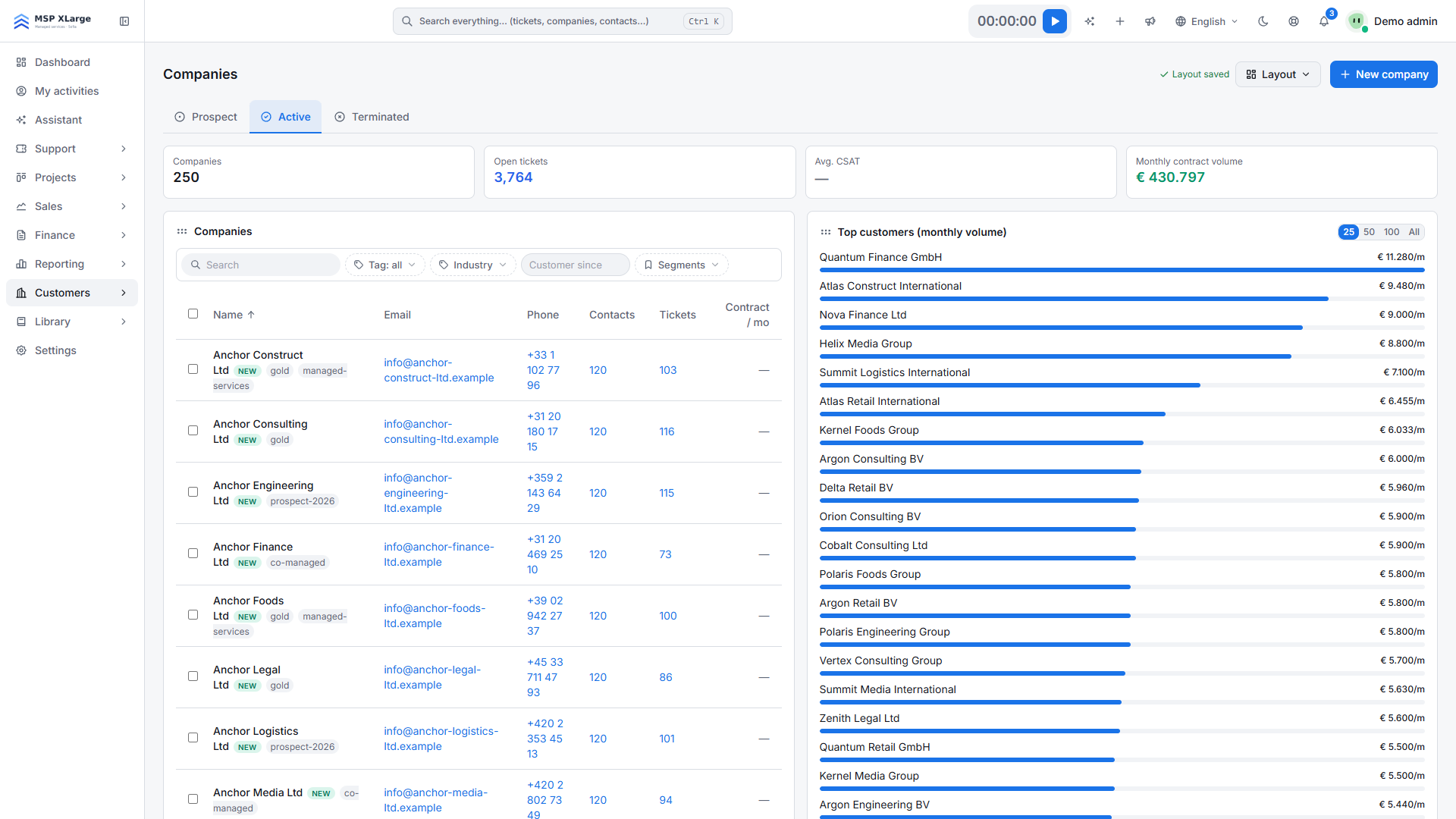 Списъкът с фирми с показатели за фирми, отворени тикети и месечен обем по договори, филтри и най-големите клиенти по месечен обем.
Списъкът с фирми е най-бързата ви проверка. Съвпада ли броят на фирмите с файла ви? Дават ли филтрите по етикет, отрасъл и сегмент очакваното? Изглежда ли панелът с най-големите клиенти по месечен обем правдоподобно, след като договорите ви са импортирани? Ако клиент, когото познавате добре, липсва в горната част, първо проверете договорите му.
После отворете няколко произволни фирми и проверете дали контактите, сделките и собствените полета са на правилното място.
Чести грешки
- Импорт на контакти преди фирми. Тогава контактите няма към какво да се закачат.
- Забравени собствени полета. Колоните без съответстващо поле нямат къде да отидат при съпоставянето.
- Смесени формати за държави и ДДС. Филтрирането и отчетите стават объркани.
- Импорт на целия файл веднага. Винаги първо тествайте с няколко реда.
- Твърде ранно заключване на времето. То блокира и собствените ви корекции.
Следващи стъпки
Когато клиентите ви са на мястото си, останалата настройка става по-лесна. Ако още не сте, прочетете „Първият ви час в Xcellerate OPS“ за основите и „Спрете да губите минути за фактуриране“, за да отчитате времето правилно от първия ден.
С чисти файлове правите тази миграция сами, без външна помощ. Започнете безплатно и импортирайте първия си тестов файл още днес.