
La Belgique veut faire de l'enregistrement du temps de travail une partie normale de la vie d'employeur. Si vous enregistrez déjà votre temps facturable dans Xcellerate OPS, vous avez fait la moitié du chemin. Ce guide met en place l'autre moitié : temps de travail, pauses, validation et transmission propre vers la paie.
En bref
- L'enregistrement du temps de travail pour les employeurs est prévu à partir du 1er janvier 2027. Le texte définitif n'est pas encore publié : considérez chaque détail comme provisoire.
- Gardez le temps facturable sur les tickets et le temps de travail (pointage d'arrivée et de départ, pauses) dans un seul système.
- Dans l'ordre : objectifs et absences, pointage, validation hebdomadaire, verrouillage après la paie, export vers la paie.
Ce qui est prévu, en bref
La Belgique prévoit de rendre l'enregistrement du temps de travail obligatoire pour les employeurs, prévu à partir du 1er janvier 2027. Au 27 septembre 2026, il s'agit encore d'un projet : le texte définitif n'a pas encore été publié au Moniteur belge. Les détails peuvent donc encore changer. Considérez tout ce qui suit comme de la préparation et vérifiez les règles précises auprès de votre secrétariat social. Pour le contexte, lisez notre guide sur les règles belges prévues pour 2027 (en anglais).
Cet article est un guide pratique du produit, pas un avis juridique.
Le temps de travail n'est pas le temps facturable
La plupart des MSP enregistrent déjà le temps facturable sur les tickets et les tâches de projet. Ce n'est pas la même chose que le temps de travail. Un technicien peut travailler neuf heures et en facturer six. Le reste part en travail interne, en déplacements ou en formation. Les règles prévues portent sur les heures travaillées, pas sur les heures facturées.
Gardez les deux dans un seul système. Le temps facturable reste sur les tickets et les tâches, comme expliqué dans « Ne perdez plus de minutes facturables ». Le temps de travail s'enregistre à côté, avec le pointage et les pauses. Tout sur le temps, les feuilles de temps et les absences se trouve sur la page enregistrement du temps et facturation.
Étape 1 : définissez les objectifs de temps, les politiques d'absence et les jours fériés
Dans les paramètres, parmi les réglages liés aux personnes et aux accès, vous trouvez les absences et les objectifs de temps.
- Donnez un objectif de temps à chaque personne. Un temps plein et un collègue à quatre cinquièmes n'ont pas la même semaine.
- Définissez vos politiques de congé, pour que les vacances et autres congés soient enregistrés comme absences et non comme heures manquantes.
- Ajoutez les jours fériés belges de l'année.
OPS peut envoyer des rappels pour le temps manquant et propose une vue d'ensemble des présences.
Étape 2 : faites pointer l'équipe et enregistrer les pauses
Chaque personne pointe son arrivée en début de journée et son départ en fin de journée, en un clic. Les pauses sont enregistrées séparément. Le temps déclaré reflète ainsi les heures réellement travaillées, et non le temps entre l'arrivée et le départ.
Expliquez à votre équipe pourquoi vous le faites et ce qui se passe avec les données. Les temps enregistrés ne peuvent pas être modifiés en silence : chaque modification est conservée dans une piste d'audit.
Étape 3 : fixez les règles des saisies de temps
Ouvrez les paramètres du temps et des feuilles de temps. Trois réglages comptent le plus ici.
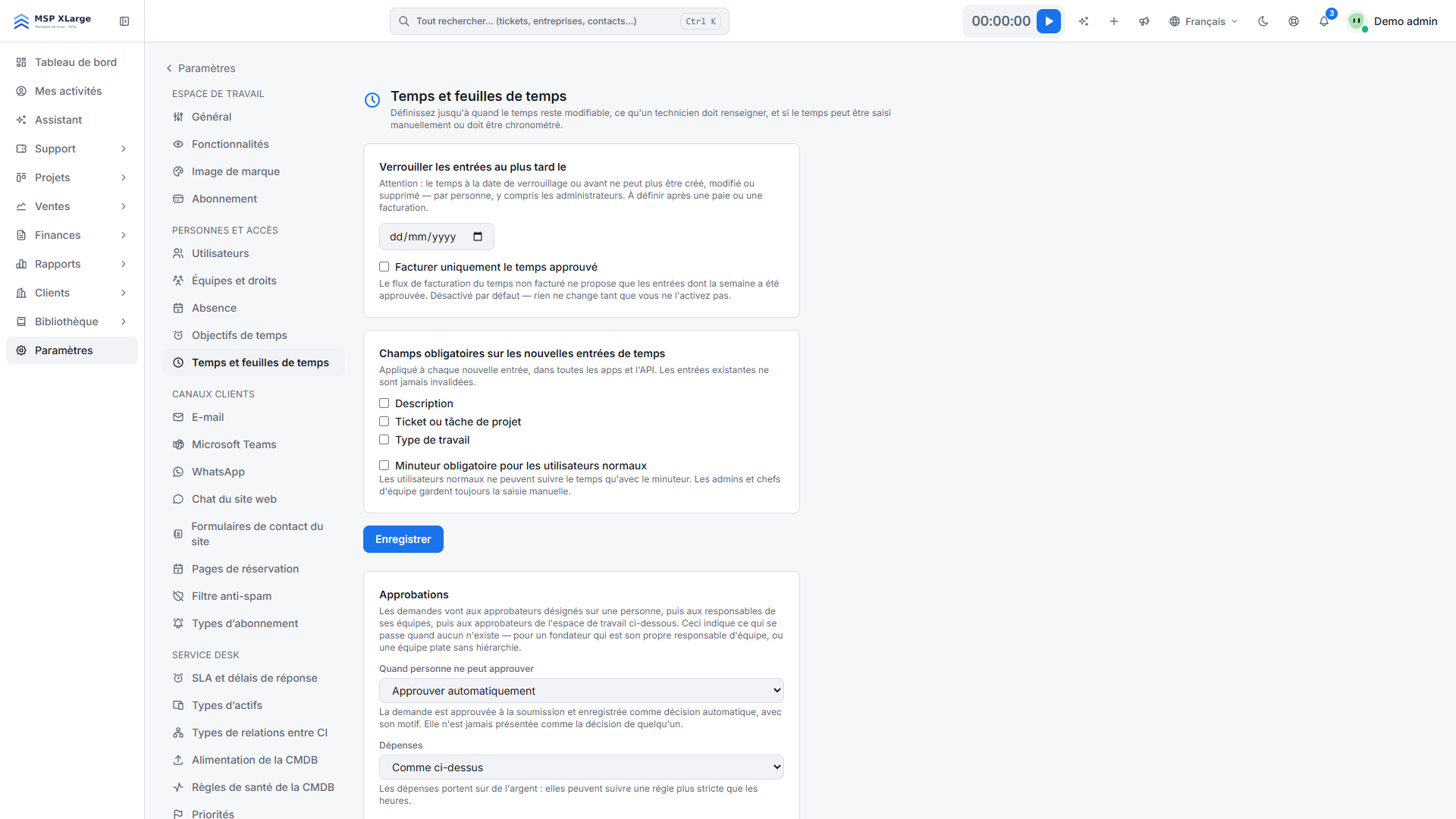 Les paramètres du temps et des feuilles de temps, avec la date de verrouillage, les champs obligatoires et le routage des validations.
- Champs obligatoires : choisissez ce qu'une nouvelle saisie doit contenir, par exemple une description, un ticket ou une tâche de projet, ou un type de travail.
- Routage des validations : une validation va d'abord aux approbateurs définis par personne, puis aux chefs d'équipe, puis aux approbateurs de l'espace de travail. Vous choisissez aussi ce qui se passe quand personne ne peut valider, par exemple une validation automatique.
- Date de verrouillage : verrouillez les saisies à une date donnée ou avant. Laissez-la vide pour l'instant ; vous la définirez à l'étape 5.
Étape 4 : soumission et validation chaque semaine
Chacun vérifie sa semaine et la soumet pour validation. Le chef d'équipe ou l'approbateur passe la semaine en revue dans la grille d'équipe et valide.
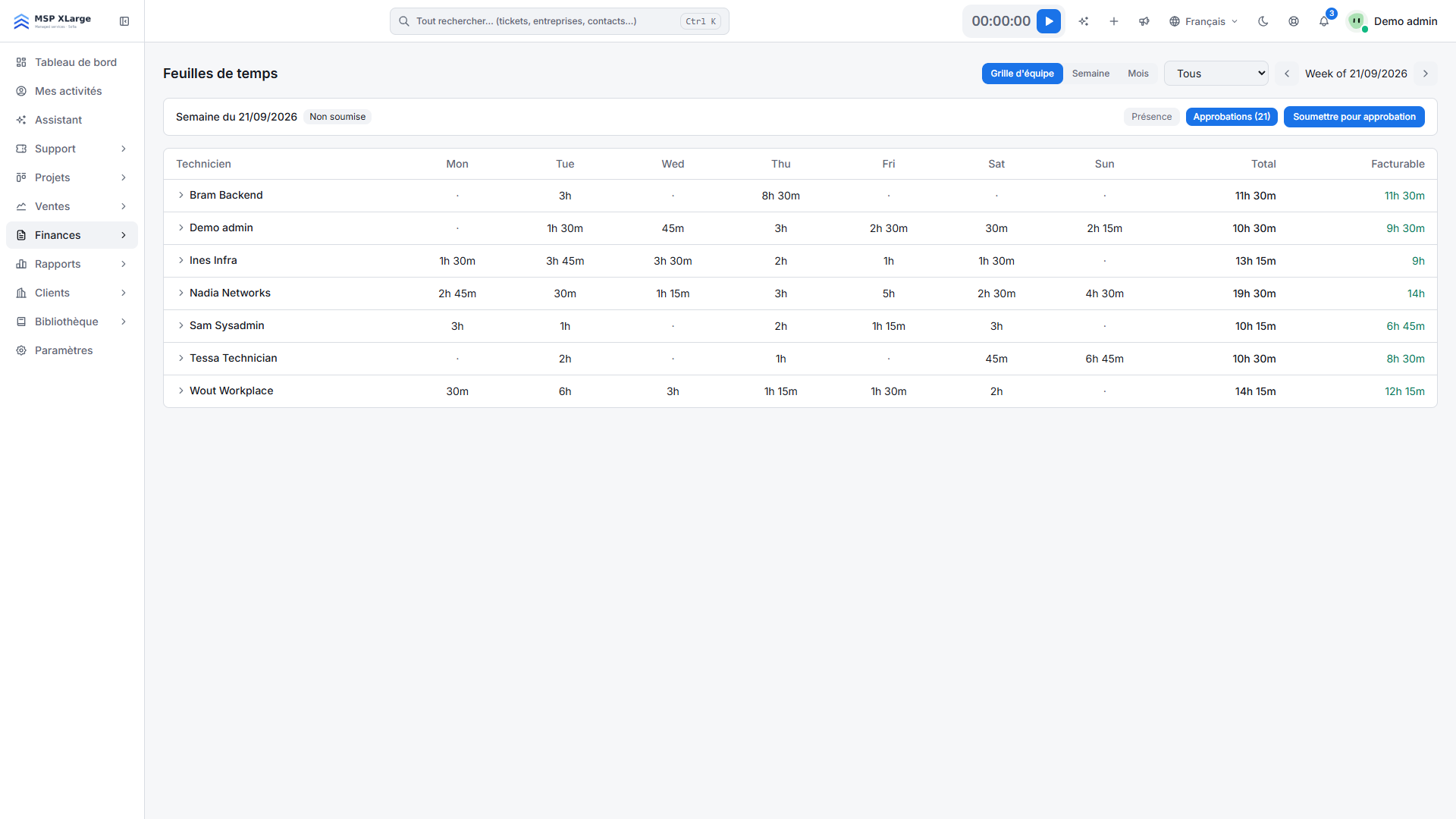 Une grille d'équipe hebdomadaire avec les heures par technicien et par jour, le total et les heures facturables, ainsi que les options de présence et de validation.
La grille affiche côte à côte les heures totales et facturables. Un grand écart n'est pas une erreur, mais il mérite une question.
Étape 5 : exportez vers la paie et verrouillez la période
Exportez les heures enregistrées vers la paie, pour que personne ne doive retaper des feuilles de temps. Demandez à votre secrétariat social quel format et quel niveau de détail il attend.
Une fois la paie du mois traitée, placez la date de verrouillage sur le dernier jour de cette période. À partir de là, personne ne peut plus créer, modifier ou supprimer une saisie à cette date ou avant, pas même un administrateur.
Étape 6 : suivez les présences
Chaque semaine ou chaque mois, ouvrez la vue des présences. Cherchez les jours manquants, les rappels ouverts et les personnes structurellement au-dessus ou en dessous de leur objectif.
Erreurs fréquentes
- Traiter les heures facturables comme du temps de travail. Neuf heures travaillées et six facturées, c'est normal.
- Tout valider automatiquement faute d'approbateurs. Désignez d'abord des approbateurs par équipe ; voir « Équipes, permissions et sécurité ». La page sécurité et contrôle d'accès explique les permissions par équipe.
- Oublier la date de verrouillage. Sans elle, les anciennes périodes restent ouvertes.
- Démarrer le 1er janvier. Faites tourner le système quelques semaines avant, pour que les habitudes soient prises.
Pour commencer
Vous voulez tester cette configuration avec votre propre équipe, dans votre PME ? Créez un espace de travail et commencez par l'étape 1. Commencer gratuitement.