
Przejście na nowy system PSA często zatrzymuje się na jednym pytaniu: co z tym wszystkim, co jest w starym systemie? W Xcellerate OPS przenosisz klientów, szanse sprzedaży i czas samodzielnie, za pomocą plików CSV i odrobiny przygotowań. Bez konsultanta i bez projektu migracyjnego.
TL;DR
- Kreator importu CSV importuje firmy, kontakty, szanse sprzedaży, oferty i umowy, z automatycznym wykrywaniem separatora i mapowaniem pól.
- Przechodzisz z Clockify? Zaimportuj istniejący czas pracy z pliku CSV; administratorzy mogą wprowadzać czas w imieniu innych i edytować wpisy zbiorczo.
- Najpierw utwórz własne pola, importuj we właściwej kolejności i sprawdź wynik na liście firm.
Co możesz zaimportować
Są dwie drogi, obie oparte na CSV.
Dane klientów i sprzedaży. Kreator importu CSV importuje firmy, kontakty, szanse sprzedaży, oferty i umowy. Automatycznie wykrywa separator, więc nie ma znaczenia, czy Twój plik używa przecinków, czy średników, jak w wielu polskich eksportach z Excela. Następnie mapujesz swoje kolumny na pola w OPS.
Czas z Clockify. Migracja z Clockify importuje istniejące wpisy czasu z pliku CSV. Administratorzy otrzymują wprowadzanie w imieniu innych i edycję zbiorczą, aby po imporcie uzupełnić i poprawić wpisy zespołu.
Jeśli chodzi o czas, opisujemy tu tylko Clockify, bo to narzędzie do ewidencji czasu z osobną ścieżką migracji. Jeśli Twoje godziny pochodzą z innego narzędzia, ten artykuł nie opisuje dla niego osobnej ścieżki.
Dodanie klientów to także jeden z punktów listy „Finish setting up” na stronie głównej ustawień. Po imporcie możesz go odhaczyć.
Krok 1: wyeksportuj i uporządkuj dane
Wyeksportuj dane ze starego CRM, PSA lub arkusza i otwórz pliki, zanim cokolwiek zaimportujesz. Porządki na początku są zawsze szybsze niż poprawki później.
- Usuń duplikaty. „Kowalski”, „Kowalski sp. z o.o.” i „KOWALSKI SP. Z O.O.” staną się trzema firmami, jeśli je zostawisz.
- Jedna firma w wierszu. Bez scalonych komórek i bez drugiego adresu w tym samym wierszu.
- Spójne formaty. Wybierz jeden sposób zapisu krajów (zawsze „Polska” albo zawsze „PL”) i jeden dla numerów VAT (na przykład zawsze PL1234567890, bez spacji i myślników). Mieszane formaty utrudniają później filtrowanie i raporty.
- Wszędzie ta sama nazwa firmy. Zadbaj, aby kontakty, szanse sprzedaży, oferty i umowy zawierały nazwę firmy dokładnie tak jak w pliku firm. Mapowanie i późniejsza kontrola są wtedy dużo prostsze.
- Zostaw balast. Potencjalni klienci sprzed lat, do których już nie zadzwonisz, nie muszą się przeprowadzać.
Krok 2: utwórz własne pola przed importem
Czy Twoje stare narzędzie miało pola, których OPS domyślnie nie ma, na przykład numer klienta, poziom umowy albo kod wewnętrzny? Utwórz je najpierw. OPS obsługuje pola niestandardowe na firmach, kontaktach, szansach sprzedaży, ofertach, umowach, zgłoszeniach, projektach i zadaniach, z opcją wyświetlania na listach i w portalu.
Kolejność ma znaczenie. Mapowanie pól może połączyć kolumnę tylko z polem, które już istnieje. Jeśli utworzysz pole po imporcie, ta kolumna nie będzie miała dokąd trafić.
Krok 3: importuj we właściwej kolejności
Rekordy odwołują się do siebie nawzajem, więc pracuj od góry do dołu:
- Firmy: punkt zaczepienia dla całej reszty.
- Kontakty: osoby w tych firmach.
- Szanse sprzedaży, oferty i umowy: warstwa handlowa należąca do firmy.
- Czas: na końcu, gdy istnieją już klienci, do których należą godziny.
Dla każdego typu zacznij od małego pliku testowego z około dziesięcioma wierszami. Sprawdź mapowanie, obejrzyj wynik i dopiero wtedy zaimportuj cały plik. To szybsze niż sprzątanie tysiąca źle zmapowanych rekordów.
Masz klientów rozliczanych w innej walucie, na przykład w euro? OPS przechowuje walutę dla każdej firmy, z codzienną synchronizacją kursów wymiany. Po imporcie sprawdź walutę tych firm.
Krok 4: przenieś czas z Clockify
Wyeksportuj wpisy czasu z Clockify do pliku CSV i zaimportuj je do OPS. Potem administratorom pomagają dwie rzeczy:
- Wprowadzanie w imieniu innych: dodanie czasu za współpracownika, na przykład wpisu, którego brakowało w eksporcie.
- Edycja zbiorcza: zmiana grupy wpisów naraz zamiast pojedynczo.
Uważaj na dwie sprawy:
- Godziny już zafakturowane. OPS może tworzyć faktury z niezafakturowanego czasu. Przejrzyj historyczne wpisy, które zafakturowałeś już w starym systemie, aby nie zostały rozliczone dwa razy.
- Najpierw import, potem blokada. W ustawieniach czasu i kart czasu pracy możesz zablokować wpisy do określonej daty włącznie. Potem nikt nie może tworzyć, zmieniać ani usuwać czasu w tym okresie, nawet administratorzy. Najpierw więc zaimportuj i popraw historyczny czas, a dopiero potem ustaw blokadę.
Krok 5: sprawdź wynik na liście firm
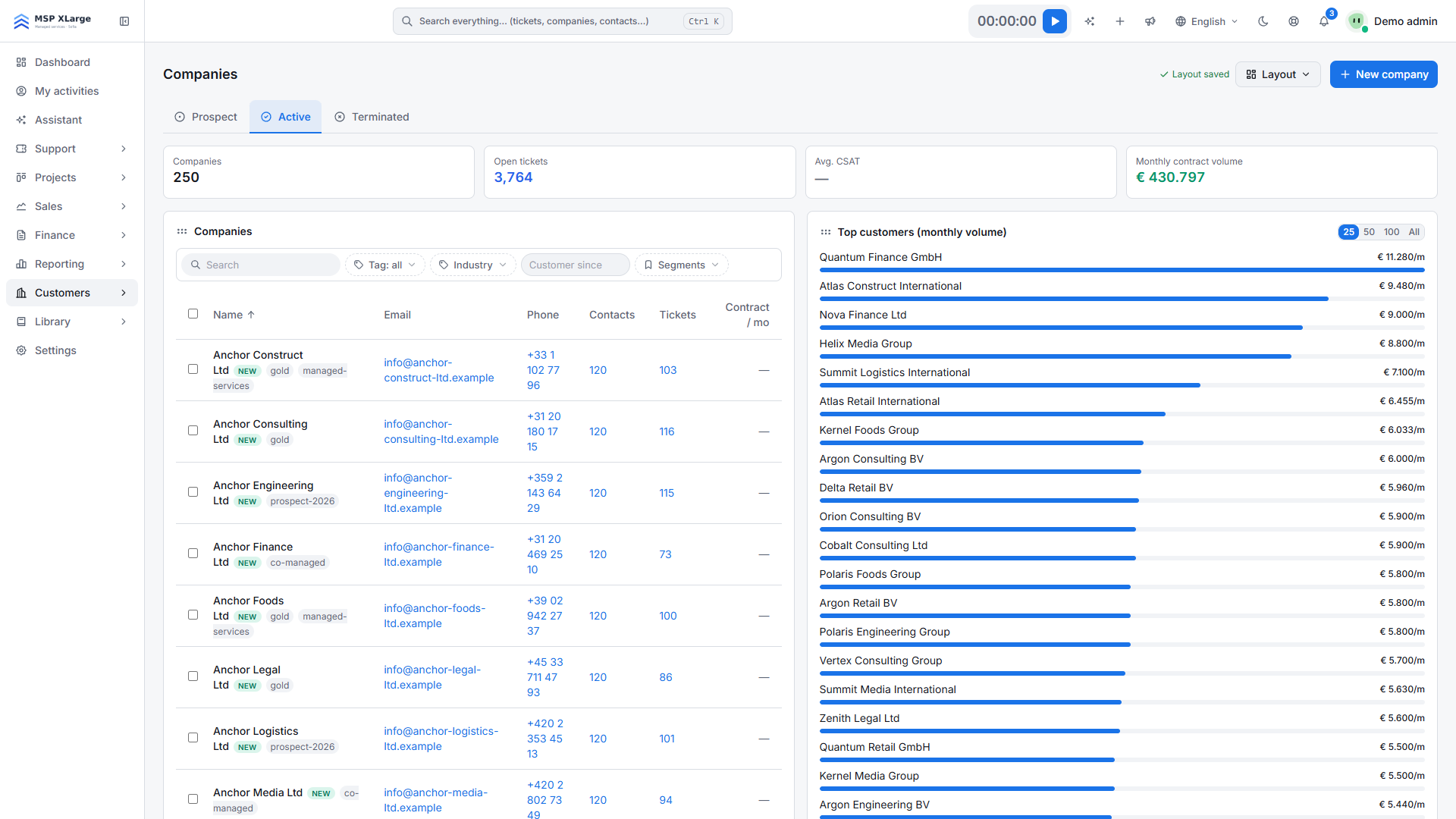 Lista firm ze wskaźnikami liczby firm, otwartych zgłoszeń i miesięcznej wartości umów, filtrami oraz największymi klientami według miesięcznej wartości.
Lista firm to Twoja najszybsza kontrola. Czy liczba firm zgadza się z plikiem? Czy filtry według tagu, branży i segmentu dają oczekiwany wynik? Czy panel największych klientów według miesięcznej wartości wygląda wiarygodnie po imporcie umów? Jeśli na górze brakuje dobrze znanego klienta, najpierw sprawdź jego umowy.
Następnie otwórz kilka losowych firm i sprawdź, czy kontakty, szanse sprzedaży i pola niestandardowe trafiły we właściwe miejsca.
Częste błędy
- Import kontaktów przed firmami. Kontakty nie mają wtedy do czego się przypiąć.
- Zapomniane pola niestandardowe. Kolumny bez odpowiadającego pola nie mają dokąd trafić przy mapowaniu.
- Mieszane formaty krajów i numerów VAT. Filtrowanie i raporty robią się chaotyczne.
- Import całego pliku od razu. Zawsze najpierw testuj na kilku wierszach.
- Zbyt wczesna blokada czasu. Blokuje też Twoje własne poprawki.
Kolejne kroki
Gdy klienci są już na miejscu, reszta konfiguracji idzie łatwiej. Jeśli jeszcze tego nie zrobiłeś, przeczytaj „Twoja pierwsza godzina w Xcellerate OPS”, aby poznać podstawy, oraz „Przestań tracić minuty do zafakturowania”, aby od pierwszego dnia poprawnie rejestrować czas.
Z uporządkowanymi plikami przeprowadzisz tę migrację sam, bez pomocy z zewnątrz. Zacznij za darmo i zaimportuj swój pierwszy plik testowy jeszcze dziś.