
Właśnie utworzyłeś przestrzeń roboczą w Xcellerate OPS. To, co zrobisz w pierwszej godzinie, zdecyduje, czy będzie wyglądać jak Twoje narzędzie, czy jak cudze demo. Ten przewodnik prowadzi przez listę konfiguracji po kolei, pomaga ukryć to, co zbędne, i nadać przestrzeni Twój wygląd.
TL;DR
- Przejdź listę kończenia konfiguracji na stronie głównej ustawień w podanej kolejności: osiem kroków, od danych firmy po klientów.
- Ukryj moduły, których nie używasz. Zmienia się tylko menu: żadne dane nie giną, a strony pozostają dostępne.
- Dodaj logo, kolor akcentu, logo dla ciemnego motywu i tło logowania, a od pierwszego dnia używaj Ctrl+K.
Krok 1: Otwórz stronę główną ustawień
Po otwarciu ustawień najpierw widzisz listę kończenia konfiguracji z licznikiem w rodzaju „3 z 8”. To przewodnik na żywo: kroki są odhaczane, gdy je kończysz, więc zawsze wiesz, co zostało.
Poniżej ustawienia są pogrupowane według zadań: przestrzeń robocza, osoby i dostęp, kanały klientów, service desk, a także sprzedaż, finanse, AI i integracje. Szukasz czegoś konkretnego? Użyj wyszukiwarki ustawień zamiast przeklikiwać każdą grupę.
Wolisz być prowadzony? Kreator konfiguracji możesz uruchomić ponownie. Przeprowadzi Cię przez dane rozliczeniowe, branding i moduły, które chcesz widzieć.
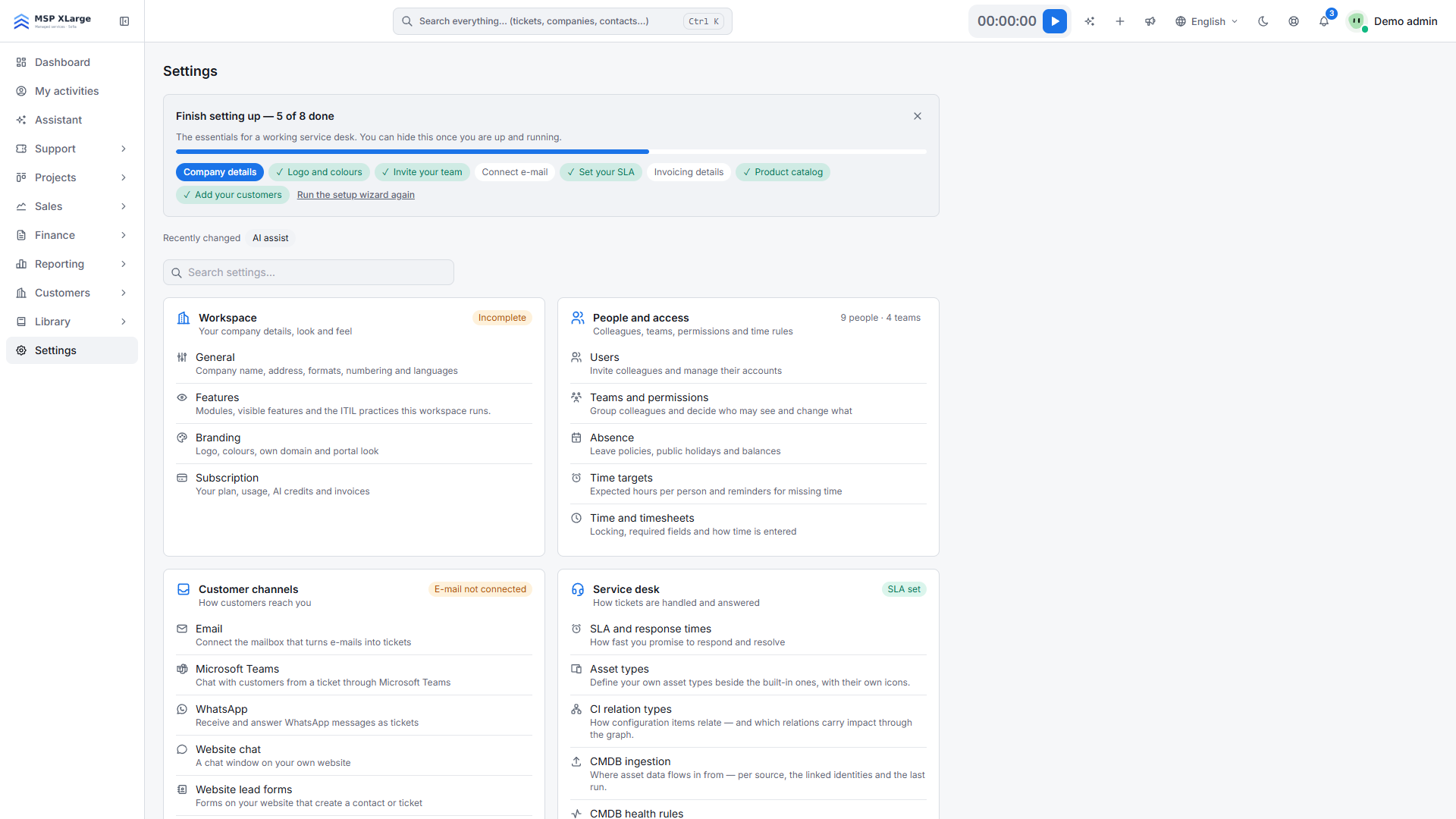 Strona główna ustawień z ośmiostopniową listą konfiguracji i wszystkimi grupami ustawień.
Krok 2: Przejdź listę po kolei
Kolejność nie jest przypadkowa. Każdy krok sprawia, że następny jest bardziej przydatny.
- Dane firmy. Nazwa i dane firmy to podstawa wszystkiego, co wysyłasz klientom. Sprawdź je, zanim klient cokolwiek zobaczy.
- Logo i kolory. Zespół i klienci od razu rozpoznają przestrzeń jako Twoją. Więcej w kroku 4.
- Zaproś zespół. Zapraszasz współpracowników e-mailem i wybierasz rolę (administrator lub technik) oraz ich zespoły. Członkowie widzą tylko pracę swoich zespołów, a osoba bez zespołu pozostaje zablokowana, dopóki jej go nie przypiszesz. Dlatego najpierw utwórz co najmniej jeden zespół.
- Podłącz pocztę. Wybierz Microsoft 365, Google Workspace lub SMTP/IMAP. Przychodzące wiadomości stają się zgłoszeniami, a odpowiedzi z numerem zgłoszenia w temacie trafiają do właściwego zgłoszenia. Dla Microsoft 365 i Google Workspace najpierw zarejestruj aplikację na stronie Integracje.
- Ustaw SLA. Polityka SLA steruje licznikami na żywo i ostrzega liderów zespołów o przekroczeniach. Nawet jedna prosta polityka pokazuje zespołowi, co znaczy „na czas”.
- Dane do faktur. Uzupełnij je teraz, aby pierwsza faktura nie czekała na brakujące informacje.
- Katalog produktów. Twoje usługi i produkty, których użyjesz w ofertach i umowach. Zacznij od tego, co sprzedajesz najczęściej, i uzupełniaj później.
- Dodaj klientów. Utwórz jedną firmę, aby zobaczyć efekt, a resztę przenieś za jednym razem.
Nie dąż do perfekcji. Rozsądna odpowiedź w każdym kroku jest lepsza niż idealny pierwszy krok i siedem pustych.
Krok 3: Wyłącz moduły, których nie potrzebujesz
W ustawieniach przestrzeni roboczej otwórz stronę funkcji. Znajdziesz tam przełączniki według obszarów, m.in. dyspozytor, projekty, lejek sprzedaży, oferty, umowy, faktury, karty czasu pracy, raporty, firmy, kontakty, lokalizacje, zasoby, baza wiedzy, dokumentacja, playbooki, produkty i usługi oraz zakupy i magazyn. Jest też główny przełącznik praktyk ITIL.
Dwie rzeczy warto wiedzieć:
- Przełączniki decydują tylko o tym, które moduły widać w menu bocznym. To zmiana czysto wizualna: dane nie giną, a strony pozostają dostępne. Moduł możesz włączyć ponownie w każdej chwili.
- Zakupy i magazyn (dostawcy, zamówienia zakupu i stan jednego magazynu) są domyślnie wyłączone dla zespołów świadczących wyłącznie usługi. Zostaw ten moduł wyłączony, chyba że odsprzedajesz sprzęt i chcesz go śledzić.
Praktyczna zasada dla małej firmy: jeśli nikt nie użyje modułu w najbliższym miesiącu, ukryj go. Krótsze menu ułatwia wszystkim pierwsze tygodnie. Więcej na stronie modułowość i personalizacja.
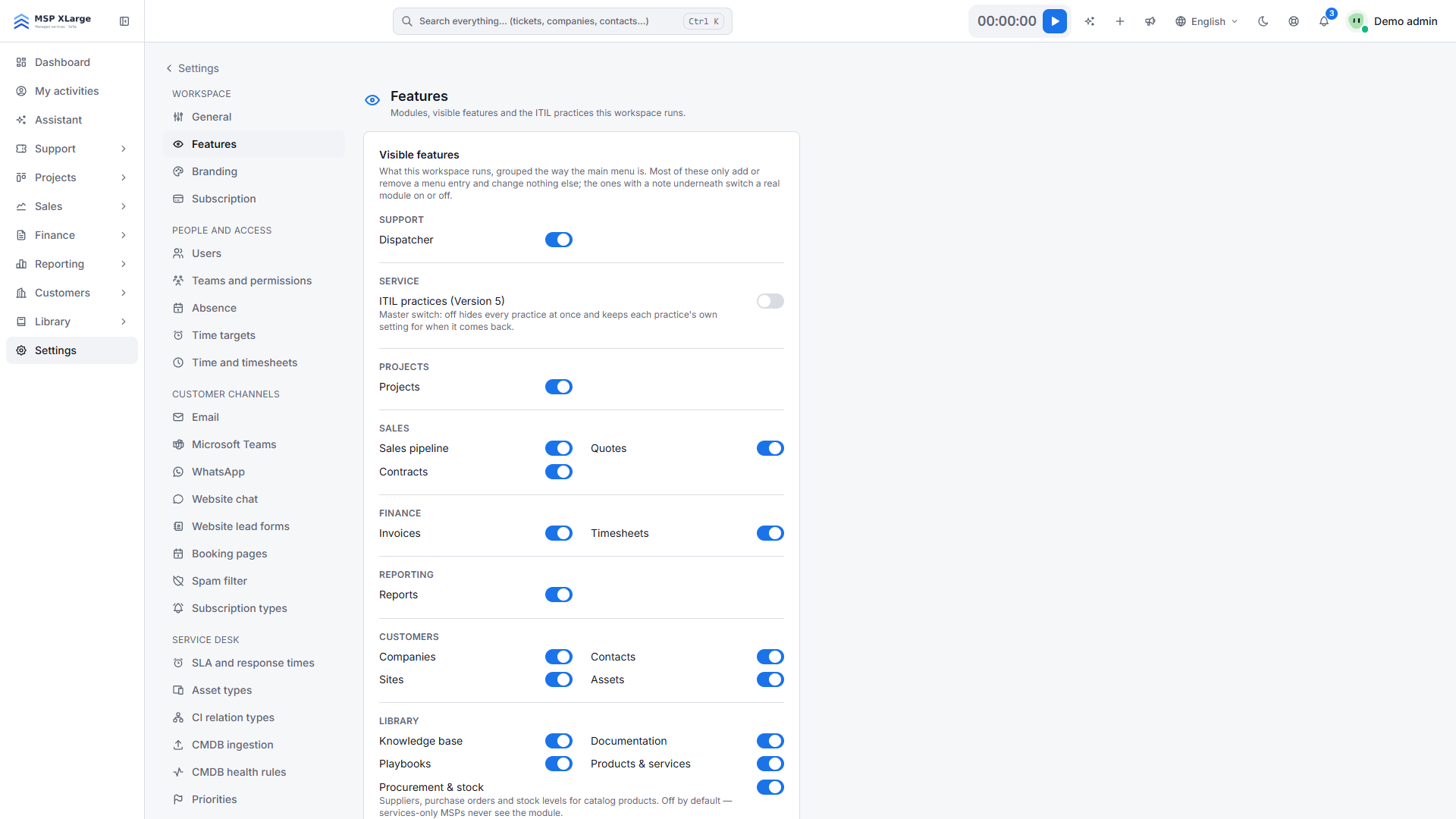 Strona funkcji z przełącznikami według obszarów, od wsparcia i projektów po zakupy i magazyn.
Krok 4: Nadaj przestrzeni swój branding
Na stronie brandingu ustawiasz:
- nazwę przestrzeni roboczej;
- logo i favicon (favicon generuje się automatycznie);
- kolor akcentu;
- osobne logo dla ciemnego motywu;
- tło strony logowania;
- własną domenę.
Nie pomijaj logo dla ciemnego motywu: ciemne logo na ciemnym tle po prostu znika. W przypadku własnej domeny OPS korzysta z zatwierdzonych (whitelisted) domen i automatycznych certyfikatów Let's Encrypt, więc nie musisz samodzielnie zarządzać certyfikatem TLS. Więcej na stronie architektura multi-tenant.
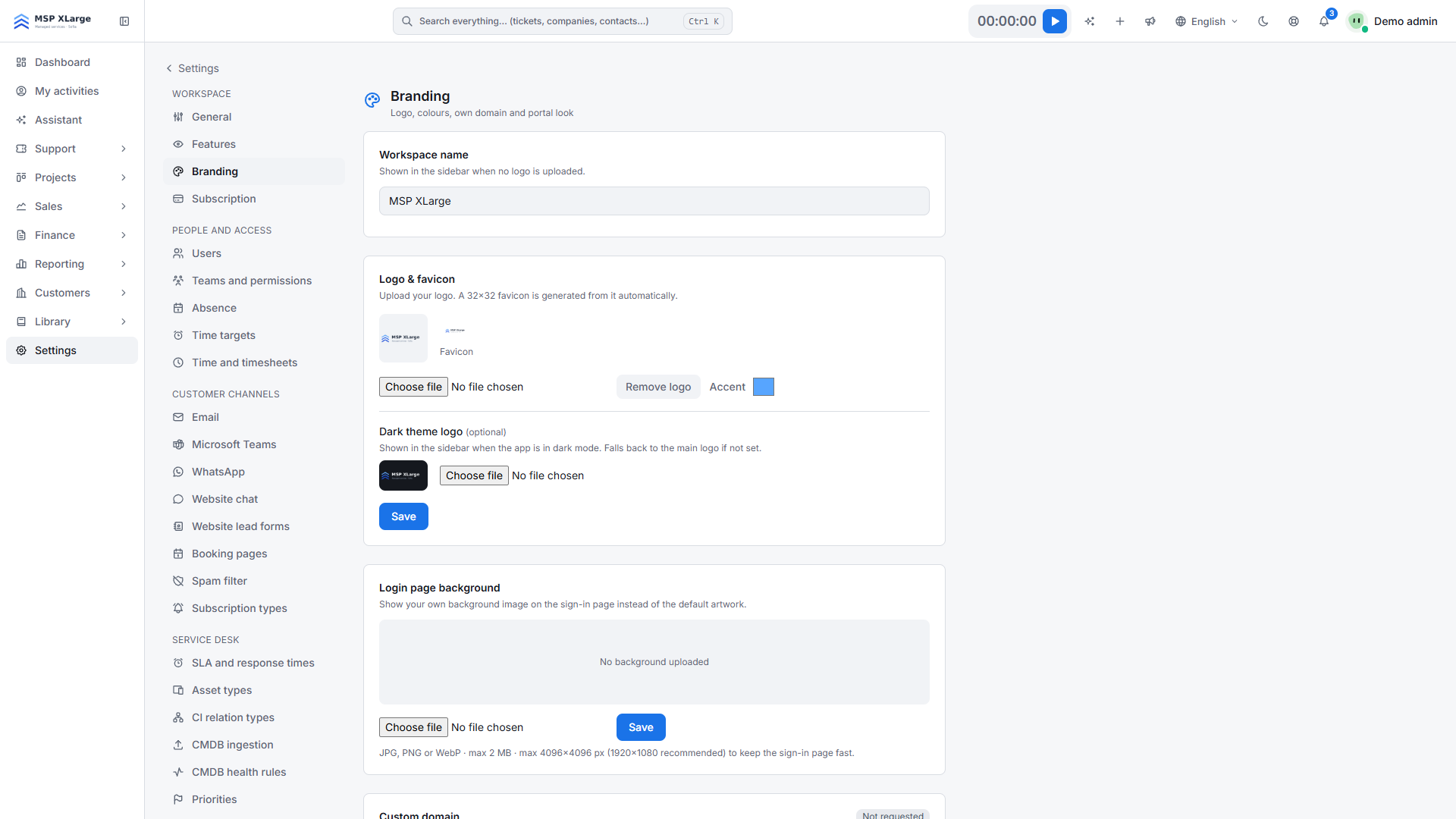 Strona brandingu z nazwą przestrzeni, logo, kolorem akcentu, ciemnym logo, tłem logowania i własną domeną.
Krok 5: Pięć nawyków na pierwszy dzień
- Ctrl+K. Paleta poleceń przenosi z dowolnego miejsca aplikacji do zgłoszeń, projektów, szans sprzedaży, poświadczeń, list kontrolnych i dokumentacji.
- Przypięcia. Przypnij ulubione elementy; towarzyszą Ci na wszystkich urządzeniach.
- Szybkie dodawanie. Globalne menu szybkiego dodawania tworzy element bez przechodzenia na właściwą stronę.
- Osobiste pulpity. Przeciągnij karty w wygodnej kolejności i zapisz je dla swojego użytkownika.
- Pola niestandardowe. Dodaj pola do zgłoszeń, projektów, zadań, ofert, umów, firm, kontaktów i szans sprzedaży, opcjonalnie widoczne na listach i w portalu klienta. Dodawaj tylko pola, które naprawdę będziesz wypełniać.
Częste błędy
- Zapraszanie osób, zanim powstanie zespół. Nic nie widzą, dopóki nie trafią do zespołu.
- Podłączanie Microsoft 365 lub Google Workspace bez wcześniejszej rejestracji aplikacji na stronie Integracje.
- Włączanie wszystkich modułów „na wszelki wypadek”.
- Pomijanie logo dla ciemnego motywu.
- Tworzenie dziesiątek pól niestandardowych, zanim wiesz, o czym chcesz raportować.
Co dalej
Po tej pierwszej godzinie fundament jest gotowy. Kolejne artykuły z tej serii idą głębiej: „Podłącz skrzynkę pocztową, Teams, WhatsApp i czat na stronie”, „Przenieś klientów, szanse sprzedaży i czas do OPS” oraz „Zespoły, uprawnienia i bezpieczeństwo”. Jak łączą się kanały, zobaczysz już teraz na stronie omnichannel service desk.
Nie masz jeszcze przestrzeni roboczej? Zacznij za darmo i przejdź tę listę samodzielnie.