
Każdy dostawca usług IT zna to uczucie: miesiąc zamknięty, faktury wysłane, a mimo to podejrzewasz, że kilka godzin pracy nigdy na nie nie trafiło. Tu pięciominutowy reset hasła, tam krótka sesja zdalna. Ten poradnik pokazuje, jak skonfigurować rejestrację czasu w Xcellerate OPS, żeby rozliczalny czas był zapisywany w trakcie pracy, sprawdzany raz w tygodniu i gotowy do zafakturowania.
TL;DR
- Rejestruj czas bezpośrednio na zgłoszeniu lub zadaniu projektowym, timerem z górnego paska albo szybkim dodawaniem, w formacie h:mm lub w minutach.
- Technicy co tydzień przesyłają kartę czasu, a lider zespołu ją akceptuje, zanim cokolwiek zostanie zafakturowane.
- Fakturuj zatwierdzony, rozliczalny czas z czasu jeszcze niezafakturowanego, a potem zablokuj okres.
Krok 1: Ustal zasady w ustawieniach czasu i kart czasu
Otwórz ustawienia i w grupie dotyczącej osób i dostępu przejdź na stronę czasu i kart czasu. Tam określasz, jak wygląda poprawny wpis czasu w Twojej przestrzeni roboczej.
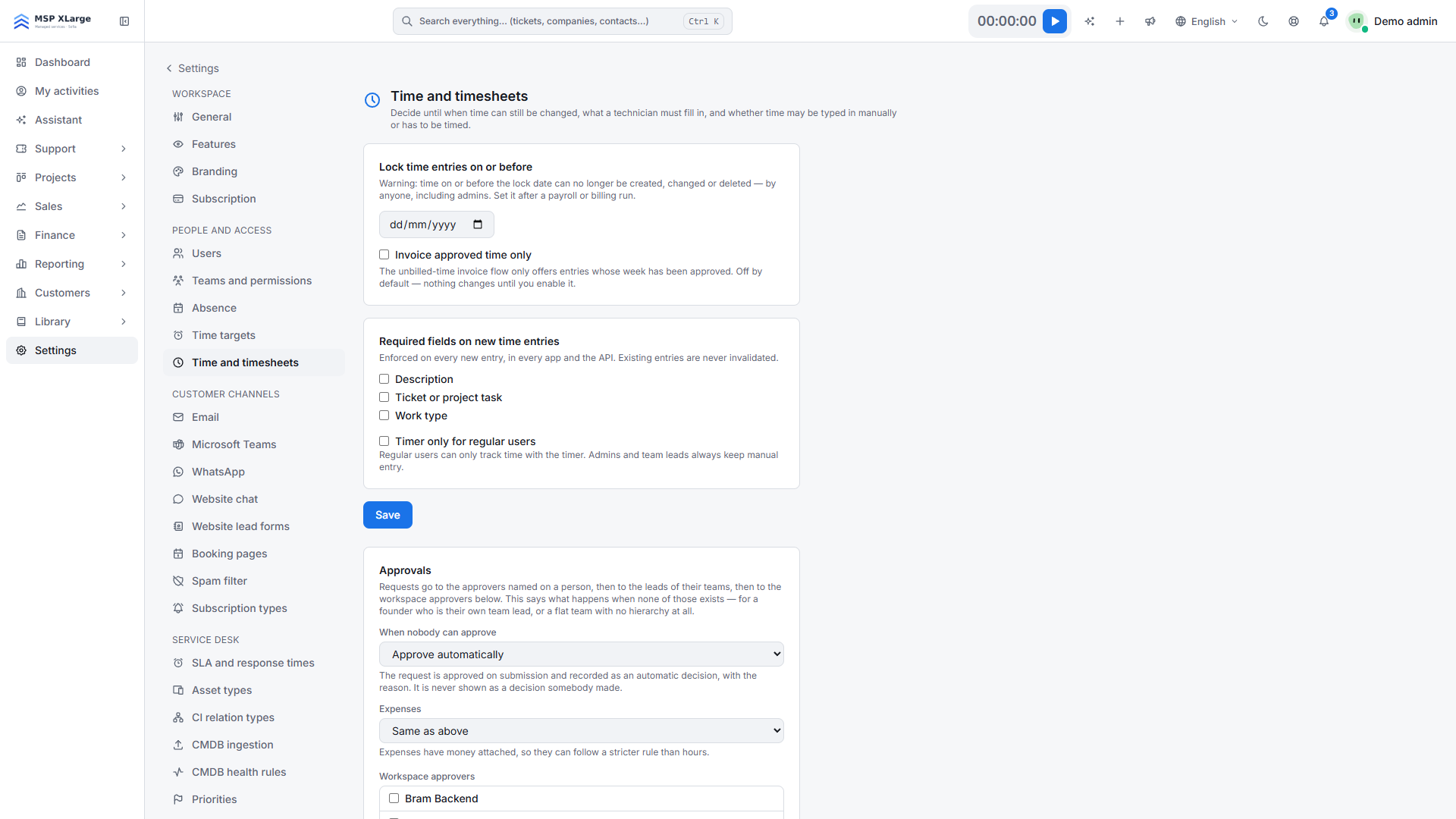 Ustawienia czasu i kart czasu z datą blokady, fakturowaniem tylko zatwierdzonego czasu, polami wymaganymi, trybem tylko timer dla zwykłych użytkowników i ścieżką akceptacji.
Co tam znajdziesz:
- Pola wymagane przy nowych wpisach: opis, zgłoszenie lub zadanie projektowe oraz rodzaj pracy.
- Tylko timer dla zwykłych użytkowników: technicy rejestrują czas timerem; administratorzy i liderzy zespołów nadal mogą wpisywać czas ręcznie.
- Fakturuj tylko zatwierdzony czas: fakturowany jest wyłącznie czas, który przeszedł akceptację.
- Blokada wpisów do daty: nikt nie może tworzyć, zmieniać ani usuwać wpisów z tą datą lub wcześniejszych, nawet administratorzy.
- Ścieżka akceptacji: akceptujący dla każdej osoby, potem liderzy zespołów, potem akceptujący przestrzeni roboczej. Wybierasz też, co się dzieje, gdy nikt nie może zaakceptować (na przykład akceptacja automatyczna), z osobną regułą dla wydatków.
Konfiguracja, która sprawdza się w większości MSP:
- Ustaw zgłoszenie lub zadanie projektowe oraz opis jako wymagane. Wpisu bez kontekstu nie zafakturujesz.
- Włącz fakturowanie tylko zatwierdzonego czasu.
- Kieruj akceptacje do liderów zespołów. Nie masz jeszcze zespołów ani liderów? Omawiamy to w artykule „Zespoły, uprawnienia i bezpieczeństwo”.
- Zdecyduj, czy dopuszczasz tylko timer. To pasuje do zespołów, które często odtwarzają swój tydzień po fakcie. Pamiętaj, że wtedy ręcznie wpisywać czas mogą tylko administratorzy i liderzy zespołów.
Krok 2: Rejestruj czas tam, gdzie dzieje się praca
W OPS czas jest powiązany z samą pracą. Timer na żywo jest w górnym pasku, a szybkie dodawanie jest dostępne na zgłoszeniach i zadaniach projektowych. Czas trwania wpisujesz jako h:mm lub w minutach, a każdy wpis jest rozliczalny albo nie.
W service desku rejestracja czasu jest na każdym zgłoszeniu, razem z użytymi materiałami. Rozmowa, poświęcony czas i dostarczone części zostają w jednym miejscu. Pełny cykl życia zgłoszenia opisuje strona funkcji service desk.
Krok 3: Przesyłanie i akceptacja tygodniowych kart czasu
Wszystkie wpisy trafiają do kart czasu. Technicy widzą swój tydzień w osobistej karcie czasu. Kierownicy korzystają z siatki zespołu z widokiem tygodnia i miesiąca.
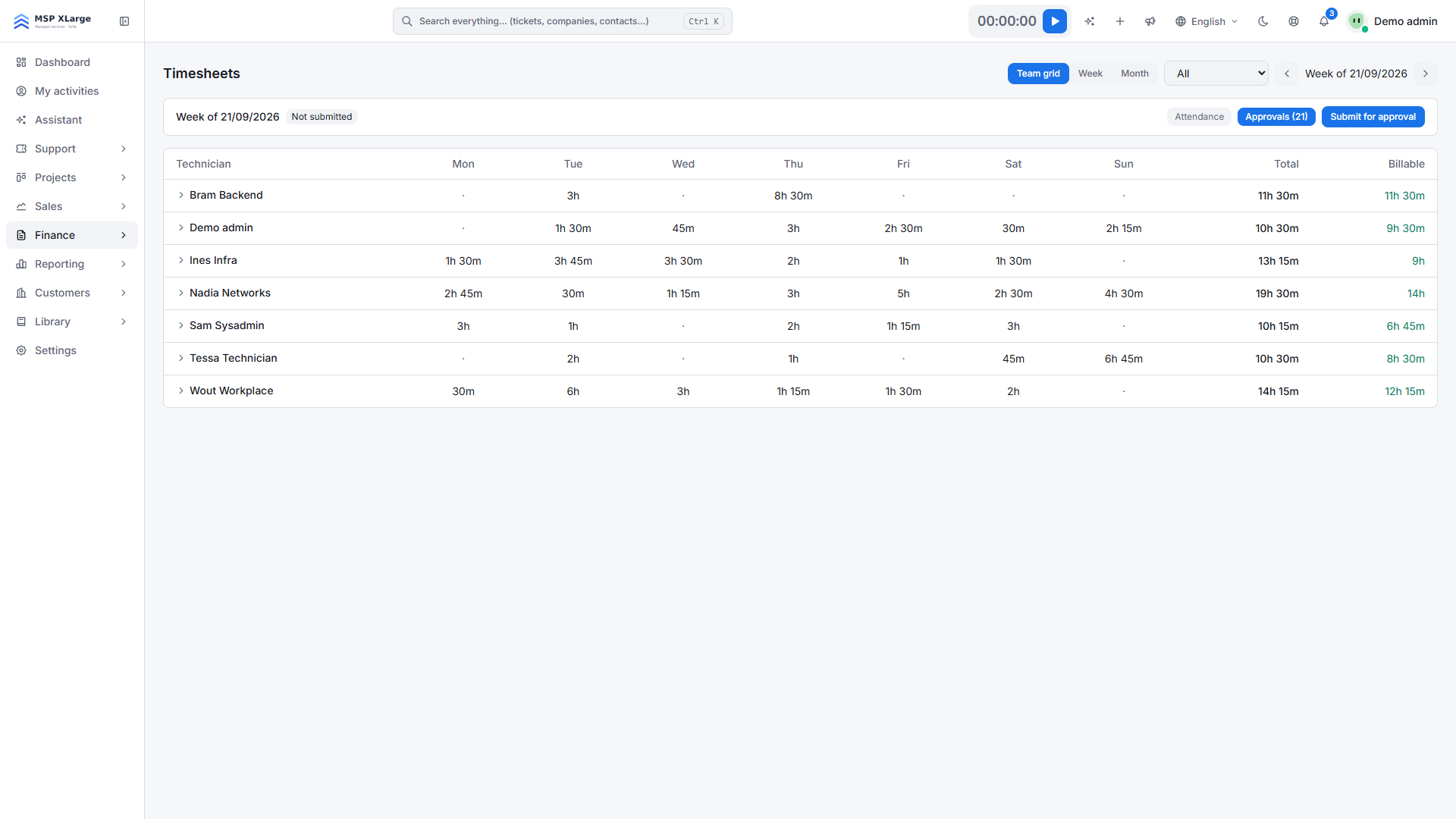 Siatka zespołu pokazuje godziny każdego technika w poszczególne dni, z sumą i godzinami rozliczalnymi, oraz opcje obecności, akceptacji i przesłania do akceptacji.
Zalecamy stały rytm tygodniowy: technicy przesyłają swój tydzień do akceptacji w piątek, lider zespołu przegląda siatkę w poniedziałek i akceptuje. Ponieważ pola wymagane są egzekwowane przy nowych wpisach, a karty czasu są pod ich kątem sprawdzane, niekompletne wpisy wychodzą na jaw wcześnie, a nie podczas przygotowywania faktury. Karty czasu, nieobecności i obecność opisuje strona funkcji czasu i rozliczeń.
Krok 4: Ustaw stawki i fakturuj zatwierdzony czas
Stawki ustawiasz dla osoby, zespołu lub klienta, więc ta sama godzina jest poprawnie wyceniona u każdego klienta. Zatwierdzony czas rozliczalny i zatwierdzone wydatki projektowe trafiają potem w jednym przepływie do rentowności i fakturowania: tworzysz faktury z niezafakturowanego czasu, zamiast przepisywać godziny do arkusza. Gotowe faktury możesz przekazać do systemu księgowego, na przykład Exact Online, Odoo lub Xero, i przyjąć płatność online. Więcej na stronie funkcji sprzedaży i fakturowania.
Krok 5: Zablokuj okres po fakturowaniu
Gdy fakturowanie za miesiąc jest zakończone, a także lista płac, jeśli korzysta z tych samych godzin, ustaw datę blokady na ostatni dzień tego miesiąca. Od tej chwili nikt nie może tworzyć, zmieniać ani usuwać wpisów z tą datą lub wcześniejszych, nawet administrator. Faktury i rejestracja czasu pozostają zgodne.
Praktyczne wskazówki
- Raporty, które poprawnie otwierają się w arkuszu: raporty i eksporty czasu stosują regionalny format liczb czytelnika, więc czasy trwania trafiają do arkusza jako liczby, a nie tekst.
- Przejście z Clockify: istniejący czas można zaimportować z pliku CSV. Artykuł „Przenieś klientów, szanse sprzedaży i czas do OPS” pokazuje, jak przenieść dane.
- Brakujący czas: OPS może wysyłać przypomnienia o brakujących wpisach i pracuje z celami czasowymi.
Częste błędy
- Fakturowanie przed akceptacją. Bez fakturowania tylko zatwierdzonego czasu niesprawdzone wpisy mogą trafić na fakturę.
- Opcjonalne pole zgłoszenia. Pojawiają się wpisy „wsparcie” bez klienta.
- Brak daty blokady. Ktoś zmienia poprzedni miesiąc po wysłaniu faktury i liczby przestają się zgadzać.
- Mylenie czasu rozliczalnego z czasem pracy. To dwa różne zapisy; w sprawie belgijskiej rejestracji czasu pracy, planowanej od 1 stycznia 2027 r., przeczytaj „Konfiguracja rejestracji czasu pracy pod planowane belgijskie przepisy z 2027 r.” (to nie jest porada prawna).
Zacznij rejestrować każdą rozliczalną minutę
Ustaw właściwe pola jako wymagane, uzgodnij tygodniowy rytm akceptacji i blokuj każdy okres po fakturowaniu. Kilka godzin konfiguracji w zamian za godziny, które możesz zafakturować i obronić. Zacznij za darmo.