
Sie haben gerade Ihren Xcellerate-OPS-Arbeitsbereich angelegt. Was Sie in der ersten Stunde tun, entscheidet, ob er sich wie Ihr Werkzeug anfühlt oder wie die Demo eines anderen. Dieser Leitfaden führt Sie der Reihe nach durch die Einrichtungs-Checkliste, blendet aus, was Sie nicht brauchen, und bringt Ihr Branding in den Arbeitsbereich.
TL;DR
- Arbeiten Sie die Checkliste auf der Startseite der Einstellungen in der vorgegebenen Reihenfolge ab: acht Schritte, von den Firmendaten bis zu Ihren Kunden.
- Blenden Sie ungenutzte Module aus. Nur das Menü ändert sich: Es gehen keine Daten verloren und Seiten bleiben erreichbar.
- Hinterlegen Sie Logo, Akzentfarbe, ein Logo für das dunkle Design und einen Login-Hintergrund, und nutzen Sie ab Tag eins Strg+K.
Schritt 1: Die Startseite der Einstellungen öffnen
Wenn Sie die Einstellungen öffnen, sehen Sie zuerst eine Checkliste zum Abschließen der Einrichtung mit einem Zähler wie „3 von 8“. Sie ist ein Live-Leitfaden: Erledigte Punkte werden abgehakt, Sie wissen also jederzeit, was noch offen ist.
Darunter sind die Einstellungen nach Aufgaben gruppiert: Arbeitsbereich, Personen und Zugriff, Kundenkanäle, Servicedesk sowie Vertrieb, Finanzen, KI und Integrationen. Suchen Sie etwas Bestimmtes, nutzen Sie die Suche in den Einstellungen, statt jede Gruppe durchzuklicken.
Lieber geführt? Sie können den Einrichtungsassistenten erneut starten. Er begleitet Sie durch Rechnungsdaten, Branding und die Module, die sichtbar sein sollen.
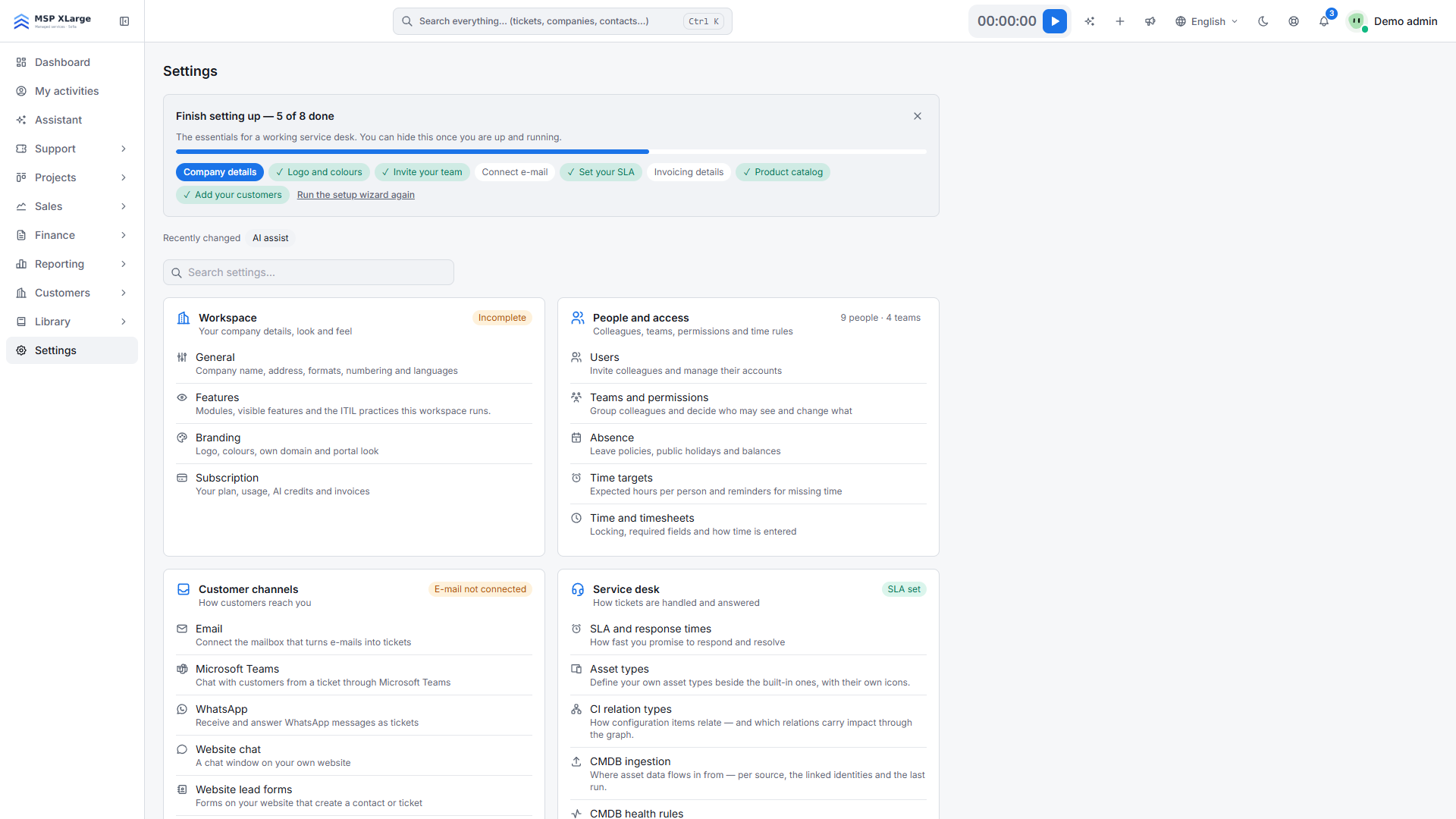 Die Startseite der Einstellungen mit der achtstufigen Checkliste und allen Einstellungsbereichen.
Schritt 2: Die Checkliste der Reihe nach abarbeiten
Die Reihenfolge ist kein Zufall. Jeder Schritt macht den nächsten nützlicher.
- Firmendaten. Name und Angaben Ihres Unternehmens sind die Grundlage für alles, was Sie an Kunden senden. Prüfen Sie sie, bevor ein Kunde etwas sieht.
- Logo und Farben. Team und Kunden erkennen den Arbeitsbereich sofort als Ihren. Mehr dazu in Schritt 4.
- Team einladen. Sie laden Kolleginnen und Kollegen per E-Mail ein und wählen eine Rolle (Admin oder Techniker) sowie ihre Teams. Mitglieder sehen nur die Arbeit ihrer Teams, und wer keinem Team angehört, bleibt gesperrt, bis Sie eines zuweisen. Legen Sie also zuerst mindestens ein Team an.
- E-Mail verbinden. Wählen Sie Microsoft 365, Google Workspace oder SMTP/IMAP. Eingehende Mails werden zu Tickets, Antworten mit der Ticketnummer im Betreff landen beim richtigen Ticket. Für Microsoft 365 und Google Workspace registrieren Sie vorher eine App auf der Seite Integrationen.
- SLA festlegen. Eine SLA-Richtlinie steuert Live-Timer und warnt Teamleiter bei drohender Überschreitung. Schon eine einfache Richtlinie zeigt dem Team, was „rechtzeitig“ bedeutet.
- Rechnungsdaten. Tragen Sie sie jetzt ein, damit Ihre erste Rechnung nicht an fehlenden Angaben hängt.
- Produktkatalog. Ihre Dienstleistungen und Produkte, die Sie in Angeboten und Verträgen wiederverwenden. Beginnen Sie mit dem, was Sie am häufigsten verkaufen, und ergänzen Sie später.
- Kunden hinzufügen. Legen Sie ein erstes Unternehmen an, um das Ergebnis zu sehen, und übernehmen Sie den Rest danach in einem Schritt.
Streben Sie keine Perfektion an. Eine brauchbare Angabe in jedem Schritt ist besser als ein perfekter erster Schritt und sieben leere.
Schritt 3: Nicht benötigte Module ausschalten
Öffnen Sie in den Arbeitsbereich-Einstellungen die Seite mit den Funktionen. Dort finden Sie Schalter pro Bereich, unter anderem Dispatcher, Projekte, Vertriebspipeline, Angebote, Verträge, Rechnungen, Zeitnachweise, Berichte, Unternehmen, Kontakte, Standorte, Assets, Wissensdatenbank, Dokumentation, Playbooks, Produkte und Dienstleistungen sowie Einkauf und Lager. Außerdem gibt es einen Hauptschalter für ITIL-Praktiken.
Zwei Dinge sollten Sie wissen:
- Die Schalter bestimmen nur, welche Module in der Seitenleiste erscheinen. Das ist rein optisch: Es gehen keine Daten verloren und Seiten bleiben erreichbar. Sie können ein Modul jederzeit wieder einschalten.
- Einkauf und Lager (Lieferanten, Bestellungen und Lagerbestand in einem Lager) ist für reine Dienstleistungsteams standardmäßig ausgeschaltet. Lassen Sie es aus, außer Sie verkaufen Hardware weiter und wollen sie verfolgen.
Eine praktische Regel für kleine Unternehmen: Nutzt im kommenden Monat niemand ein Modul, blenden Sie es aus. Ein kürzeres Menü erleichtert allen die ersten Wochen. Mehr dazu auf der Seite modular und anpassbar.
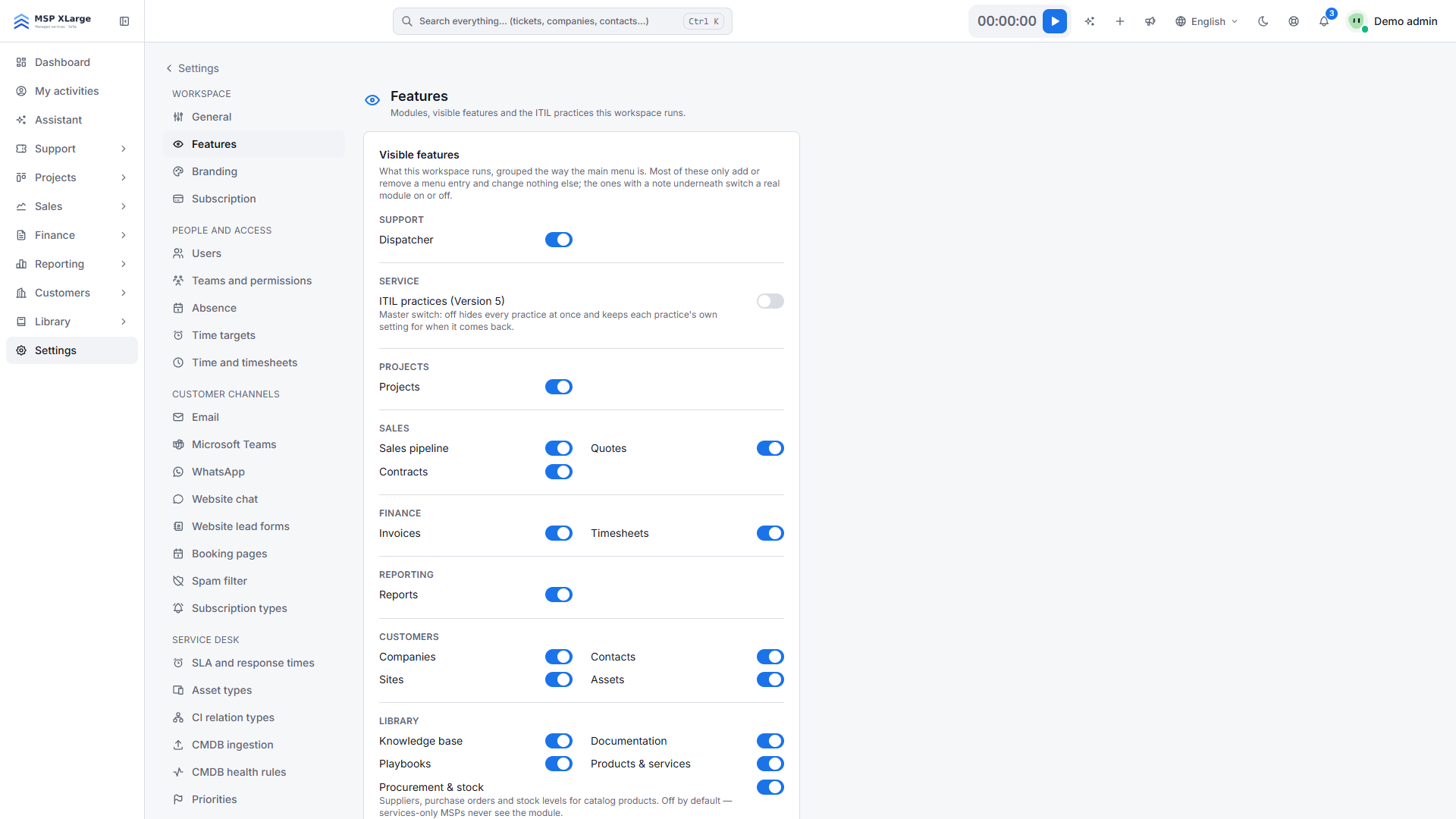 Die Funktionsseite mit Schaltern pro Bereich, vom Support und den Projekten bis zu Einkauf und Lager.
Schritt 4: Ihr Branding hinterlegen
Auf der Branding-Seite legen Sie fest:
- den Namen des Arbeitsbereichs;
- Logo und Favicon (das Favicon wird automatisch erzeugt);
- die Akzentfarbe;
- ein eigenes Logo für das dunkle Design;
- den Hintergrund der Login-Seite;
- eine eigene Domain.
Überspringen Sie das Logo für das dunkle Design nicht: Ein dunkles Logo auf dunklem Hintergrund ist schlicht unsichtbar. Für die eigene Domain arbeitet OPS mit freigegebenen (Whitelist-)Domains und automatischen Let's-Encrypt-Zertifikaten, Sie müssen also kein TLS-Zertifikat selbst verwalten. Mehr dazu auf der Seite Multi-Tenant-Architektur.
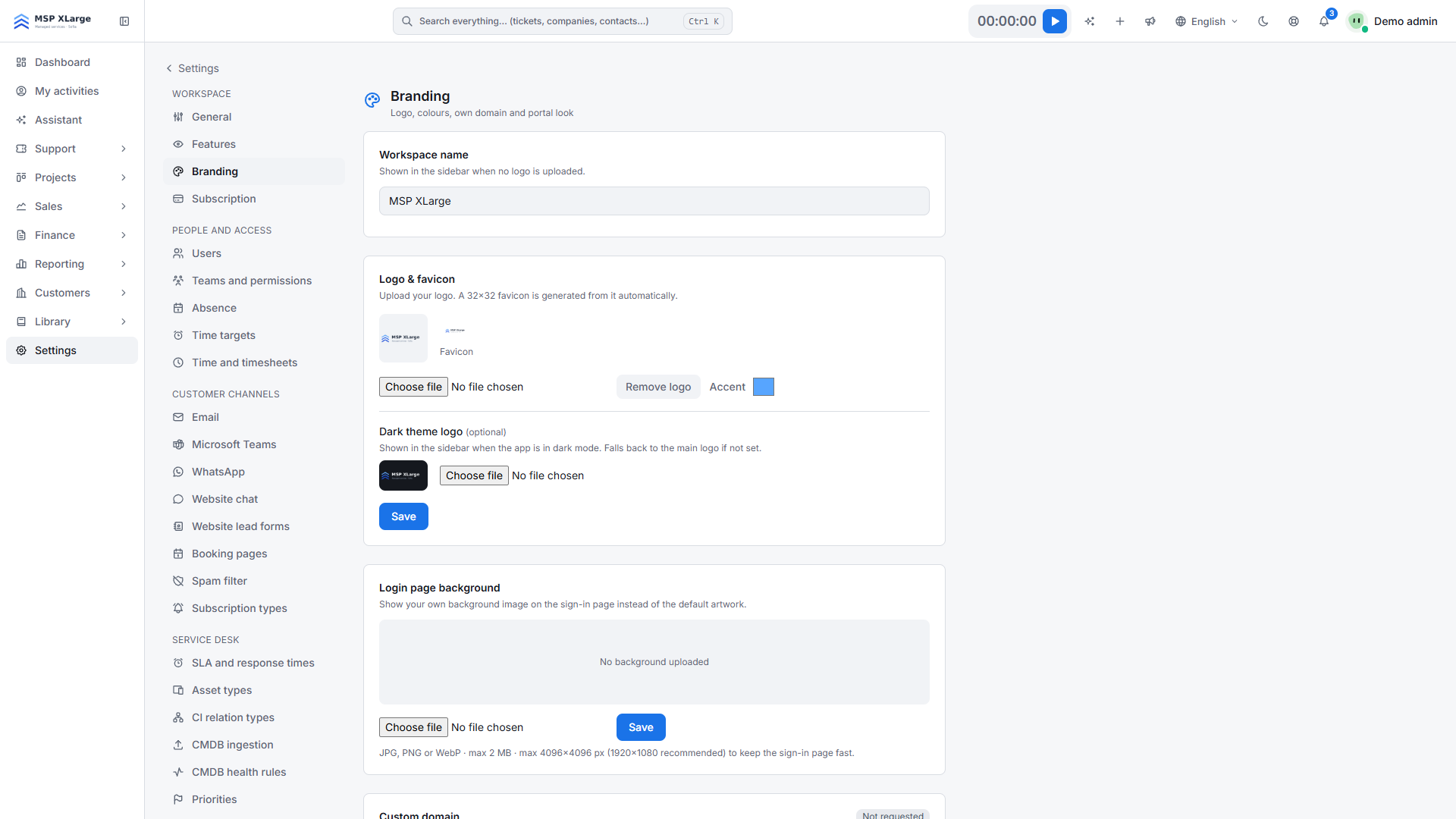 Die Branding-Seite mit Name des Arbeitsbereichs, Logo, Akzentfarbe, dunklem Logo, Login-Hintergrund und eigener Domain.
Schritt 5: Fünf Gewohnheiten für den ersten Tag
- Strg+K. Die Befehlspalette springt von überall in der App zu Tickets, Projekten, Deals, Zugangsdaten, Checklisten und Dokumentation.
- Pins. Heften Sie Favoriten an; sie folgen Ihnen auf alle Geräte.
- Schnell hinzufügen. Über das globale Schnellmenü legen Sie etwas an, ohne erst zur passenden Seite zu wechseln.
- Persönliche Dashboards. Ziehen Sie Karten in die für Sie passende Reihenfolge und speichern Sie sie pro Benutzer.
- Benutzerdefinierte Felder. Ergänzen Sie Felder für Tickets, Projekte, Aufgaben, Angebote, Verträge, Unternehmen, Kontakte und Deals, auf Wunsch sichtbar in Listen und im Kundenportal. Legen Sie nur Felder an, die Sie wirklich ausfüllen.
Häufige Fehler
- Personen einladen, bevor ein Team existiert. Sie sehen nichts, bis sie einem Team angehören.
- Microsoft 365 oder Google Workspace verbinden, ohne vorher die App auf der Seite Integrationen zu registrieren.
- Alle Module „für alle Fälle“ einschalten.
- Das Logo für das dunkle Design vergessen.
- Dutzende benutzerdefinierte Felder anlegen, bevor klar ist, worüber Sie berichten wollen.
Wie es weitergeht
Nach dieser ersten Stunde steht das Fundament. Die nächsten Artikel dieser Reihe gehen tiefer: „Postfach, Teams, WhatsApp und Website-Chat verbinden“, „Kunden, Deals und Zeiten nach OPS bringen“ und „Teams, Berechtigungen und Sicherheit“. Wie die Kanäle zusammenlaufen, sehen Sie schon jetzt beim Omnichannel-Servicedesk.
Noch kein Arbeitsbereich? Kostenlos starten und diese Checkliste selbst durchgehen.