
Der Wechsel zu einer neuen PSA scheitert oft an einer Frage: Was passiert mit allem, was im alten System steckt? In Xcellerate OPS übernehmen Sie Kunden, Deals und Zeiten selbst, mit CSV-Dateien und etwas Vorbereitung. Ohne Berater und ohne Migrationsprojekt.
TL;DR
- Der CSV-Import-Assistent importiert Firmen, Kontakte, Verkaufschancen, Angebote und Verträge, mit automatischer Trennzeichenerkennung und Feldzuordnung.
- Sie kommen von Clockify? Importieren Sie Ihre bestehenden Zeiten per CSV; Administratoren können Zeiten im Namen anderer erfassen und in großen Mengen bearbeiten.
- Legen Sie zuerst Ihre benutzerdefinierten Felder an, importieren Sie in der richtigen Reihenfolge und prüfen Sie das Ergebnis in der Firmenliste.
Was Sie importieren können
Es gibt zwei Wege, beide auf Basis von CSV.
Kunden- und Vertriebsdaten. Der CSV-Import-Assistent importiert Firmen, Kontakte, Verkaufschancen, Angebote und Verträge. Er erkennt das Trennzeichen automatisch. Es spielt also keine Rolle, ob Ihre Datei Kommas oder Semikolons verwendet, wie bei deutschsprachigen Excel-Exporten üblich. Anschließend ordnen Sie Ihre Spalten den Feldern in OPS zu.
Zeiten aus Clockify. Mit der Clockify-Migration importieren Sie Ihre bestehenden Zeiteinträge per CSV. Administratoren erhalten dazu die Erfassung im Namen anderer und die Massenbearbeitung, um die Einträge des Teams nach dem Import zu ergänzen und zu korrigieren.
Für Zeiten beschreiben wir hier nur Clockify, weil es das Zeiterfassungstool mit einem eigenen Migrationsweg ist. Stammen Ihre Stunden aus einem anderen Tool, deckt dieser Artikel dafür keinen eigenen Weg ab.
Das Hinzufügen Ihrer Kunden ist übrigens auch ein Punkt der Checkliste „Finish setting up“ auf der Startseite der Einstellungen. Nach dem Import können Sie ihn abhaken.
Schritt 1: Daten exportieren und bereinigen
Exportieren Sie aus Ihrem alten CRM, Ihrer PSA oder Ihrer Tabelle und öffnen Sie die Dateien, bevor Sie etwas importieren. Vorher aufräumen ist immer schneller als hinterher korrigieren.
- Duplikate entfernen. „Müller“, „Müller GmbH“ und „MÜLLER gmbh“ werden sonst zu drei Firmen.
- Eine Firma pro Zeile. Keine verbundenen Zellen, keine zweite Adresse in derselben Zeile.
- Einheitliche Formate. Schreiben Sie Länder immer gleich (immer „Deutschland“ oder immer „DE“) und USt-IdNr. ebenfalls (zum Beispiel immer DE123456789, ohne Leerzeichen). Gemischte Formate erschweren später das Filtern und Berichten.
- Überall denselben Firmennamen verwenden. Achten Sie darauf, dass Kontakte, Deals, Angebote und Verträge den Firmennamen exakt so enthalten wie Ihre Firmendatei. Das macht Zuordnung und Kontrolle deutlich einfacher.
- Ballast zurücklassen. Interessenten von vor Jahren, die Sie nie wieder anrufen, müssen nicht mit.
Schritt 2: Benutzerdefinierte Felder vor dem Import anlegen
Hatte Ihr altes Tool Felder, die OPS standardmäßig nicht hat, etwa eine Kundennummer, eine Vertragsstufe oder einen internen Code? Legen Sie diese zuerst an. OPS unterstützt benutzerdefinierte Felder auf Firmen, Kontakten, Deals, Angeboten, Verträgen, Tickets, Projekten und Aufgaben, optional sichtbar in Listen und im Portal.
Die Reihenfolge zählt. Die Feldzuordnung kann eine Spalte nur einem Feld zuordnen, das bereits existiert. Legen Sie das Feld erst nach dem Import an, hat diese Spalte kein Ziel.
Schritt 3: In der richtigen Reihenfolge importieren
Datensätze verweisen aufeinander, also arbeiten Sie von oben nach unten:
- Firmen: der Anker für alles Weitere.
- Kontakte: die Personen bei diesen Firmen.
- Verkaufschancen, Angebote und Verträge: die kaufmännische Ebene, die zu einer Firma gehört.
- Zeiten: zuletzt, sobald die Kunden existieren, zu denen die Stunden gehören.
Beginnen Sie je Typ mit einer kleinen Testdatei von etwa zehn Zeilen. Prüfen Sie die Zuordnung, sehen Sie sich das Ergebnis an und importieren Sie dann die vollständige Datei. Das geht schneller, als tausend falsch zugeordnete Datensätze zu bereinigen.
Haben Sie Kunden in einer anderen Währung, etwa in der Schweiz oder im Vereinigten Königreich? OPS führt eine Währung pro Firma, mit täglicher Synchronisierung der Wechselkurse. Prüfen Sie nach dem Import die Währung dieser Firmen.
Schritt 4: Zeiten aus Clockify übernehmen
Exportieren Sie Ihre Zeiteinträge aus Clockify als CSV und importieren Sie sie in OPS. Zwei Dinge helfen Administratoren danach:
- Erfassung im Namen anderer: Zeit für eine Kollegin oder einen Kollegen nachtragen, etwa einen Eintrag, der im Export fehlte.
- Massenbearbeitung: mehrere Einträge auf einmal ändern statt einzeln.
Achten Sie auf zwei Punkte:
- Bereits abgerechnete Stunden. OPS kann Rechnungen aus noch nicht abgerechneter Zeit erstellen. Prüfen Sie historische Einträge, die Sie im alten System schon abgerechnet haben, damit sie nicht doppelt berechnet werden.
- Erst importieren, dann sperren. In den Einstellungen für Zeit und Stundenzettel können Sie Einträge bis einschließlich eines Datums sperren. Danach kann niemand in diesem Zeitraum Zeiten anlegen, ändern oder löschen, auch Administratoren nicht. Importieren und korrigieren Sie also zuerst Ihre historischen Zeiten und setzen Sie erst dann die Sperre.
Schritt 5: Ergebnis in der Firmenliste prüfen
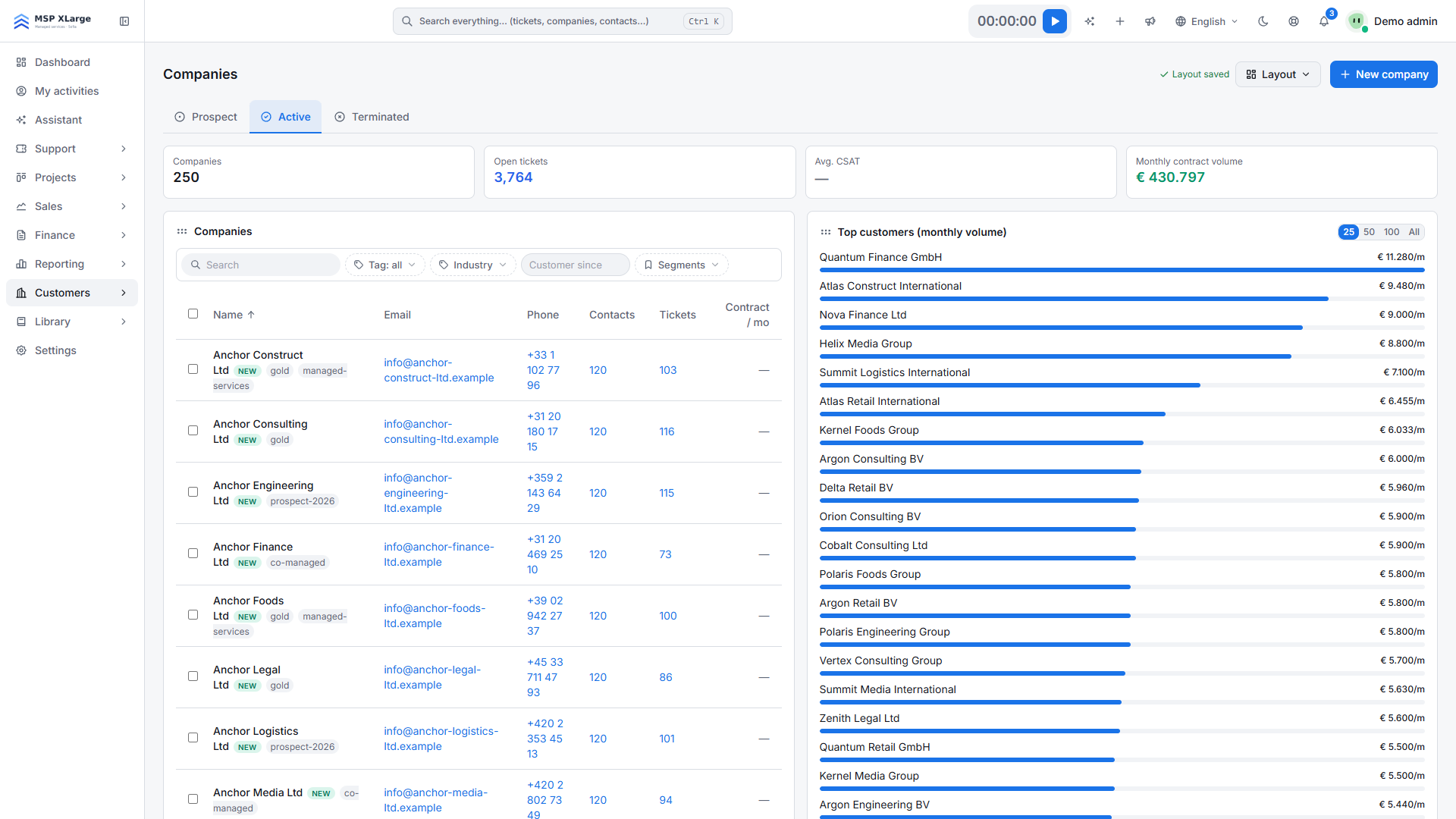 Die Firmenliste mit Kennzahlen zu Firmen, offenen Tickets und monatlichem Vertragsvolumen, Filtern und den Top-Kunden nach Monatsvolumen.
Die Firmenliste ist Ihre schnellste Kontrolle. Stimmt die Anzahl der Firmen mit Ihrer Datei überein? Liefern die Filter nach Tag, Branche und Segment das Erwartete? Wirkt die Übersicht der Top-Kunden nach Monatsvolumen plausibel, sobald Ihre Verträge importiert sind? Fehlt oben ein Kunde, den Sie gut kennen, prüfen Sie zuerst seine Verträge.
Öffnen Sie dann stichprobenartig einige Firmen und kontrollieren Sie, ob Kontakte, Deals und benutzerdefinierte Felder am richtigen Ort gelandet sind.
Häufige Fehler
- Kontakte vor Firmen importieren. Die Kontakte haben dann nichts, woran sie hängen können.
- Benutzerdefinierte Felder vergessen. Spalten ohne passendes Feld haben bei der Zuordnung kein Ziel.
- Gemischte Länder- und USt-Formate. Filtern und Berichten werden unübersichtlich.
- Sofort die vollständige Datei importieren. Testen Sie immer zuerst mit wenigen Zeilen.
- Die Zeitsperre zu früh setzen. Sie blockiert auch Ihre eigenen Korrekturen.
Nächste Schritte
Sind Ihre Kunden erst einmal da, wird der Rest der Einrichtung einfacher. Falls noch nicht geschehen, lesen Sie „Ihre erste Stunde in Xcellerate OPS“ für die Grundlagen und „Keine abrechenbaren Minuten mehr verlieren“, um Zeiten vom ersten Tag an sauber zu erfassen.
Mit sauberen Dateien erledigen Sie diese Migration selbst, ohne externe Hilfe. Kostenlos starten und importieren Sie noch heute Ihre erste Testdatei.