
Acabas de crear tu espacio de trabajo en Xcellerate OPS. Lo que hagas en la primera hora decide si se siente como tu herramienta o como la demo de otra persona. Esta guía te lleva por la lista de configuración en orden, oculta lo que no necesitas y pone tu marca en el espacio de trabajo.
TL;DR
- Sigue la lista para terminar la configuración en la portada de los ajustes, en el orden propuesto: ocho pasos, desde los datos de la empresa hasta tus clientes.
- Oculta los módulos que no usas. Solo cambia el menú: no se pierden datos y las páginas siguen accesibles.
- Añade tu logotipo, color de acento, logotipo para el tema oscuro y fondo de inicio de sesión, y usa Ctrl+K desde el primer día.
Paso 1: Abre la portada de los ajustes
Al abrir los ajustes, lo primero que ves es una lista para terminar la configuración con un contador del tipo «3 de 8». Es una guía en vivo: cada paso se marca al completarlo, así que siempre sabes qué falta.
Debajo, los ajustes están agrupados por tarea: espacio de trabajo, personas y acceso, canales de clientes, service desk, además de ventas, finanzas, IA e integraciones. Para algo concreto, usa el buscador de ajustes.
¿Prefieres que te guíen? Puedes volver a lanzar el asistente de configuración. Te acompaña en los datos de facturación, la marca y los módulos que quieres ver.
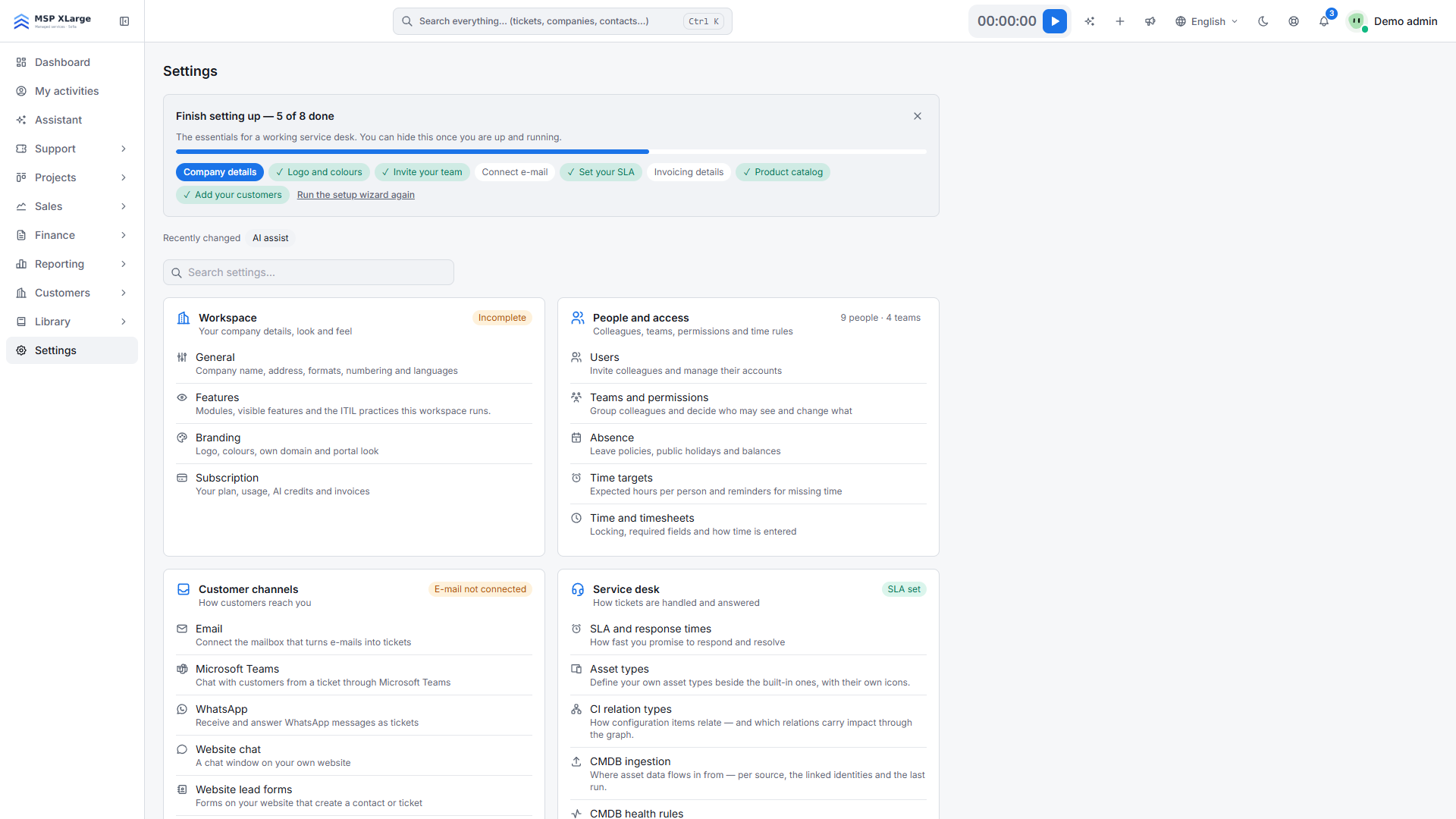 La portada de los ajustes con la lista de ocho pasos y todos los grupos de ajustes.
Paso 2: Recorre la lista en orden
Cada paso hace que el siguiente sea más útil.
- Datos de la empresa. Tu nombre y tus datos son la base de todo lo que envías a los clientes. Revísalos antes de que un cliente vea nada.
- Logotipo y colores. Más en el paso 4.
- Invita a tu equipo. Invitas a tus compañeros por correo y eliges un rol (administrador o técnico) y sus equipos. Los miembros solo ven el trabajo de sus equipos, y quien no tiene equipo queda bloqueado hasta que le asignes uno. Así que crea primero al menos un equipo.
- Conecta el correo. Elige Microsoft 365, Google Workspace o SMTP/IMAP. Los correos entrantes se convierten en tickets, y las respuestas con el número de ticket en el asunto se añaden al ticket correcto. Para Microsoft 365 y Google Workspace, registra primero una aplicación en la página de Integraciones.
- Define tu SLA. Una política de SLA activa temporizadores en vivo y avisa a los responsables de equipo cuando hay incumplimientos.
- Datos de facturación. Complétalos ahora para que tu primera factura no espere por información que falta.
- Catálogo de productos. Tus servicios y productos, que reutilizarás en presupuestos y contratos.
- Añade a tus clientes. Crea una primera empresa para ver el resultado y luego trae el resto de una vez.
Paso 3: Desactiva los módulos que no necesitas
En los ajustes del espacio de trabajo, abre la página de funciones. Encontrarás interruptores por área, por ejemplo despachador, proyectos, presupuestos, contratos, facturas, hojas de horas, base de conocimiento, documentación, y compras y stock. También hay un interruptor general para las prácticas ITIL.
- Los interruptores solo deciden qué módulos aparecen en la barra lateral. Es puramente visual: no se pierden datos y las páginas siguen accesibles.
- Compras y stock (proveedores, pedidos de compra y stock en un único almacén) está desactivado por defecto para equipos que solo prestan servicios. Déjalo apagado salvo que revendas hardware y quieras controlarlo.
Una regla práctica para una pyme: si nadie va a usar un módulo el próximo mes, ocúltalo. Más detalles en la página modular y personalizable.
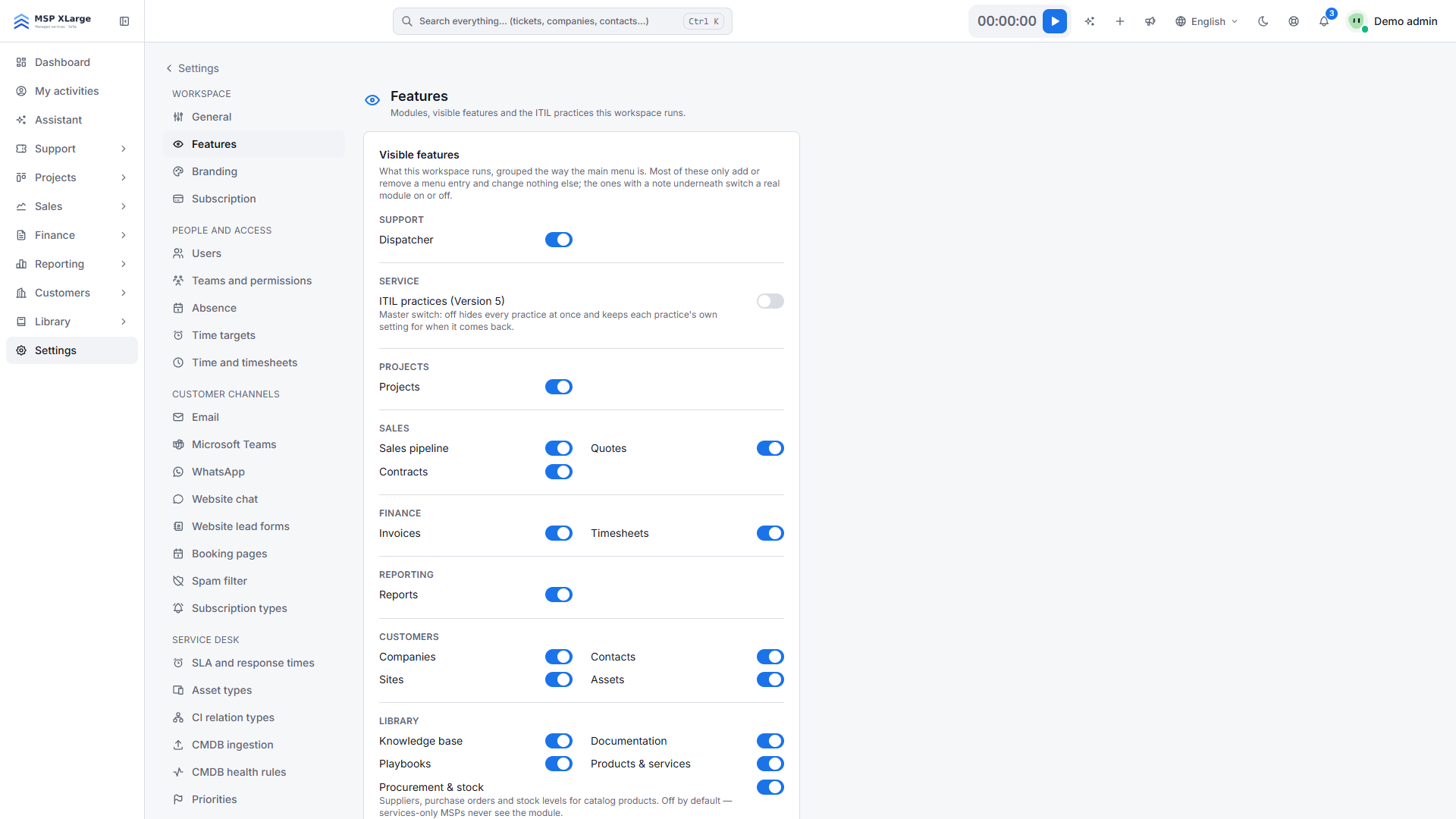 La página de funciones con interruptores por área, desde soporte y proyectos hasta compras y stock.
Paso 4: Pon tu marca en el espacio de trabajo
En la página de marca configuras:
- el nombre del espacio de trabajo;
- el logotipo y el favicon (el favicon se genera automáticamente);
- el color de acento;
- un logotipo aparte para el tema oscuro;
- el fondo de la página de inicio de sesión;
- un dominio propio.
No te saltes el logotipo del tema oscuro: un logotipo oscuro sobre fondo oscuro simplemente desaparece. Para el dominio propio, OPS trabaja con dominios autorizados (en lista blanca) y certificados automáticos de Let's Encrypt, así que no tienes que gestionar ningún certificado TLS. Más en la página arquitectura multi-tenant.
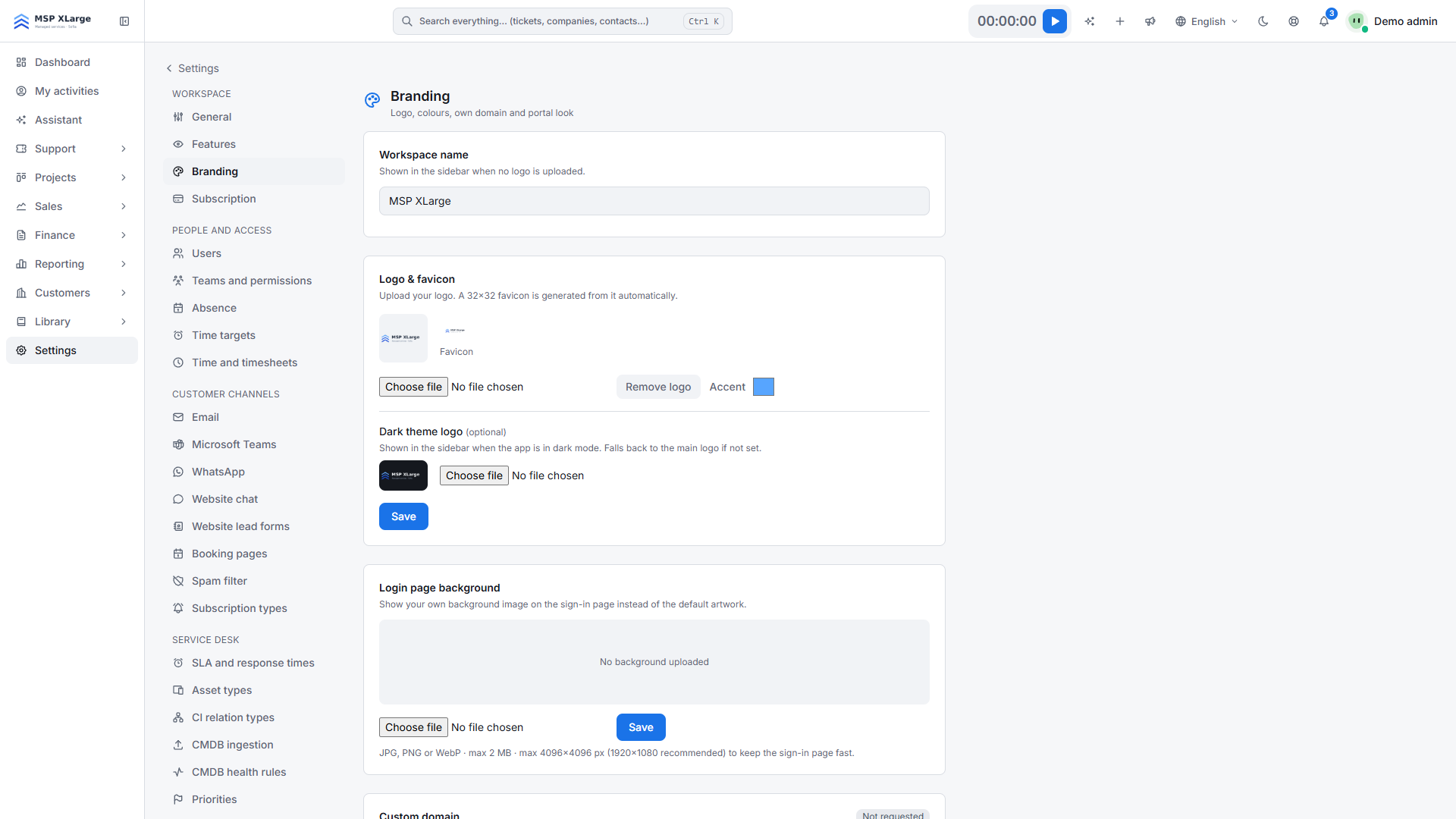 La página de marca con el nombre del espacio, logotipo, color de acento, logotipo oscuro, fondo de inicio de sesión y dominio propio.
Paso 5: Cinco hábitos para el primer día
- Ctrl+K. La paleta de comandos te lleva desde cualquier parte de la aplicación a tickets, proyectos, oportunidades, credenciales, checklists y documentación.
- Fijados. Fija tus favoritos; te acompañan en todos tus dispositivos.
- Alta rápida. El menú global de alta rápida crea un elemento sin ir antes a la página correspondiente.
- Paneles personales. Arrastra las tarjetas al orden que te sirva y guárdalas por usuario.
- Campos personalizados. Añade campos a tickets, proyectos, tareas, presupuestos, contratos, empresas, contactos y oportunidades, visibles si quieres en listas y en el portal de clientes. Añade solo los campos que de verdad vas a rellenar.
Errores frecuentes
- Invitar a personas antes de que exista un equipo. No ven nada hasta que están en un equipo.
- Conectar Microsoft 365 o Google Workspace sin registrar antes la aplicación en la página de Integraciones.
- Olvidar el logotipo del tema oscuro.
Qué viene después
Tras esta primera hora, la base está lista. Los siguientes artículos de la serie profundizan más: «Conecta tu buzón, Teams, WhatsApp y el chat de tu web», «Lleva tus clientes, oportunidades y horas a OPS» y «Equipos, permisos y seguridad». Para ver ya cómo se unen los canales, echa un vistazo al service desk omnicanal.
¿Aún no tienes espacio de trabajo? Empieza gratis y recorre esta lista tú mismo.