
Todo proveedor de servicios IT conoce la sensación: el mes está cerrado, las facturas han salido y aun así sospechas que unas cuantas horas de trabajo nunca llegaron a ellas. Esta guía explica cómo configurar el registro de tiempo en Xcellerate OPS para que el tiempo facturable se capture mientras se trabaja, se revise una vez por semana y esté listo para facturar.
TL;DR
- Registra el tiempo directamente en el ticket o la tarea de proyecto, con el temporizador de la barra superior o el alta rápida, en h:mm o en minutos.
- Los técnicos envían su hoja de horas cada semana y el responsable del equipo la aprueba antes de facturar nada.
- Factura el tiempo facturable aprobado a partir del tiempo no facturado y después bloquea el periodo.
Paso 1: Define tus reglas en los ajustes de tiempo y hojas de horas
Abre los ajustes y, en el grupo de personas y acceso, entra en la página de tiempo y hojas de horas. Ahí decides cómo es una entrada de tiempo válida en tu espacio de trabajo.
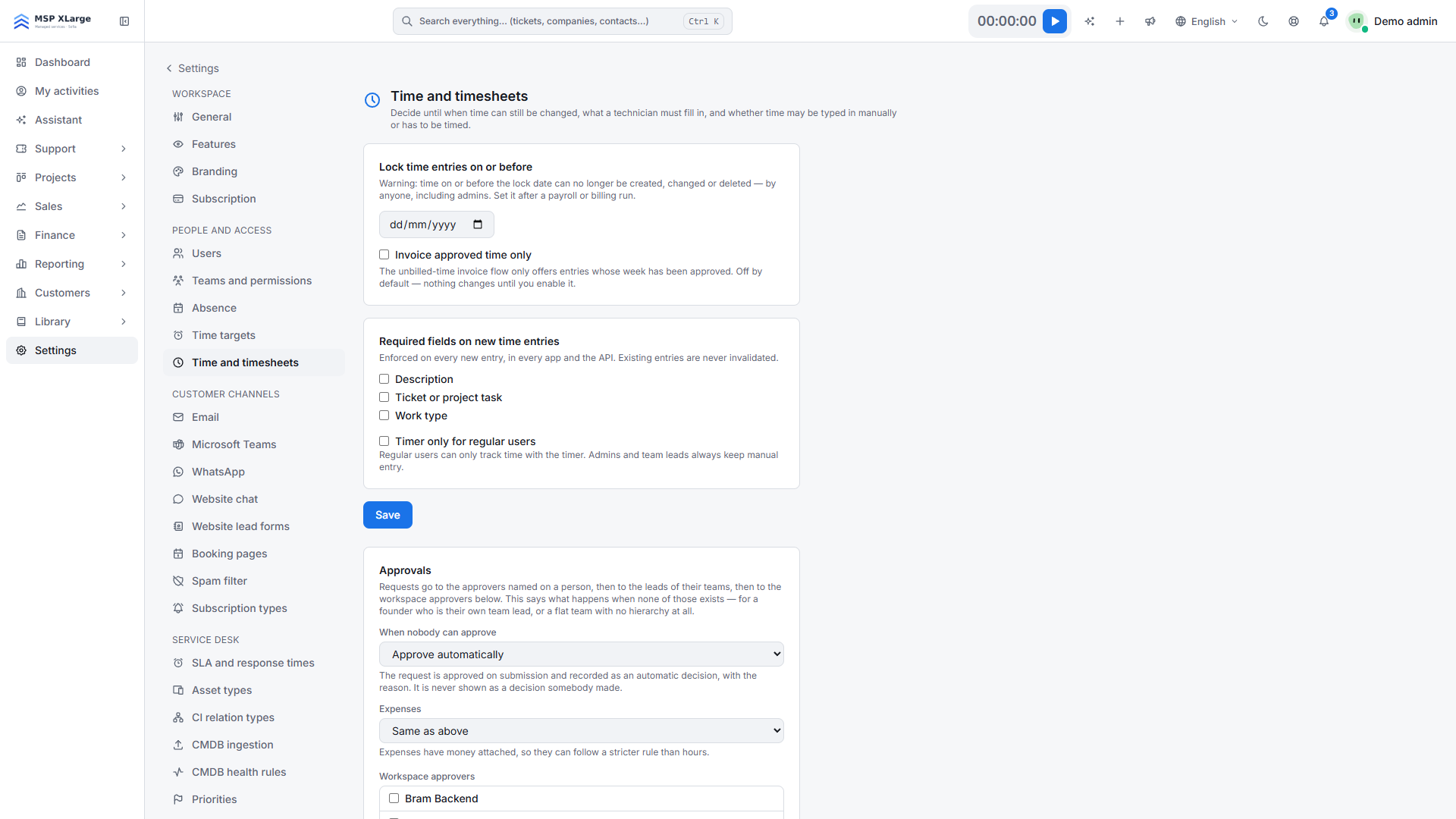 Los ajustes de tiempo y hojas de horas con la fecha de bloqueo, facturar solo tiempo aprobado, campos obligatorios, solo temporizador para usuarios normales y la ruta de aprobación.
Lo que encontrarás:
- Campos obligatorios en entradas nuevas: descripción, ticket o tarea de proyecto y tipo de trabajo.
- Solo temporizador para usuarios normales: los técnicos registran con el temporizador; los administradores y responsables de equipo pueden seguir introduciendo tiempo a mano.
- Facturar solo tiempo aprobado: solo se factura el tiempo que ha pasado por la aprobación.
- Bloquear entradas hasta una fecha: nadie puede crear, cambiar ni eliminar entradas en esa fecha o antes, ni siquiera los administradores.
- Ruta de aprobación: aprobadores por persona, luego responsables de equipo, luego aprobadores del espacio de trabajo. También eliges qué pasa cuando nadie puede aprobar (por ejemplo, aprobar automáticamente), con una regla aparte para gastos.
Una configuración que funciona para la mayoría de los MSP:
- Haz obligatorios el ticket o la tarea de proyecto y la descripción. Una entrada sin contexto no se puede facturar.
- Activa facturar solo tiempo aprobado.
- Envía las aprobaciones a los responsables de equipo. ¿Aún no tienes equipos ni responsables? Lo tratamos en «Equipos, permisos y seguridad».
- Decide si permites solo el temporizador. Encaja con equipos que reconstruyen su semana a posteriori, pero entonces solo administradores y responsables podrán introducir tiempo a mano.
Paso 2: Registra el tiempo donde ocurre el trabajo
En OPS, el tiempo va unido al propio trabajo. El temporizador en vivo está en la barra superior y el alta rápida está disponible en tickets y tareas de proyecto. La duración se introduce como h:mm o en minutos, y cada entrada es facturable o no.
En el service desk, el registro de tiempo está en cada ticket, junto con los materiales utilizados. Más en la página del service desk.
Paso 3: Envío y aprobación semanal de las hojas de horas
Todas las entradas llegan a las hojas de horas. Los técnicos ven su propia semana en su hoja de horas personal. Los responsables usan la cuadrícula del equipo, con vista semanal y mensual.
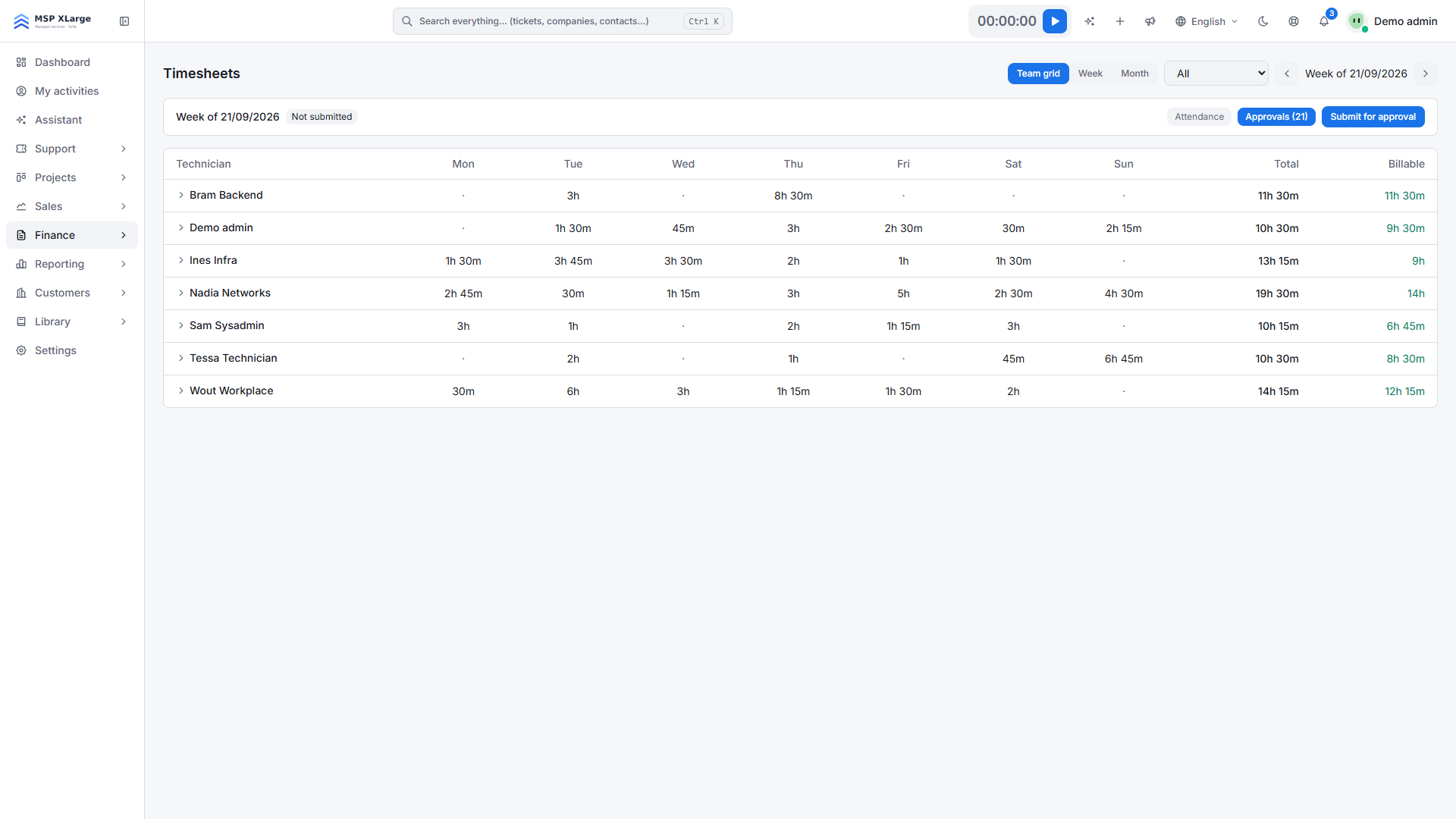 La cuadrícula del equipo muestra las horas de cada técnico por día, con el total y las horas facturables, además de las opciones de asistencia, aprobaciones y enviar para aprobación.
Recomendamos un ritmo semanal fijo: los técnicos envían su semana para aprobación el viernes y el responsable del equipo revisa la cuadrícula el lunes y aprueba. Gracias a los campos obligatorios y a las comprobaciones de las hojas de horas, las entradas incompletas aparecen pronto, no al facturar. Hojas de horas, ausencias y asistencia se explican en la página de tiempo y facturación.
Paso 4: Define tarifas y factura el tiempo aprobado
Las tarifas se definen por persona, equipo o cliente, para que la misma hora tenga el precio correcto con cada cliente. El tiempo facturable aprobado y los gastos de proyecto aprobados pasan después, en un solo flujo, a rentabilidad y facturación: generas facturas a partir del tiempo no facturado. Las facturas finalizadas pueden enviarse a tu software contable, como Exact Online, Odoo o Xero, y cobrarse en línea. Más información en la página de ventas y facturación.
Paso 5: Bloquea el periodo después de facturar
Cuando termines la facturación del mes, y también las nóminas si usan las mismas horas, fija la fecha de bloqueo en el último día de ese mes. A partir de ahí nadie puede crear, cambiar ni eliminar entradas en esa fecha o antes, ni siquiera un administrador.
Consejos prácticos
- Informes que se abren bien en una hoja de cálculo: los informes y exportaciones de tiempo siguen el formato numérico regional del lector, así que las duraciones llegan como números y no como texto.
- Si vienes de Clockify: el tiempo existente se puede importar por CSV. «Lleva tus clientes, oportunidades y tiempo a OPS» explica cómo traer tus datos.
Errores frecuentes
- Facturar antes de aprobar. Sin facturar solo tiempo aprobado, entradas sin revisar pueden acabar en una factura.
- Dejar opcional el campo de ticket. Acabas con entradas llamadas «soporte» sin cliente detrás.
- No fijar nunca una fecha de bloqueo. Alguien modifica el mes anterior después de enviar la factura y las cifras dejan de cuadrar.
- Confundir tiempo facturable con tiempo de trabajo. Son dos registros distintos; para el registro de la jornada en Bélgica, previsto a partir del 1 de enero de 2027, lee «Configurar el registro de la jornada para las normas belgas previstas en 2027» (esto no es asesoramiento jurídico).
Empieza a capturar cada minuto facturable
Haz obligatorios los campos adecuados, acuerda un ritmo semanal de aprobación y bloquea cada periodo después de facturar. Una tarde de configuración a cambio de horas que puedes facturar y defender. Empieza gratis.