
Overstappen naar een nieuwe PSA loopt vaak vast op één vraag: wat gebeurt er met alles wat in het oude systeem zit? In Xcellerate OPS breng je je klanten, deals en uren zelf over, met CSV-bestanden en wat voorbereiding. Zonder consultant en zonder migratieproject.
TL;DR
- De CSV-importwizard importeert bedrijven, contacten, opportuniteiten, offertes en contracten, met automatische herkenning van het scheidingsteken en veldkoppeling.
- Kom je van Clockify? Je importeert je bestaande uren via CSV; beheerders kunnen uren registreren namens anderen en in bulk aanpassen.
- Maak eerst je eigen velden aan, importeer in de juiste volgorde en controleer het resultaat in de bedrijvenlijst.
Wat kun je importeren?
Er zijn twee routes, allebei op basis van CSV.
Klant- en verkoopgegevens. De CSV-importwizard importeert bedrijven, contacten, opportuniteiten, offertes en contracten. Hij herkent het scheidingsteken automatisch, dus het maakt niet uit of je bestand komma's of puntkomma's gebruikt (in België vaak het laatste, als je uit Excel exporteert). Daarna koppel je je kolommen aan de velden in OPS.
Uren uit Clockify. Met de Clockify-migratie importeer je je bestaande tijdsregistraties via CSV. Beheerders krijgen er registratie namens anderen en bulkbewerking bij, zodat ze na de import uren voor het team kunnen aanvullen en corrigeren.
Voor uren beschrijven we hier alleen Clockify, omdat dat de tijdstool is met een eigen migratieroute. Komen je uren uit een andere tool, dan behandelt dit artikel daar geen aparte route voor.
Klanten toevoegen staat trouwens ook op de checklist "Finish setting up" op de startpagina van de instellingen. Na de import kun je dat punt afvinken.
Stap 1: exporteer en maak je gegevens schoon
Exporteer uit je oude CRM, PSA of spreadsheet en open de bestanden voor je iets importeert. Eerst opkuisen is altijd sneller dan achteraf herstellen.
- Verwijder dubbels. "Janssens", "Janssens BV" en "JANSSENS bv" worden drie bedrijven als je ze laat staan.
- Eén bedrijf per rij. Geen samengevoegde cellen, geen tweede adres in dezelfde rij gepropt.
- Consistente formaten. Kies één manier om landen te schrijven (altijd "België" of altijd "BE") en één manier voor btw-nummers (bijvoorbeeld altijd BE0123456789, zonder punten of spaties). Gemengde formaten maken filteren en rapporteren later lastig.
- Gebruik overal dezelfde bedrijfsnaam. Zorg dat contacten, deals, offertes en contracten de bedrijfsnaam exact zo bevatten als in je bedrijvenbestand. Dat maakt de koppeling en de controle achteraf veel eenvoudiger.
- Laat ballast achter. Prospecten van jaren geleden die je nooit meer belt, hoeven niet mee.
Stap 2: maak eigen velden aan vóór je importeert
Had je oude tool velden die OPS standaard niet heeft, zoals een klantnummer, een contractniveau of een interne code? Maak ze dan eerst aan. OPS ondersteunt eigen velden op bedrijven, contacten, deals, offertes, contracten, tickets, projecten en taken, en je kunt ze optioneel tonen in lijsten en op het portaal.
De volgorde is belangrijk. Veldkoppeling kan een kolom alleen koppelen aan een veld dat al bestaat. Maak je het veld pas na de import aan, dan kan die kolom nergens heen.
Stap 3: importeer in de juiste volgorde
Records verwijzen naar elkaar, dus je werkt van boven naar beneden:
- Bedrijven: het anker voor al de rest.
- Contacten: de mensen bij die bedrijven.
- Opportuniteiten, offertes en contracten: de commerciële laag die bij een bedrijf hoort.
- Uren: als laatste, zodra de klanten bestaan waar die uren bij horen.
Begin per type met een klein testbestand van een tiental rijen. Controleer de koppeling, bekijk het resultaat en importeer dan pas het volledige bestand. Dat gaat sneller dan duizend verkeerd gekoppelde records opkuisen.
Werk je met klanten in een andere munt, bijvoorbeeld een klant in Zwitserland of het Verenigd Koninkrijk? OPS houdt een munt per bedrijf bij, met een dagelijkse synchronisatie van de wisselkoersen. Controleer na de import de munt van die bedrijven.
Stap 4: breng je uren over uit Clockify
Exporteer je tijdsregistraties uit Clockify als CSV en importeer ze in OPS. Twee dingen helpen beheerders daarna:
- Registratie namens anderen: een uur toevoegen voor een collega, bijvoorbeeld een registratie die in de export ontbrak.
- Bulkbewerking: een reeks registraties in één keer aanpassen in plaats van één voor één.
Let op twee punten:
- Uren die al gefactureerd zijn. OPS kan facturen maken van nog niet gefactureerde uren. Kijk historische registraties na die je in je oude opstelling al gefactureerd hebt, zodat ze niet twee keer aangerekend worden.
- Eerst importeren, dan vergrendelen. In de instellingen voor tijd en timesheets kun je registraties op of vóór een datum vergrendelen. Daarna kan niemand in die periode nog uren aanmaken, wijzigen of verwijderen, ook beheerders niet. Importeer en corrigeer je historische uren dus eerst en zet pas daarna de vergrendeling.
Stap 5: controleer het resultaat in de bedrijvenlijst
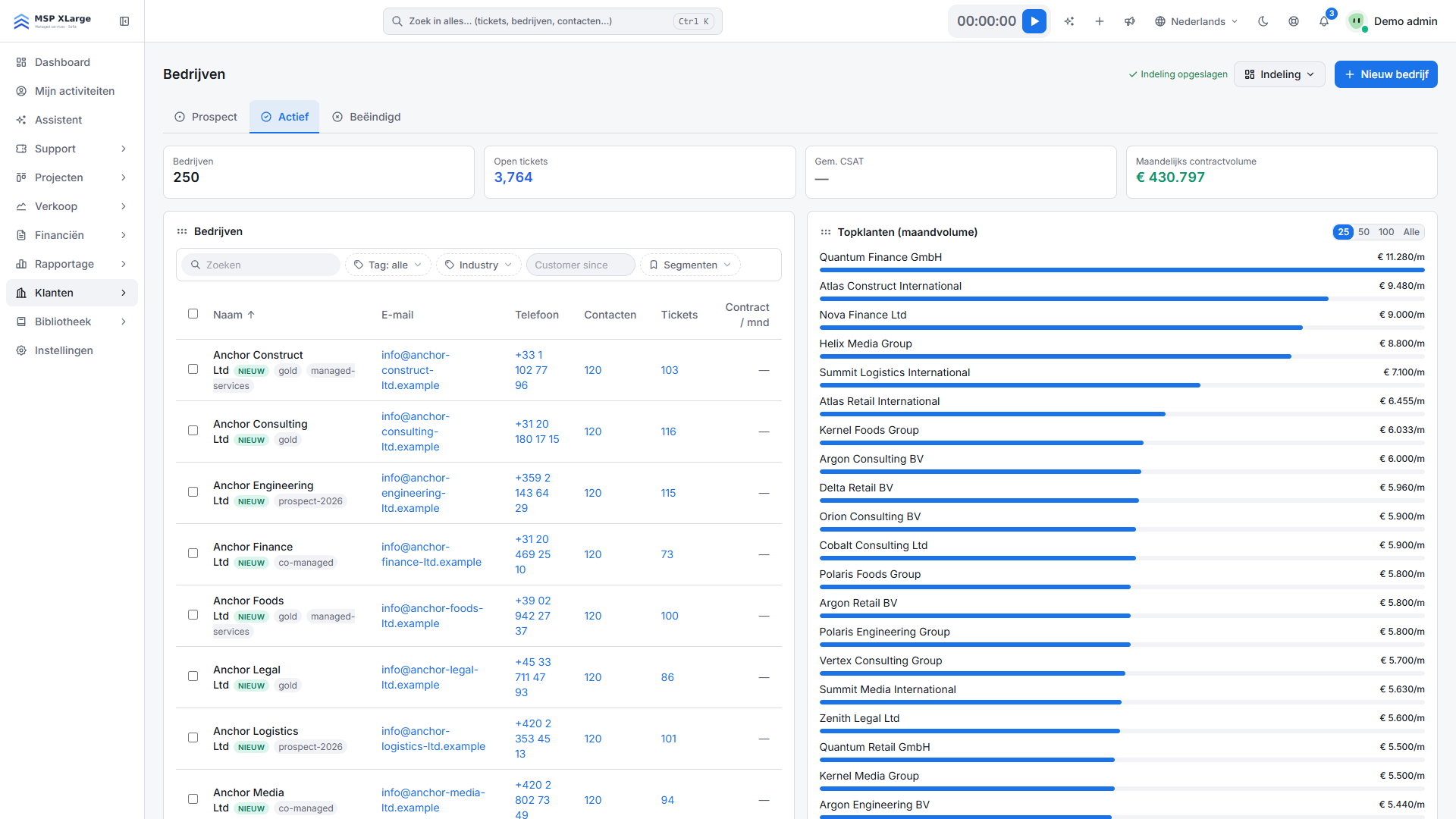 De bedrijvenlijst met KPI's voor bedrijven, open tickets en maandelijks contractvolume, filters en de topklanten volgens maandvolume.
De bedrijvenlijst is je snelste controle. Klopt het aantal bedrijven met je bestand? Geven de filters op tag, sector en segment wat je verwacht? Ziet het overzicht van topklanten volgens maandvolume er logisch uit zodra je contracten erin zitten? Ontbreekt een klant die je goed kent bovenaan, kijk dan eerst zijn contracten na.
Open daarna willekeurig een handvol bedrijven en controleer of contacten, deals en eigen velden op de juiste plaats terechtgekomen zijn.
Veelgemaakte fouten
- Contacten importeren vóór bedrijven. Dan hebben de contacten niets om aan te hangen.
- Eigen velden vergeten. Kolommen zonder bijhorend veld kunnen nergens heen bij de koppeling.
- Gemengde land- en btw-formaten. Ze maken filteren en rapporteren rommelig.
- Meteen het volledige bestand importeren. Test altijd eerst met een paar rijen.
- De tijdsvergrendeling te vroeg zetten. Ze blokkeert ook je eigen correcties.
Volgende stappen
Met je klanten op hun plaats gaat de rest van de configuratie vlotter. Heb je het nog niet gedaan, lees dan "Je eerste uur in Xcellerate OPS" voor de basis, en "Stop met het verliezen van factureerbare minuten" om vanaf dag één je tijd goed te registreren.
Met propere bestanden doe je deze overstap zelf, zonder externe hulp. Gratis starten en importeer vandaag je eerste testbestand.