
Belgia chce, by rejestracja czasu pracy stała się zwykłą częścią bycia pracodawcą. Jeśli już rejestrujesz czas rozliczany z klientem w Xcellerate OPS, masz połowę drogi za sobą. Ten poradnik konfiguruje drugą połowę: czas pracy, przerwy, zatwierdzanie i czyste przekazanie danych do płac.
W skrócie
- Rejestracja czasu pracy dla pracodawców w Belgii jest planowana od 1 stycznia 2027 r. Ostateczny tekst nie został jeszcze opublikowany, więc wszystkie szczegóły są tymczasowe.
- Trzymaj czas rozliczany na zgłoszeniach i czas pracy (rozpoczęcie, zakończenie dnia, przerwy) w jednym systemie.
- Kolejność: cele i nieobecności, rejestracja wejść i wyjść, cotygodniowe zatwierdzanie, data blokady po płacach, eksport do płac.
Co jest planowane, w skrócie
Belgia planuje wprowadzenie obowiązkowej rejestracji czasu pracy dla pracodawców, planowanej od 1 stycznia 2027 r. Na dzień 27 września 2026 r. to wciąż plan: ostateczny tekst nie ukazał się w belgijskim dzienniku urzędowym (Belgisch Staatsblad / Moniteur belge). Szczegóły mogą się jeszcze zmienić. Traktuj wszystko poniżej jako przygotowanie i sprawdź konkretne zasady w swoim sekretariacie socjalnym (biurze obsługującym Twoje płace). Tło znajdziesz w naszym przewodniku po planowanych belgijskich zasadach (po angielsku).
Ten artykuł to praktyczny poradnik do produktu, a nie porada prawna.
Czas pracy to nie czas rozliczany
Większość MSP rejestruje już czas rozliczany na zgłoszeniach i zadaniach projektowych. To nie to samo co czas pracy. Technik może pracować dziewięć godzin, a rozliczyć sześć. Reszta idzie na pracę wewnętrzną, dojazdy, szkolenia albo zgłoszenie, które okazało się szybką poprawką. Planowane zasady dotyczą przepracowanych godzin, a nie zafakturowanych.
Trzymaj oba w jednym systemie. Wpisy rozliczane zostają na zgłoszeniach i zadaniach, jak opisujemy w artykule „Przestań tracić rozliczane minuty”. Czas pracy rejestruje się obok, z rozpoczęciem i zakończeniem dnia oraz przerwami. Nie potrzebujesz drugiego narzędzia i widzisz obie liczby dla tego samego dnia. Wszystko o czasie, kartach czasu i nieobecnościach znajdziesz na stronie Rejestracja czasu i rozliczenia.
Krok 1: Ustaw cele czasowe, zasady nieobecności i święta
Zacznij od oczekiwań, nie od zegara. W ustawieniach, w obszarze osób i dostępu, znajdziesz sekcje nieobecności i celów czasowych.
- Nadaj każdej osobie cel czasowy. Osoba na pełnym etacie i kolega na części etatu nie mają takiego samego tygodnia.
- Skonfiguruj zasady urlopów, aby urlopy były rejestrowane jako nieobecność, a nie jako brakujące godziny.
- Dodaj belgijskie święta państwowe na dany rok.
OPS może wysyłać przypomnienia o brakującym czasie i pokazuje przegląd obecności. Oba mają sens dopiero wtedy, gdy cele i nieobecności są poprawne.
Krok 2: Niech zespół rejestruje rozpoczęcie i zakończenie dnia oraz przerwy
Każdy rejestruje rozpoczęcie dnia i jego zakończenie jednym kliknięciem. Przerwy są rejestrowane osobno. Dzięki temu raportowany czas odzwierciedla faktycznie przepracowane godziny, a nie czas między przyjściem a wyjściem.
Wyjaśnij zespołowi, dlaczego to robisz i co dzieje się z danymi. Krótka wiadomość działa lepiej niż regulamin, którego nikt nie czyta. Zarejestrowanych czasów nie da się zmienić po cichu: każda zmiana jest zachowywana w ścieżce audytu. To chroni pracownika tak samo jak pracodawcę.
Krok 3: Ustal zasady dla wpisów czasu
Otwórz ustawienia czasu i kart czasu pracy. Najważniejsze są tu trzy ustawienia.
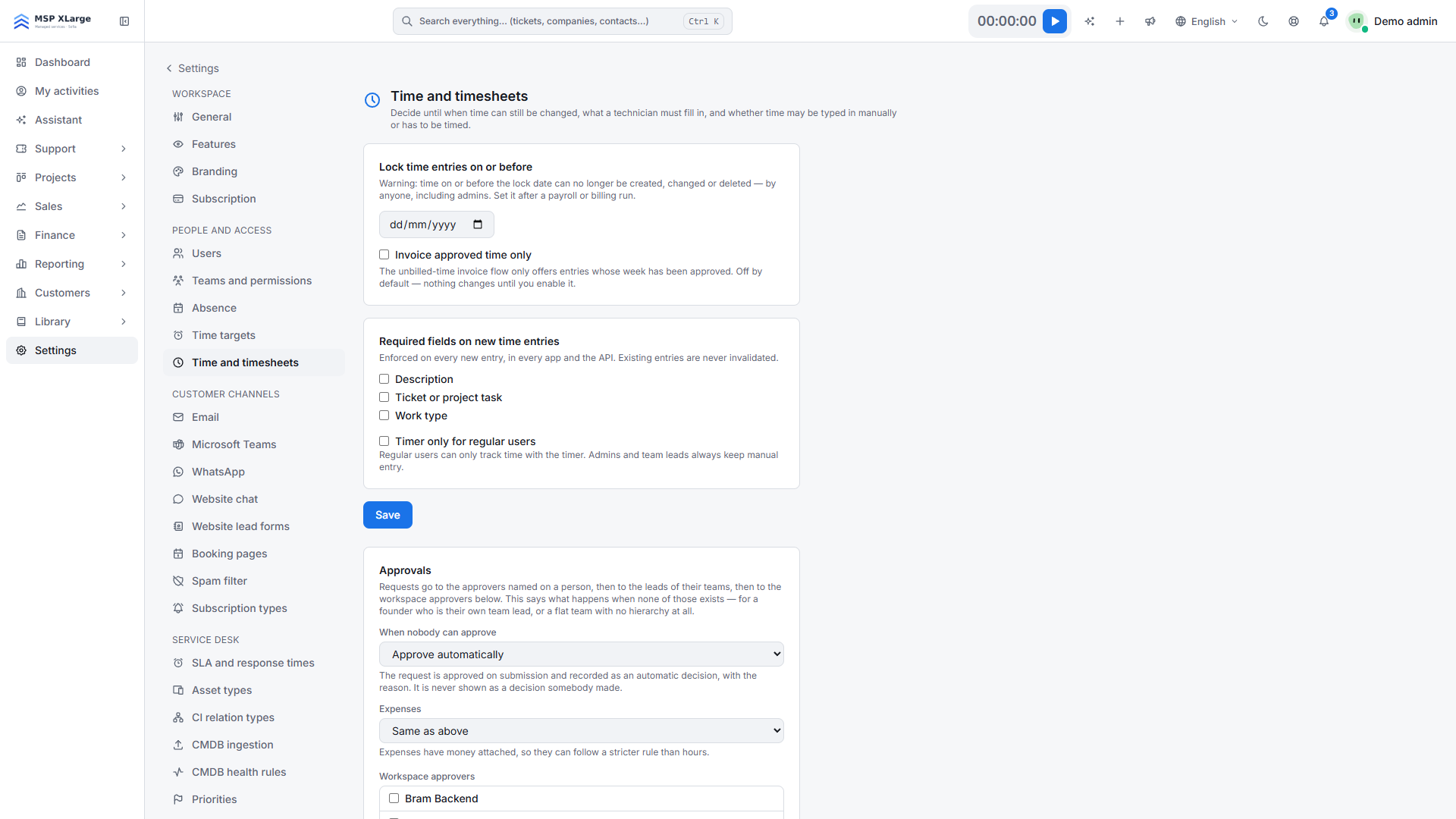 Ustawienia czasu i kart czasu pracy z datą blokady, polami wymaganymi i ścieżką zatwierdzania.
- Pola wymagane: wybierz, czego wymaga nowy wpis, na przykład opisu, zgłoszenia lub zadania projektowego albo rodzaju pracy.
- Ścieżka zatwierdzania: zatwierdzenie trafia najpierw do zatwierdzających przypisanych do danej osoby, potem do liderów zespołów, a na końcu do zatwierdzających w obszarze roboczym. Decydujesz też, co się dzieje, gdy nikt nie może zatwierdzić, na przykład automatyczne zatwierdzenie.
- Data blokady: zablokuj wpisy czasu w danym dniu lub wcześniej. Na razie zostaw ją pustą; ustawisz ją w kroku 5.
Jest też opcja fakturowania wyłącznie zatwierdzonego czasu oraz opcja, przy której zwykli użytkownicy korzystają tylko z timera. Administratorzy i liderzy zespołów nadal mogą wpisywać czas ręcznie.
Krok 4: Cotygodniowe przesyłanie i zatwierdzanie
Wybierz stały dzień, na przykład piątek. Każdy sprawdza swój tydzień i przesyła go do zatwierdzenia. Lider zespołu lub zatwierdzający przegląda tydzień w siatce zespołu i zatwierdza.
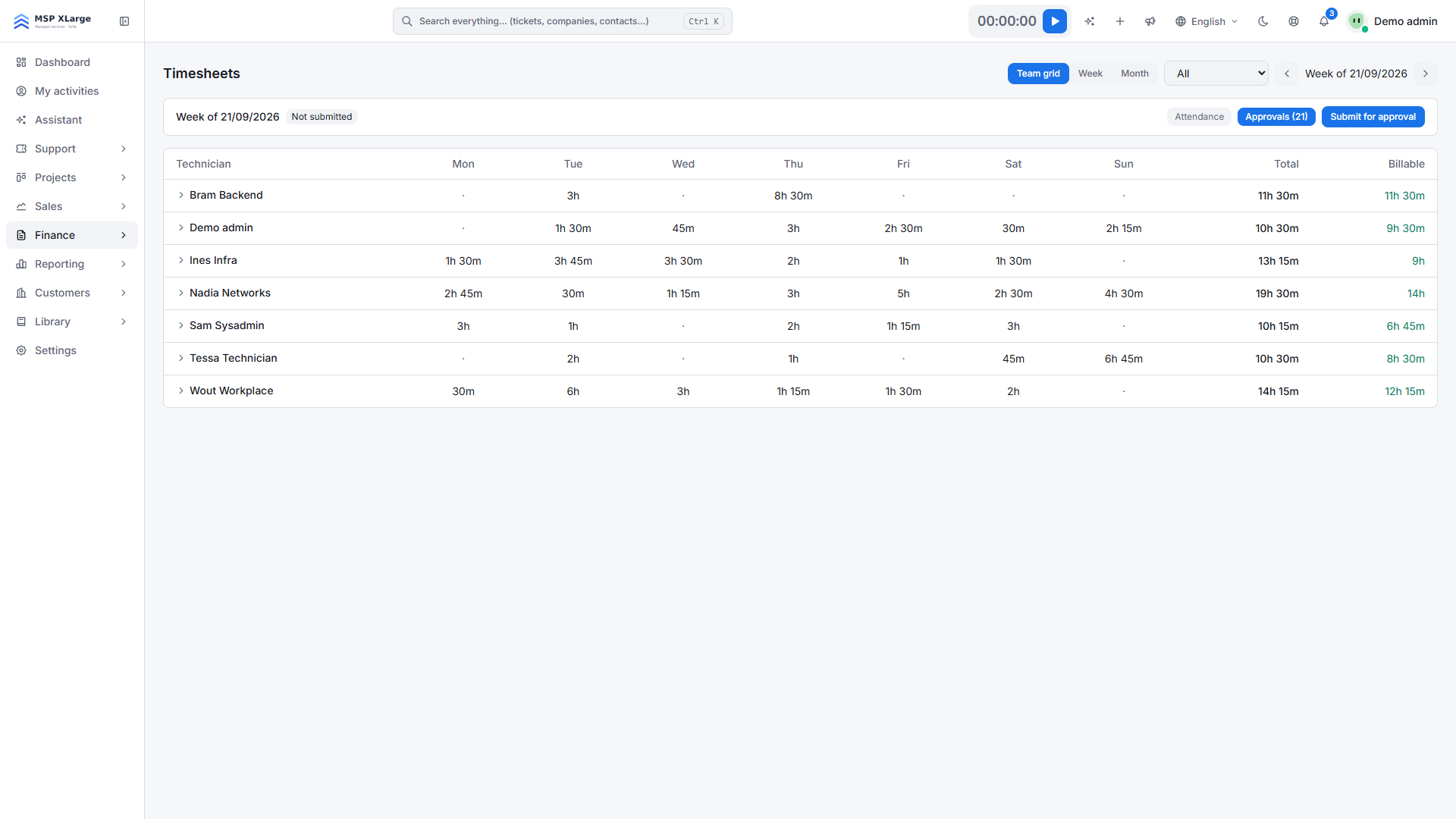 Tygodniowa siatka zespołu z godzinami każdego technika w poszczególne dni, sumą i godzinami rozliczanymi oraz opcjami obecności i zatwierdzeń.
Siatka pokazuje godziny łączne i rozliczane obok siebie. Duża różnica nie jest błędem, ale warto o nią zapytać.
Krok 5: Eksportuj do płac i zablokuj okres
Wyeksportuj zarejestrowane godziny do płac, aby nikt nie musiał przepisywać kart czasu pracy. Zapytaj swój sekretariat socjalny, jakiego formatu i poziomu szczegółowości oczekuje.
Gdy płace za miesiąc są naliczone, ustaw datę blokady na ostatni dzień tego okresu. Od tej chwili nikt nie może tworzyć, zmieniać ani usuwać wpisów z tego dnia lub wcześniejszych, nawet administrator. Późne korekty trafiają, widocznie dla wszystkich, do następnego okresu.
Krok 6: Przeglądaj obecność
Co tydzień lub co miesiąc otwieraj przegląd obecności. Szukaj brakujących dni, otwartych przypomnień i osób, które stale są powyżej lub poniżej swojego celu. Usuwaj przyczynę, a nie tylko liczbę.
Częste błędy
- Traktowanie godzin rozliczanych jako czasu pracy. Dziewięć przepracowanych i sześć rozliczonych godzin to norma.
- Automatyczne zatwierdzanie wszystkiego, bo brakuje zatwierdzających. Najpierw ustal zatwierdzających dla każdego zespołu; zobacz „Zespoły, uprawnienia i bezpieczeństwo”. Strona Bezpieczeństwo i kontrola dostępu wyjaśnia uprawnienia oparte na zespołach.
- Zapomniana data blokady. Bez niej stare okresy pozostają otwarte.
- Start dopiero 1 stycznia. Uruchom system kilka tygodni wcześniej, aby nawyki zdążyły się utrwalić.
Zacznij
Chcesz najpierw przetestować tę konfigurację z własnym zespołem? Utwórz obszar roboczy i zacznij od kroku 1. Zacznij za darmo.