
Перехід на нову PSA-систему часто зупиняється на одному питанні: що буде з усім, що лежить у старій системі? У Xcellerate OPS ви переносите клієнтів, угоди та час самостійно, за допомогою CSV-файлів і невеликої підготовки. Без консультанта й без окремого проєкту міграції.
TL;DR
- Майстер імпорту CSV імпортує компанії, контакти, можливості, комерційні пропозиції та договори, з автоматичним визначенням роздільника та зіставленням полів.
- Переходите з Clockify? Імпортуйте наявний облік часу через CSV; адміністратори можуть вносити час від імені інших і масово редагувати записи.
- Спершу створіть власні поля, імпортуйте в правильному порядку й перевірте результат у списку компаній.
Що можна імпортувати
Є два шляхи, обидва на основі CSV.
Дані про клієнтів і продажі. Майстер імпорту CSV імпортує компанії, контакти, можливості, комерційні пропозиції та договори. Він автоматично визначає роздільник, тож не має значення, чи ваш файл використовує коми, чи крапки з комою. Далі ви зіставляєте свої стовпці з полями в OPS.
Час із Clockify. За допомогою міграції з Clockify ви імпортуєте наявні записи часу через CSV. Адміністратори отримують внесення часу від імені інших і масове редагування, щоб доповнити й виправити записи команди після імпорту.
Щодо часу, тут ми описуємо лише Clockify, бо це інструмент обліку часу з окремим шляхом міграції. Якщо ваші години зберігаються в іншому інструменті, ця стаття не описує для нього окремого шляху.
Додавання клієнтів також є одним із пунктів чек-листа «Finish setting up» на головній сторінці налаштувань. Після імпорту його можна позначити як виконаний.
Крок 1: експортуйте та очистьте дані
Експортуйте дані зі старої CRM, PSA чи електронної таблиці й відкрийте файли, перш ніж щось імпортувати. Спершу прибрати завжди швидше, ніж виправляти потім.
- Видаліть дублікати. «Коваленко», «Коваленко ТОВ» і «КОВАЛЕНКО тов» стануть трьома компаніями, якщо їх залишити.
- Одна компанія на рядок. Без об'єднаних клітинок і без другої адреси в тому самому рядку.
- Послідовні формати. Оберіть один спосіб запису країн (завжди «Україна» або завжди «UA») і один для податкових номерів, наприклад завжди без пробілів і крапок. Змішані формати ускладнюють фільтрування та звіти.
- Однакова назва компанії всюди. Переконайтеся, що контакти, угоди, пропозиції та договори містять назву компанії точно так, як у файлі компаній. Так зіставлення й перевірка після імпорту значно простіші.
- Залиште баласт. Потенційним клієнтам із давніх років, яким ви ніколи не зателефонуєте, не обов'язково переїжджати.
Крок 2: створіть власні поля до імпорту
Чи мав ваш старий інструмент поля, яких OPS не має за замовчуванням, наприклад номер клієнта, рівень договору чи внутрішній код? Створіть їх спочатку. OPS підтримує власні поля для компаній, контактів, угод, пропозицій, договорів, заявок, проєктів і завдань, з можливістю показувати їх у списках і на порталі.
Порядок має значення. Зіставлення полів може пов'язати стовпець лише з полем, яке вже існує. Якщо створити поле після імпорту, тому стовпцю не буде куди потрапити.
Крок 3: імпортуйте в правильному порядку
Записи посилаються один на одного, тож рухайтеся згори донизу:
- Компанії: опора для всього іншого.
- Контакти: люди в цих компаніях.
- Можливості, пропозиції та договори: комерційний шар, що належить компанії.
- Час: наостанок, коли вже існують клієнти, до яких належать години.
Для кожного типу почніть із невеликого тестового файлу приблизно на десять рядків. Перевірте зіставлення, подивіться на результат і лише тоді імпортуйте повний файл. Це швидше, ніж прибирати тисячу неправильно зіставлених записів.
Маєте клієнтів в іншій валюті, наприклад у єврозоні чи у Великій Британії? OPS зберігає валюту для кожної компанії, із щоденною синхронізацією обмінних курсів. Перевірте валюту цих компаній після імпорту.
Крок 4: перенесіть час із Clockify
Експортуйте записи часу з Clockify у CSV та імпортуйте їх в OPS. Після цього адміністраторам допомагають дві речі:
- Внесення від імені інших: додати час за колегу, наприклад запис, якого бракувало в експорті.
- Масове редагування: змінити групу записів одним кроком, а не по одному.
Зверніть увагу на два моменти:
- Години, які вже виставлено в рахунках. OPS може створювати рахунки з невиставленого часу. Перегляньте історичні записи, за які ви вже виставили рахунки в старій системі, щоб вони не потрапили в рахунок двічі.
- Спершу імпорт, потім блокування. У налаштуваннях часу й табелів можна заблокувати записи до певної дати включно. Після цього ніхто не може створювати, змінювати чи видаляти час у цьому періоді, навіть адміністратори. Тож спершу імпортуйте й виправте історичний час і лише потім вмикайте блокування.
Крок 5: перевірте результат у списку компаній
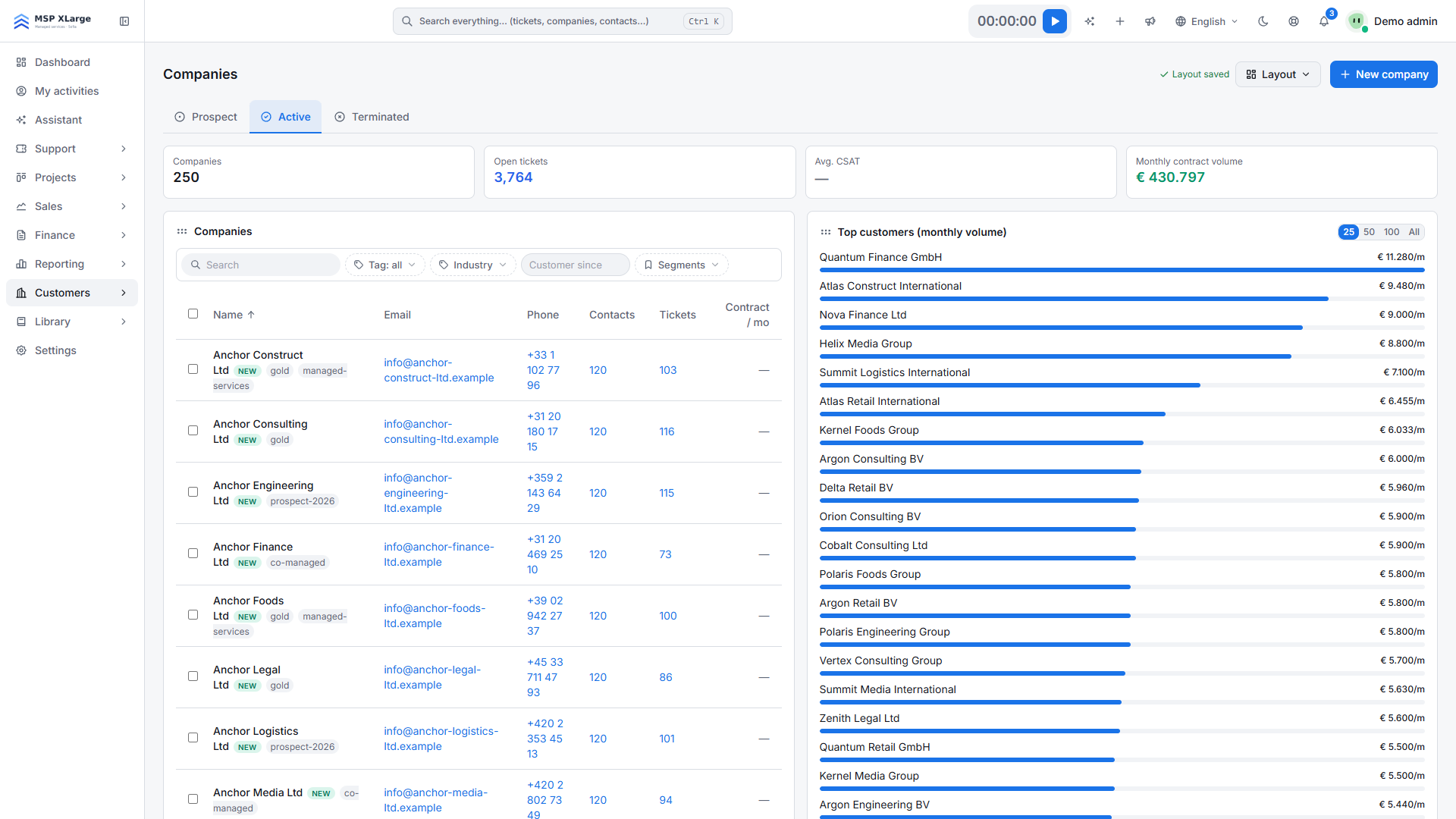 Список компаній із показниками кількості компаній, відкритих заявок і щомісячного обсягу договорів, фільтрами та найбільшими клієнтами за щомісячним обсягом.
Список компаній — ваша найшвидша перевірка. Чи збігається кількість компаній із вашим файлом? Чи дають фільтри за тегом, галуззю та сегментом очікуваний результат? Чи виглядає панель найбільших клієнтів за щомісячним обсягом правдоподібно після імпорту договорів? Якщо добре знайомого клієнта немає вгорі, спершу перевірте його договори.
Потім відкрийте кілька випадкових компаній і перевірте, чи контакти, угоди та власні поля опинилися на своїх місцях.
Типові помилки
- Імпорт контактів раніше за компанії. Тоді контактам немає до чого прив'язатися.
- Забуті власні поля. Стовпцям без відповідного поля немає куди потрапити під час зіставлення.
- Змішані формати країн і податкових номерів. Фільтри та звіти стають заплутаними.
- Імпорт повного файлу одразу. Завжди спершу тестуйте на кількох рядках.
- Надто раннє блокування часу. Воно блокує й ваші власні виправлення.
Наступні кроки
Коли клієнти на місці, решта налаштування йде легше. Якщо ви ще цього не зробили, прочитайте «Ваша перша година в Xcellerate OPS» про основи та «Годі втрачати оплачувані хвилини», щоб правильно обліковувати час із першого дня.
Із чистими файлами ви виконаєте цю міграцію самостійно, без сторонньої допомоги. Почати безкоштовно та імпортуйте свій перший тестовий файл уже сьогодні.