
Всеки доставчик на ИТ услуги познава това усещане: месецът е приключен, фактурите са изпратени, а все пак подозирате, че няколко часа работа не са влезли в тях. Пет минути за смяна на парола тук, кратка отдалечена сесия там. Това ръководство показва как да настроите отчитането на време в Xcellerate OPS, така че фактурируемото време да се записва по време на работа, да се проверява веднъж седмично и да е готово за фактуриране.
TL;DR
- Записвайте време директно в тикета или проектната задача, с таймера в горната лента или с бързо добавяне, във формат h:mm или в минути.
- Техниците подават седмичния си график, а ръководителят на екипа го одобрява, преди нещо да бъде фактурирано.
- Фактурирайте одобреното фактурируемо време от още нефактурираното време и след това заключете периода.
Стъпка 1: Задайте правилата в настройките за време и графици
Отворете настройките и в групата за хора и достъп отидете на страницата за време и графици. Там определяте как изглежда валиден запис на време във вашето работно пространство.
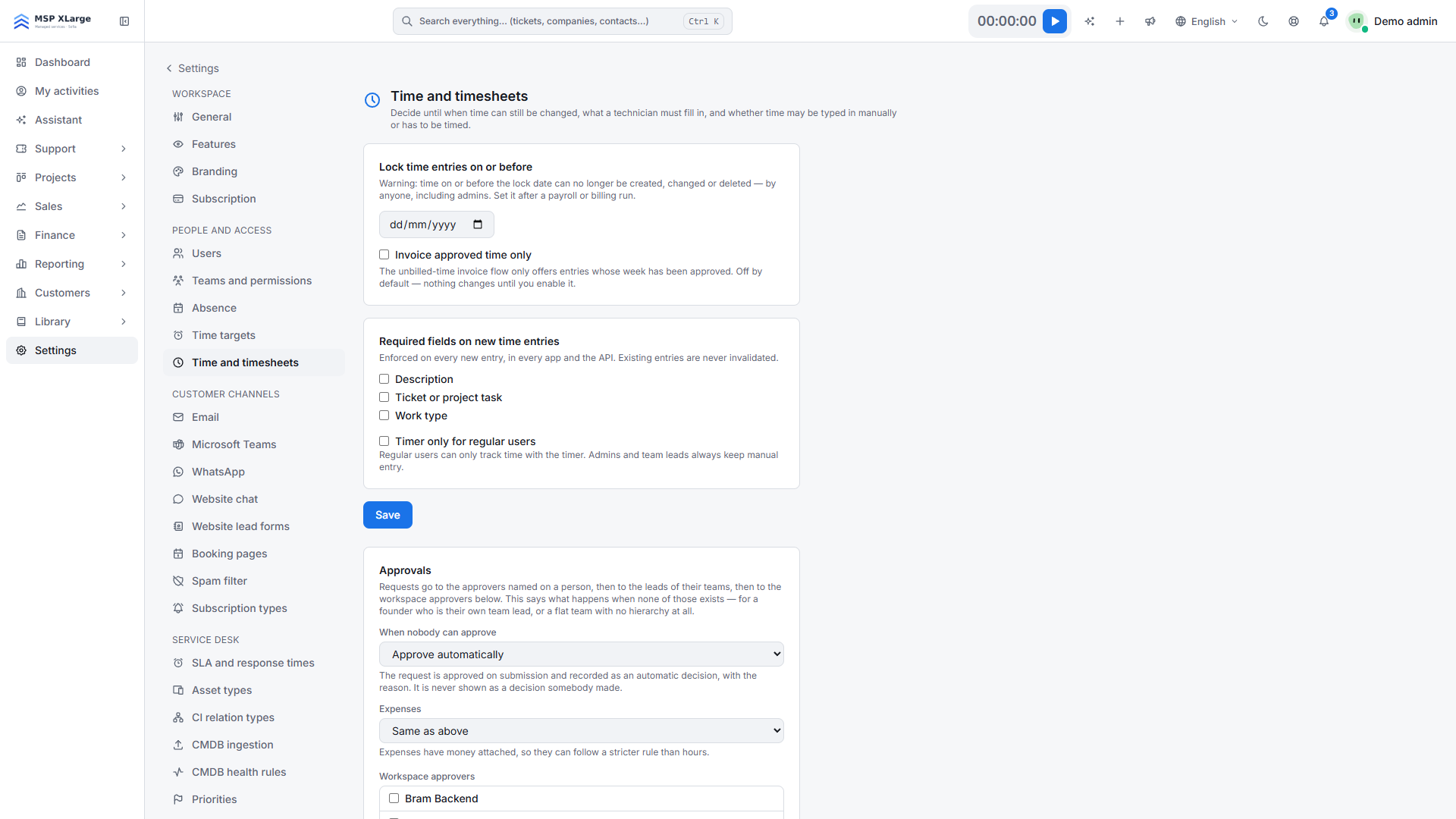 Настройките за време и графици с дата на заключване, фактуриране само на одобрено време, задължителни полета, само таймер за обикновени потребители и маршрут за одобрение.
Какво ще намерите там:
- Задължителни полета за нови записи: описание, тикет или проектна задача и вид работа.
- Само таймер за обикновени потребители: техниците записват време с таймера; администраторите и ръководителите на екипи все още могат да въвеждат ръчно.
- Фактуриране само на одобрено време: фактурира се само време, минало през одобрение.
- Заключване на записите до дата: никой не може да създава, променя или изтрива записи на или преди тази дата, дори администраторите.
- Маршрут за одобрение: одобряващи за всеки човек, след това ръководители на екипи, след това одобряващи за работното пространство. Избирате и какво става, когато никой не може да одобри (например автоматично одобрение), с отделно правило за разходите.
Настройка, която работи за повечето MSP:
- Направете задължителни тикета или проектната задача и описанието. Запис без контекст не може да се фактурира.
- Включете фактурирането само на одобрено време.
- Насочете одобренията към ръководителите на екипи. Още нямате екипи или ръководители? Това е темата на „Екипи, права и сигурност“.
- Решете дали да разрешите само таймера. Това е подходящо за екипи, които често възстановяват седмицата си по-късно. Имайте предвид, че тогава само администратори и ръководители на екипи могат да въвеждат време ръчно.
Стъпка 2: Записвайте времето там, където се върши работата
В OPS времето е свързано със самата работа. Таймерът на живо е в горната лента, а бързото добавяне е достъпно в тикетите и проектните задачи. Продължителността се въвежда като h:mm или в минути и всеки запис е фактурируем или не.
В сервизния център отчитането на време е във всеки тикет, заедно с използваните материали. Така разговорът, изразходваното време и доставените части остават на едно място. Пълният жизнен цикъл на тикета е описан на страницата за сервизния център.
Стъпка 3: Подаване и одобрение на седмичните графици
Всички записи влизат в графиците. Техниците виждат своята седмица в личния си график. Ръководителите използват екипната таблица с изглед по седмица и по месец.
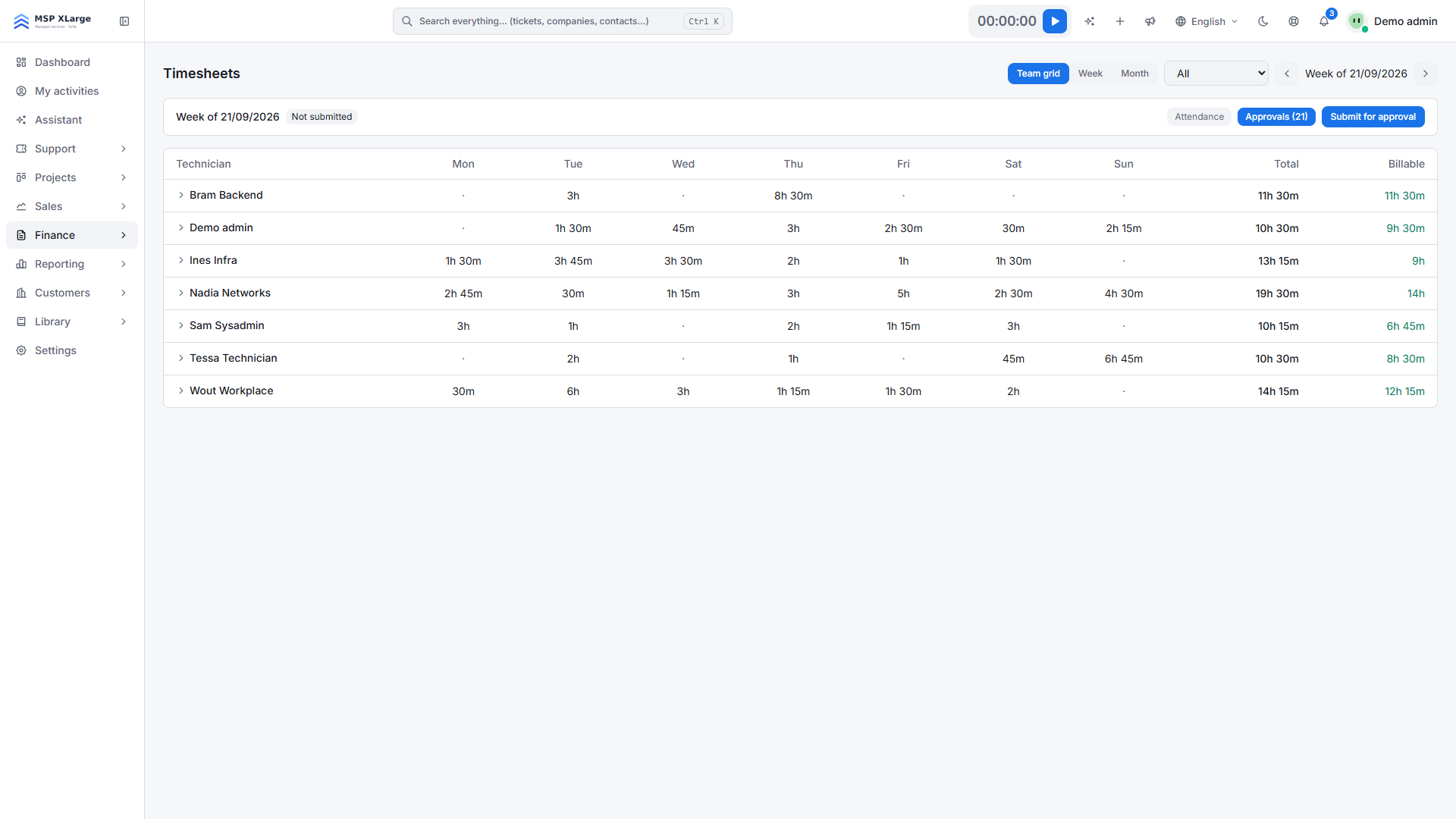 Екипната таблица показва часовете на всеки техник по дни, с общо и фактурируеми часове, както и опциите за присъствие, одобрения и подаване за одобрение.
Препоръчваме постоянен седмичен ритъм: техниците подават седмицата си за одобрение в петък, ръководителят на екипа преглежда таблицата в понеделник и одобрява. Тъй като задължителните полета се изискват при нови записи и графиците се проверяват за тях, непълните записи излизат наяве рано, а не когато съставяте фактурата. Графиците, отсъствията и присъствието са описани на страницата за време и фактуриране.
Стъпка 4: Задайте тарифи и фактурирайте одобреното време
Тарифите се задават по човек, екип или клиент, така че един и същ час да е правилно оценен за всеки клиент. Одобреното фактурируемо време и одобрените проектни разходи след това влизат в рентабилността и фактурирането в един поток: създавате фактури от нефактурираното време, вместо да преписвате часове в електронна таблица. Готовите фактури могат да се изпратят към счетоводната ви система, например Exact Online, Odoo или Xero, и да се платят онлайн. Повече на страницата за продажби и фактуриране.
Стъпка 5: Заключете периода след фактурирането
Когато месечното фактуриране приключи, както и заплатите, ако използват същите часове, задайте датата на заключване на последния ден от месеца. Оттам нататък никой не може да създава, променя или изтрива записи на или преди тази дата, дори администратор. Фактурите и отчетеното време остават в съответствие.
Практически съвети
- Отчети, които се отварят чисто в електронна таблица: отчетите и експортите на време следват регионалния числов формат на читателя, така че продължителностите пристигат като числа, а не като текст.
- Идвате от Clockify: съществуващото време може да се импортира чрез CSV. „Прехвърлете клиентите, сделките и времето си в OPS“ обяснява как да пренесете данните си.
- Липсващо време: OPS може да изпраща напомняния за липсващо време и работи с цели за време.
Чести грешки
- Фактуриране преди одобрение. Без фактуриране само на одобрено време непроверени записи могат да попаднат във фактура.
- Полето за тикет остава незадължително. Получавате записи с име „поддръжка“ и без клиент зад тях.
- Никога не задавате дата на заключване. Някой променя предишния месец след изпращането на фактурата и числата вече не съвпадат.
- Смесване на фактурируемо време с работно време. Това са два различни записа; за белгийската регистрация на работното време, планирана от 1 януари 2027 г., прочетете „Настройка на регистрацията на работното време за планираните белгийски правила от 2027 г.“ (това не е правен съвет).
Започнете да записвате всяка фактурируема минута
Направете правилните полета задължителни, договорете седмичен ритъм на одобрение и заключвайте всеки период след фактурирането. Един следобед настройка за часове, които можете да фактурирате и защитите. Започнете безплатно.