Свържете облачната си централа Zadarma с Xcellerate OPS и при всяко входящо обаждане ще виждате кой звъни, преди да вдигнете. Обажданията автоматично влизат в CRM хронологията на клиента, а екипът ви звъни на клиенти с един клик от OPS. Ръководството е за администратори в IT MSP и обслужващи фирми, които вече използват Zadarma.
Накратко
- Копирайте API ключа и тайната от Zadarma, въведете ги в OPS под Telephony, тествайте и включете. Без webhook, без промени по защитната стена.
- Входящите обаждания показват съответния контакт в OPS, Zadarma показва името на обаждащия се на апарата, а всяко приключило обаждане се записва при контакта и фирмата.
- Обаждането с клик първо звъни на вашия апарат, после на клиента. Записите от Zadarma се изтеглят в OPS.
Преди да започнете
- Акаунт в Zadarma с облачна централа (cloud PBX). Без нея връзката работи, но няма вътрешни номера за импорт.
- API ключ и API тайна от конзолата на Zadarma (Settings → API). Ключът трябва да има разрешен API достъп.
- В OPS сте администратор на работното пространство или имате право да управлявате обаждания на ниво „принос“.
- Искате записи в OPS? Включете записването в самата Zadarma. OPS никога не включва записване сам.
Телефонията е основна функция във всеки план. Само AI резюметата на разговори използват AI кредити.
Стъпка 1: добавете Zadarma в OPS
В OPS отидете в Settings (Настройки) → Data and security (Данни и сигурност) → Telephony (Телефония). Под Add a phone system (Добавяне на телефонна система) изберете Zadarma в Phone system (Телефонна система), въведете Name (Име) и натиснете Add (Добави). Новата връзка започва изключена.
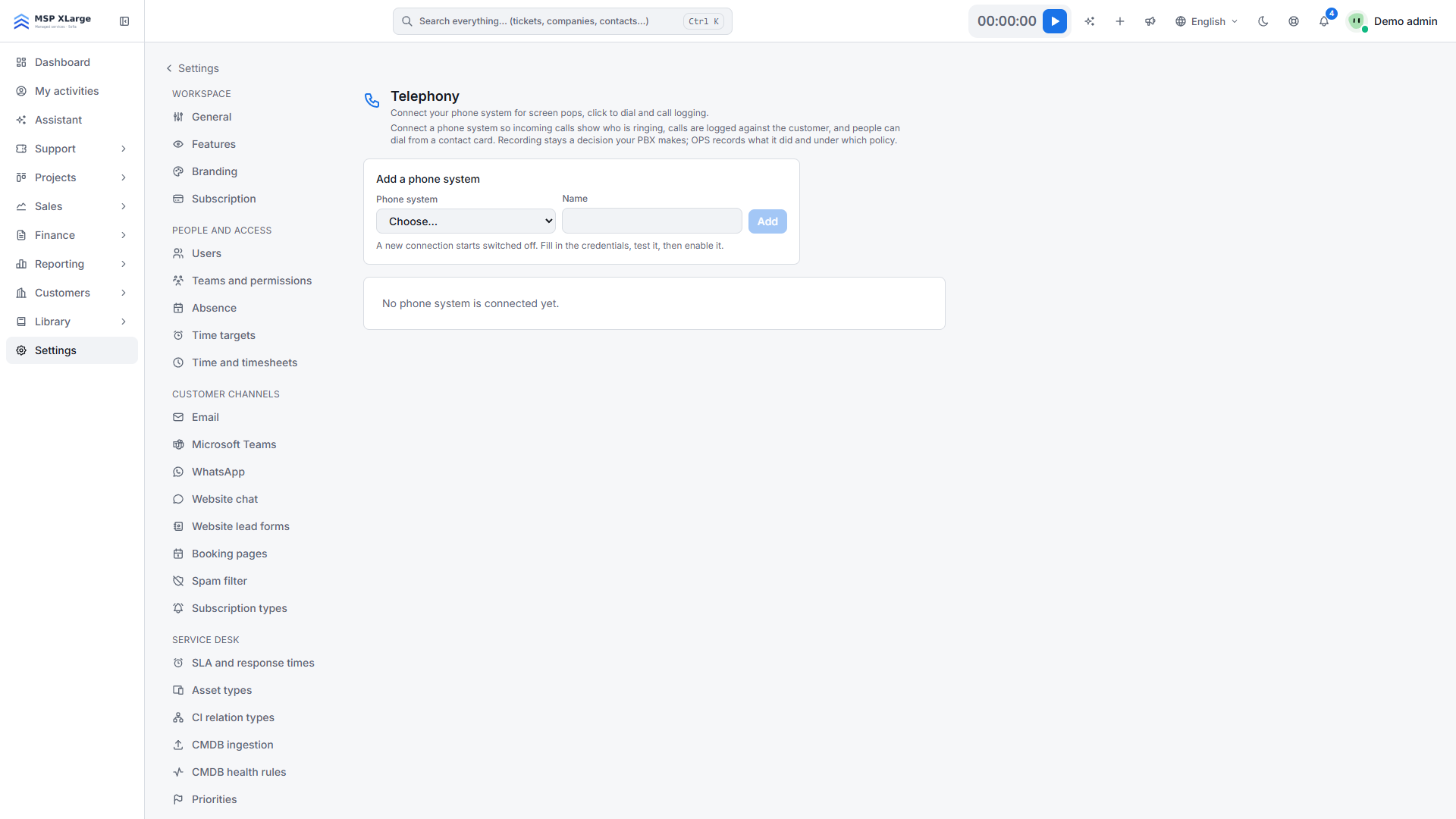 Страницата Telephony с „Add a phone system“, падащ списък за централата и поле за име; все още няма свързана централа.
Стъпка 2: запазете данните и тествайте
Попълнете API key и API secret и първо натиснете Save (Запази). Test connection (Тест на връзката) проверява запазеното, а не току-що написаното. След това натиснете Test connection. Ако всичко е наред, OPS съобщава, че Zadarma приема ключа и тайната, и колко вътрешни номера е намерил.
Стъпка 3: импортирайте вътрешните номера и ги свържете с хора
Натиснете Import extensions (Импорт на вътрешни номера). За всеки номер изберете човека под Belongs to (Принадлежи на); OPS предлага съвпадения по имейл адрес. За група за позвъняване добавете всеки член с Add person (Добави човек): всички виждат прозореца, който се затваря при този, който вдигне. Номер без човек не показва нищо в OPS.
Стъпка 4: включете и направете тестово обаждане
Натиснете Enable (Включи). OPS регистрира адреса си за обратни извиквания в Zadarma чрез API; не настройвате webhook ръчно. Обадете се от номер, записан при контакт, и проверете дали прозорецът се появява.
Какво се случва след свързването
- Обаждания на живо (Zadarma → OPS, в реално време). Когато звъни апарат, панелът за обаждания долу вдясно в OPS показва кой звъни. При точно съвпадение на номера контактът се показва веднага; при частично OPS предупреждава, че това е предположение. От прозореца отваряте контакта или фирмата, добавяте обаждащия се като контакт или създавате нов тикет, попълнен с номера (вижте сервизното бюро).
- Име на апарата (OPS → Zadarma). Ако OPS познава номера, Zadarma показва името на обаждащия се на телефона.
- Журнал на обажданията. Всяко приключило обаждане става запис в CRM хронологията на контакта и фирмата, с продължителността от Zadarma, свързан с най-новата отворена сделка (може да се смени). Обажданията не се свързват автоматично с тикети. Непознатите номера отиват в списъка с непознати обаждащи се; OPS никога не създава контакт сам.
- Пропуснати обаждания. Човекът, чийто апарат е звънял, получава известие, иначе собственикът на сделката.
- Обаждане с клик. Zadarma първо звъни на вашия апарат, после на клиента. Звукът никога не минава през OPS. След разговора OPS пита как е минал: говорихме, гласова поща, няма отговор, заето или грешен номер, плюс бележка.
- Нощна проверка. Всяка нощ OPS сравнява със статистиката на Zadarma и попълва липсите без дубликати.
- Записи. Когато Zadarma съобщи за запис, OPS го изтегля и съхранява в работното пространство. Възпроизвеждането минава през OPS и всяко слушане или изтегляне се записва.
Добре е да знаете
- При повече от една връзка със Zadarma само първата включена получава обажданията на живо.
- Изключването спира и известията от страна на Zadarma. Изтриването на връзката запазва историята; данните за достъп и съпоставките изчезват.
- New key (Нов ключ) веднага обезсилва текущия адрес за обратни извиквания. След това включете връзката отново.
- Записите не се изтриват в Zadarma. Ако трябва, изтрийте ги там.
- AI резюметата на разговори са отделен превключвател в AI настройките и по подразбиране са изключени (вижте AI помощ).
- Записвайте номерата в международен формат (+359 …) за най-сигурно съвпадение.
Отстраняване на проблеми
- Съобщение, че Zadarma отказва заявката. Проверете ключа, тайната и дали API достъпът е включен.
- Съобщение, че акаунтът няма облачна централа. Обажданията може да пристигат, но няма номера за съпоставяне. Проверете облачната централа в Zadarma.
- Zadarma не приема адреса за обратни извиквания (съобщение на картата). Въведете ръчно адреса от Address to give your phone system (Адрес за вашата централа) в контролния панел на Zadarma или натиснете отново Test connection, когато API отговаря. Шаблон:
https://<your-workspace>.<domain>/api/webhooks/pbx/zadarma/<tenant-id>?key=<secret>.
Искате да виждате кой звъни, преди да вдигнете? Започнете безплатно и свържете Zadarma за минути. Още връзки ще намерите при европейските интеграции.
