
Интеграции28.09.2026 г.
Качете един шаблон в 3CX и виждате кой звъни – в OPS и в клиента на 3CX. Всеки разговор попада в CRM хронологията на клиента.
Свържете 3CX с Xcellerate OPS и при всяко входящо обаждане веднага виждате кой звъни – и в OPS, и в клиента на 3CX. Всеки приключил разговор попада в CRM хронологията на клиента, така че екипът ви знае историята, преди да вдигне. Ръководството е за администратори на IT MSP и компании за услуги, които използват 3CX.
TL;DR
- OPS генерира CRM шаблон за 3CX за вашето работно пространство. Качвате го в 3CX и не отваряте нищо във firewall-а.
- Входящите обаждания показват съответния контакт в OPS и в клиента на 3CX. Всеки приключил разговор, приет или пропуснат, се записва в CRM хронологията.
- Обаждане от OPS предава номера на приложението 3CX. След това OPS ви позволява да отбележите как е минал разговорът.
Телефонията е базова функция и е включена във всеки план.
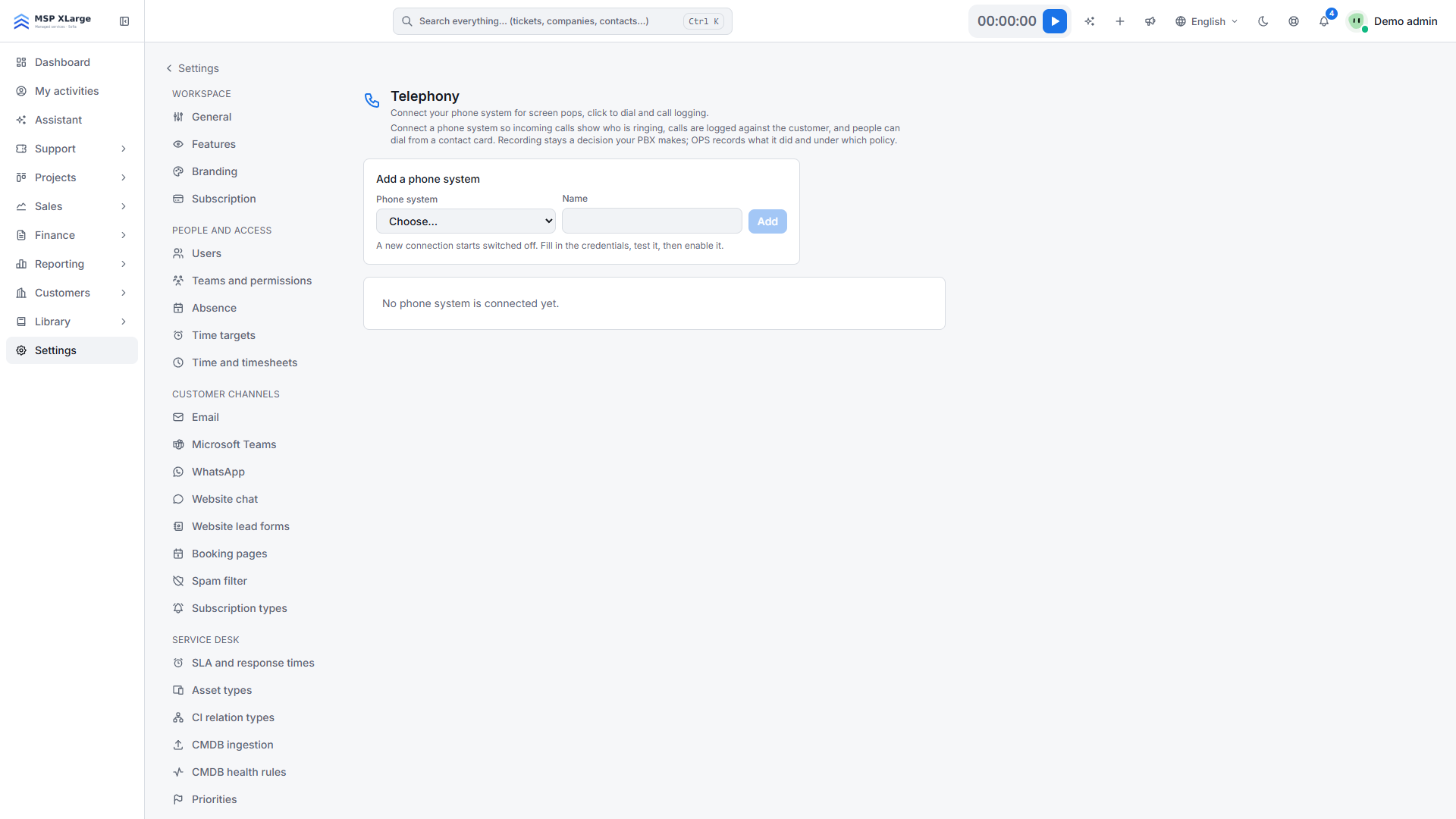
В OPS отворете Settings → Data and security → Telephony (Настройки → Данни и сигурност → Телефония). Кликнете Add a phone system (Добавяне на телефонна система), изберете 3CX, дайте име на връзката и потвърдете.
Страницата Телефония с падащо меню за телефонна система, поле за име и съобщение, че все още няма свързана телефонна система.
В картата на новата връзка кликнете Download the 3CX template (Изтегляне на шаблона за 3CX). Получавате XML файл с всичко, което 3CX трябва да знае, за да достигне вашето работно пространство, включително таен ключ само за него. Не редактирайте файла ръчно.
Отворете 3CX Admin Console и отидете в настройките за CRM интеграция (според подсказката в OPS: Settings › CRM Integration; точното меню може да се различава според версията на 3CX). Качете шаблона там.
Вътрешните номера от 3CX не се импортират. Въведете всеки номер и изберете в Belongs to (Принадлежи на) кой го използва. За група за звънене кликнете Add person (Добавяне на човек) за всеки член: всички получават картата на обаждането, а тя се свива към този, който вдигне. Номер без човек не показва нищо. AI колеги не могат да се свързват с вътрешен номер.
Кликнете Enable (Активиране). Докато връзката е изключена, OPS отказва заявките от 3CX. Направете едно тестово обаждане и кликнете Test connection (Тест на връзката). Очаквайте "A template and API key are ready to download." (Шаблонът и API ключът са готови) и "3CX last called OPS …" (3CX последно е извикал OPS …).
Искате да виждате кой звъни, преди да вдигнете, заедно с цялата история на клиента? Започнете безплатно и свържете 3CX за няколко минути. Вижте и европейските интеграции на OPS и service desk.
Xcellerate OPS покрива белгийските изисквания за отчитане на работното време от 2027 г. по подразбиране — без допълнителен модул.