
Току-що създадохте работното си пространство в Xcellerate OPS. Това, което направите в първия час, решава дали ще го усещате като свой инструмент или като чуждо демо. Това ръководство ви води през списъка за настройка по ред, скрива ненужното и слага вашия бранд в пространството.
TL;DR
- Минете през списъка за завършване на настройката в началото на настройките, в зададения ред: осем стъпки, от данните на фирмата до клиентите ви.
- Скрийте модулите, които не използвате. Променя се само менюто: не се губят данни и страниците остават достъпни.
- Добавете лого, акцентен цвят, лого за тъмната тема и фон за входа, и започнете да ползвате Ctrl+K от първия ден.
Стъпка 1: Отворете началната страница на настройките
Когато отворите настройките, първо виждате списък за завършване на настройката с брояч от типа „3 от 8“. Това е жив наръчник: всяка стъпка се отмята, щом я завършите, така че винаги знаете какво остава.
Под него настройките са групирани по задачи: работно пространство, хора и достъп, клиентски канали, service desk, а също продажби, финанси, AI и интеграции. Търсите нещо конкретно? Използвайте търсенето в настройките вместо да отваряте всяка група.
Предпочитате водене стъпка по стъпка? Можете да стартирате отново съветника за настройка. Той ви води през данните за фактуриране, брандирането и модулите, които искате да виждате.
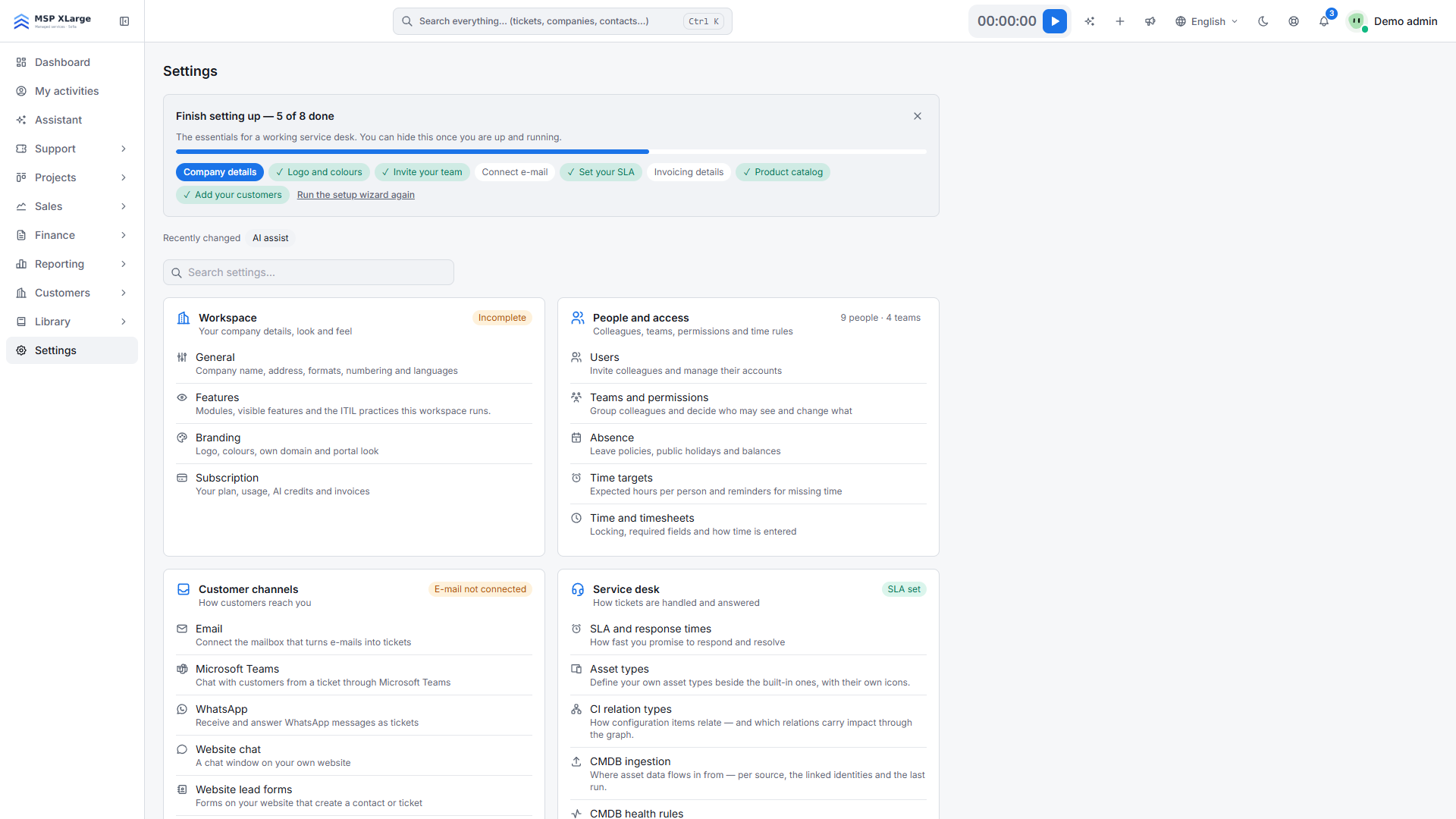 Началната страница на настройките със списъка от осем стъпки и всички групи настройки.
Стъпка 2: Минете през списъка по ред
Редът не е случаен. Всяка стъпка прави следващата по-полезна.
- Данни за фирмата. Името и данните ви са основата на всичко, което изпращате на клиенти. Проверете ги, преди клиент да види каквото и да е.
- Лого и цветове. Екипът и клиентите ви веднага разпознават пространството като ваше. Повече в стъпка 4.
- Поканете екипа си. Каните колеги по имейл и избирате роля (администратор или техник) и техните екипи. Членовете виждат само работата на своите екипи, а човек без екип остава блокиран, докато не му зададете такъв. Затова първо създайте поне един екип.
- Свържете имейл. Изберете Microsoft 365, Google Workspace или SMTP/IMAP. Входящите писма стават тикети, а отговорите с номера на тикета в темата се добавят към правилния тикет. За Microsoft 365 и Google Workspace първо регистрирайте приложение на страницата „Интеграции“.
- Задайте SLA. SLA политиката управлява таймери в реално време и предупреждава ръководителите на екипи при просрочване. Дори една проста политика показва на екипа какво значи „навреме“.
- Данни за фактуриране. Попълнете ги сега, за да не чака първата ви фактура липсваща информация.
- Продуктов каталог. Вашите услуги и продукти, които ще използвате в оферти и договори. Започнете с това, което продавате най-често, и допълвайте по-късно.
- Добавете клиентите си. Създайте една фирма, за да видите резултата, а после вкарайте останалите наведнъж.
Не се стремете към съвършенство. Разумен отговор на всяка стъпка е по-добре от перфектна първа стъпка и седем празни.
Стъпка 3: Изключете модулите, които не ви трябват
В настройките на работното пространство отворете страницата с функциите. Там има превключватели по области, включително диспечер, проекти, търговски поток, оферти, договори, фактури, графици за време, отчети, фирми, контакти, обекти, активи, база знания, документация, playbooks, продукти и услуги, както и доставки и склад. Има и главен превключвател за ITIL практики.
Две неща, които да знаете:
- Превключвателите решават само кои модули се показват в страничното меню. Това е чисто визуално: не се губят данни и страниците остават достъпни. Можете да включите модул отново по всяко време.
- Доставки и склад (доставчици, поръчки за покупка и наличности в един склад) е изключен по подразбиране за екипи, които предлагат само услуги. Оставете го изключен, освен ако препродавате хардуер и искате да го следите.
Практично правило за малка фирма: ако никой няма да ползва даден модул през следващия месец, скрийте го. По-краткото меню улеснява всички през първите седмици. Повече на страницата модулен и персонализируем.
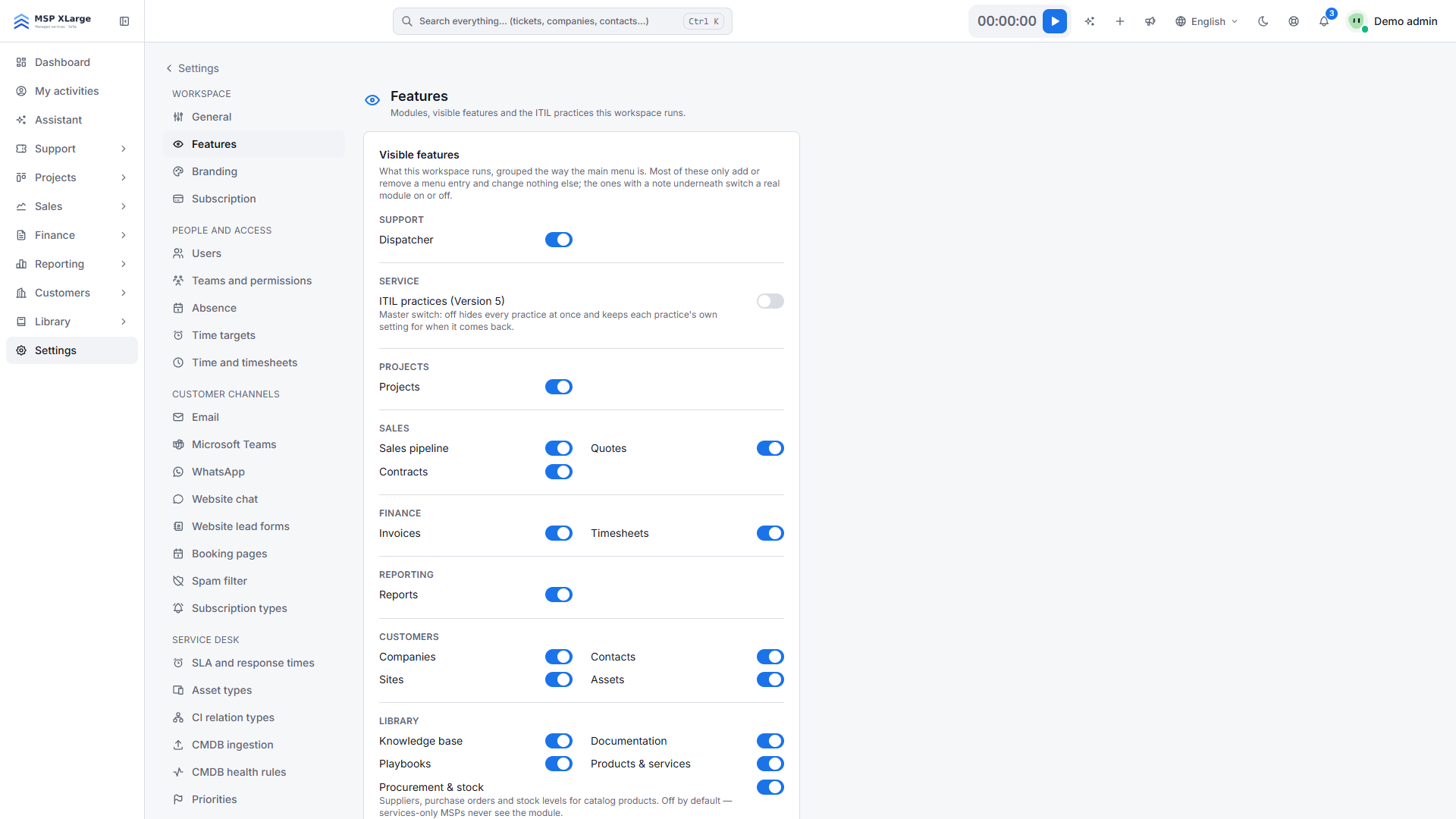 Страницата с функциите с превключватели по области, от поддръжка и проекти до доставки и склад.
Стъпка 4: Сложете своя бранд
На страницата за брандиране задавате:
- името на работното пространство;
- лого и favicon (favicon-ът се генерира автоматично);
- акцентен цвят;
- отделно лого за тъмната тема;
- фон на страницата за вход;
- собствен домейн.
Не пропускайте логото за тъмната тема: тъмно лого на тъмен фон просто изчезва. За собствения домейн OPS работи с одобрени (whitelisted) домейни и автоматични сертификати от Let's Encrypt, така че не управлявате TLS сертификат сами. Повече на страницата multi-tenant архитектура.
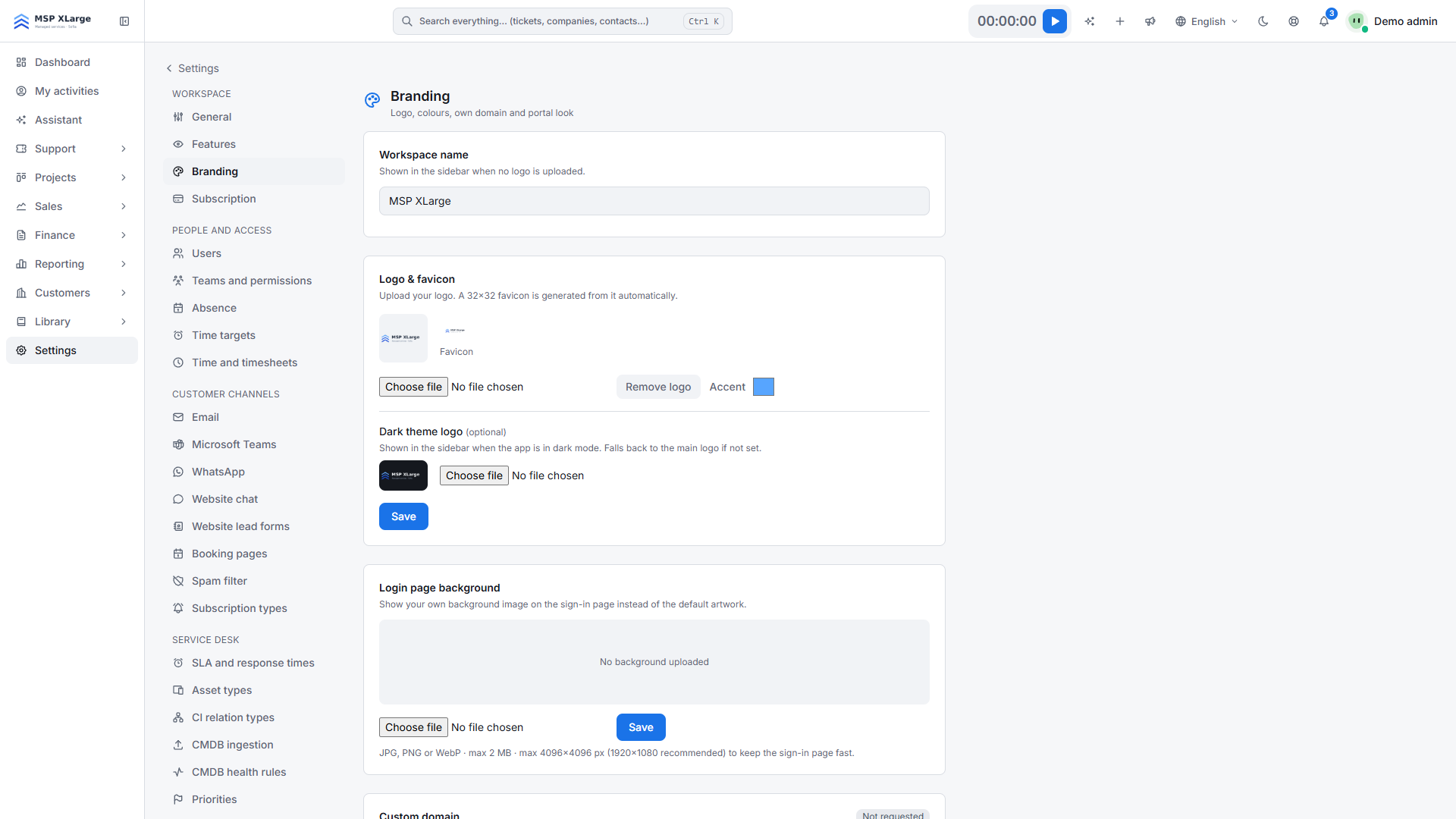 Страницата за брандиране с име на пространството, лого, акцентен цвят, тъмно лого, фон за вход и собствен домейн.
Стъпка 5: Пет навика за първия ден
- Ctrl+K. Командната палитра ви отвежда от всяко място в приложението до тикети, проекти, сделки, идентификационни данни, чеклисти и документация.
- Закачени елементи. Закачете любимите си елементи; те ви следват на всички устройства.
- Бързо добавяне. Глобалното меню за бързо добавяне създава запис, без първо да отваряте правилната страница.
- Лични табла. Подредете картите с плъзгане и ги запазете за своя потребител.
- Персонализирани полета. Добавете полета към тикети, проекти, задачи, оферти, договори, фирми, контакти и сделки, по желание видими в списъци и в клиентския портал. Добавяйте само полета, които реално ще попълвате.
Чести грешки
- Покани към хора, преди да има екип. Те не виждат нищо, докато не са в екип.
- Свързване на Microsoft 365 или Google Workspace, без първо да е регистрирано приложението на страницата „Интеграции“.
- Включване на всички модули „за всеки случай“.
- Пропускане на логото за тъмната тема.
- Създаване на десетки персонализирани полета, преди да знаете за какво ще правите отчети.
Какво следва
След този първи час основата е готова. Следващите статии от поредицата навлизат по-дълбоко: „Свържете пощата, Teams, WhatsApp и чата на сайта“, „Пренесете клиентите, сделките и времето си в OPS“ и „Екипи, права и сигурност“. Как се събират каналите можете да видите още сега в omnichannel service desk.
Още нямате работно пространство? Започнете безплатно и минете през този списък сами.