
Интеграции28.09.2026 г.
Стъпка по стъпка: регистрирайте приложението в Microsoft Entra ID, свържете пощенската кутия и я тествайте, за да стане всеки имейл до support@ тикет.

Свържете пощенската си кутия в Microsoft 365, лична или споделена като support@, с Xcellerate OPS и всеки нов имейл става тикет. Отговорите се прикрепят към правилния тикет, а техниците отговарят от същата кутия. Връзката минава през Microsoft Graph със съвременно удостоверяване, затова OPS не съхранява SMTP или IMAP пароли.
TL;DR
- Регистрирайте приложение в Microsoft Entra ID, добавете пренасочващия URI от OPS и дайте Graph разрешенията Mail.ReadWrite, Mail.Send, User.Read и offline_access.
- Въведете данните на приложението и адреса на кутията в OPS и влезте чрез Connect mailbox (свързване на пощенската кутия).
- OPS проверява за нова поща на всеки 5 минути. Обработените имейли отиват в „Изтрити елементи“.
Отворете Settings (настройки) → Data and security (данни и сигурност) → Integrations (интеграции). Поставете картата Microsoft 365 в категорията Mailbox (пощенска кутия). Дотогава Microsoft 365 е неактивен на страницата за имейл. Бутонът Open e-mail settings (отваряне на имейл настройките) на картата ви води направо там.
Таблото с интеграции с празните категории за пощенска кутия, удостоверяване, плащания и фактуриране, а вдясно каталогът на наличните интеграции.
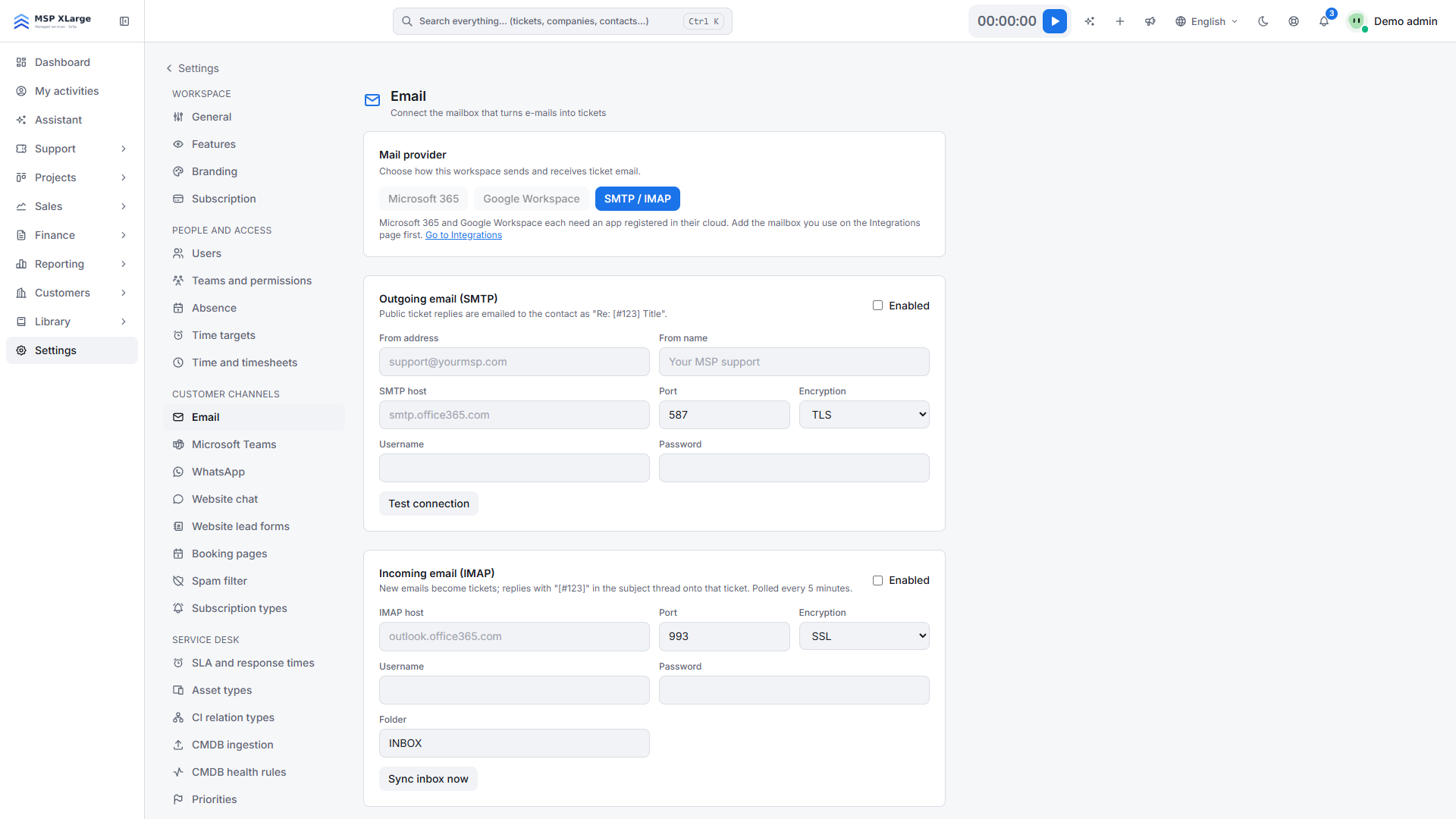
Отворете Customer channels (канали за клиенти) → Email (имейл). Под Mail provider (доставчик на поща) изберете Microsoft 365. Страницата показва пренасочващия URI, нужен в следващата стъпка.
Страницата за имейл с избор между Microsoft 365, Google Workspace и SMTP/IMAP, преди да е свързана кутия.
https://<хост-на-работното-пространство>/settings/email/oauth/microsoft/callback. Внимание: това е хостът на работното пространство, а не хостът за SSO вход.Mail.ReadWrite, Mail.Send, User.Read и offline_access. Дайте съгласие на администратор, ако тенантът ви го изисква.Попълнете Client ID (ИД на клиента), Client secret (тайна на клиента), Directory (tenant) ID (ИД на директорията) и Mailbox address (адрес на кутията). Полето за тенант приема common или вашия ИД на тенант. Като адрес въведете например споделения support@.
Отметнете Send replies (изпращане на отговори) и Mail-to-ticket (имейл към тикет). Ако искате новите податели веднага да са в CRM, отметнете и Auto-register unknown senders as contacts on their first message (автоматично регистриране на непознати податели като контакти). Запазете.
Натиснете Connect mailbox и влезте с акаунта, който притежава кутията или има пълен достъп до нея. Връщате се в OPS с потвърждение „Mailbox connected.“
След това натиснете Test connection (тест на връзката), Run diagnostics (диагностика) и Send test message (тестово съобщение). Отговорете на тестовия имейл и проверете дали се появява тикет.
Повече за приемането на имейли и вградената диагностика ще намерите на страницата за сервизното бюро, а всички връзки – в интеграциите за ЕС.
Готови ли сте кутията support@ да се превърне в тикети? Започнете безплатно и свържете пощенската си кутия Microsoft 365 за около петнадесет минути.
Xcellerate OPS покрива белгийските изисквания за отчитане на работното време от 2027 г. по подразбиране — без допълнителен модул.