Дайте на всеки техник личен публичен линк, чрез който клиенти и потенциални клиенти сами резервират среща в свободен слот. Всяка резервация отваря тикет за този техник и се появява в CRM хронологията на клиента. Удобно за MSP и сервизни фирми, които искат по-малко имейли за уговаряне на час.
TL;DR
- Settings → Customer channels → Booking pages → New page (Настройки → Канали за клиенти → Страници за резервации → Нова страница), по една страница на техник.
- Задайте работни дни, часове, продължителност, предизвестие и хоризонт, после споделете публичния линк.
- По избор: свържете Microsoft Teams (Graph), за да се спазва заетостта на техника в Outlook.
Преди да започнете
- Нужна ви е ролята администратор на работното пространство. Администраторът създава страници за всеки администратор или техник.
- Всеки техник може да има една страница за резервации.
- Не е нужно нищо в друга система. За да се взема предвид заетостта в Outlook, интеграцията с Microsoft Teams трябва да е свързана с Graph в Settings → Microsoft Teams, а имейлът на техника в OPS трябва да съвпада с пощенската му кутия в Microsoft 365.
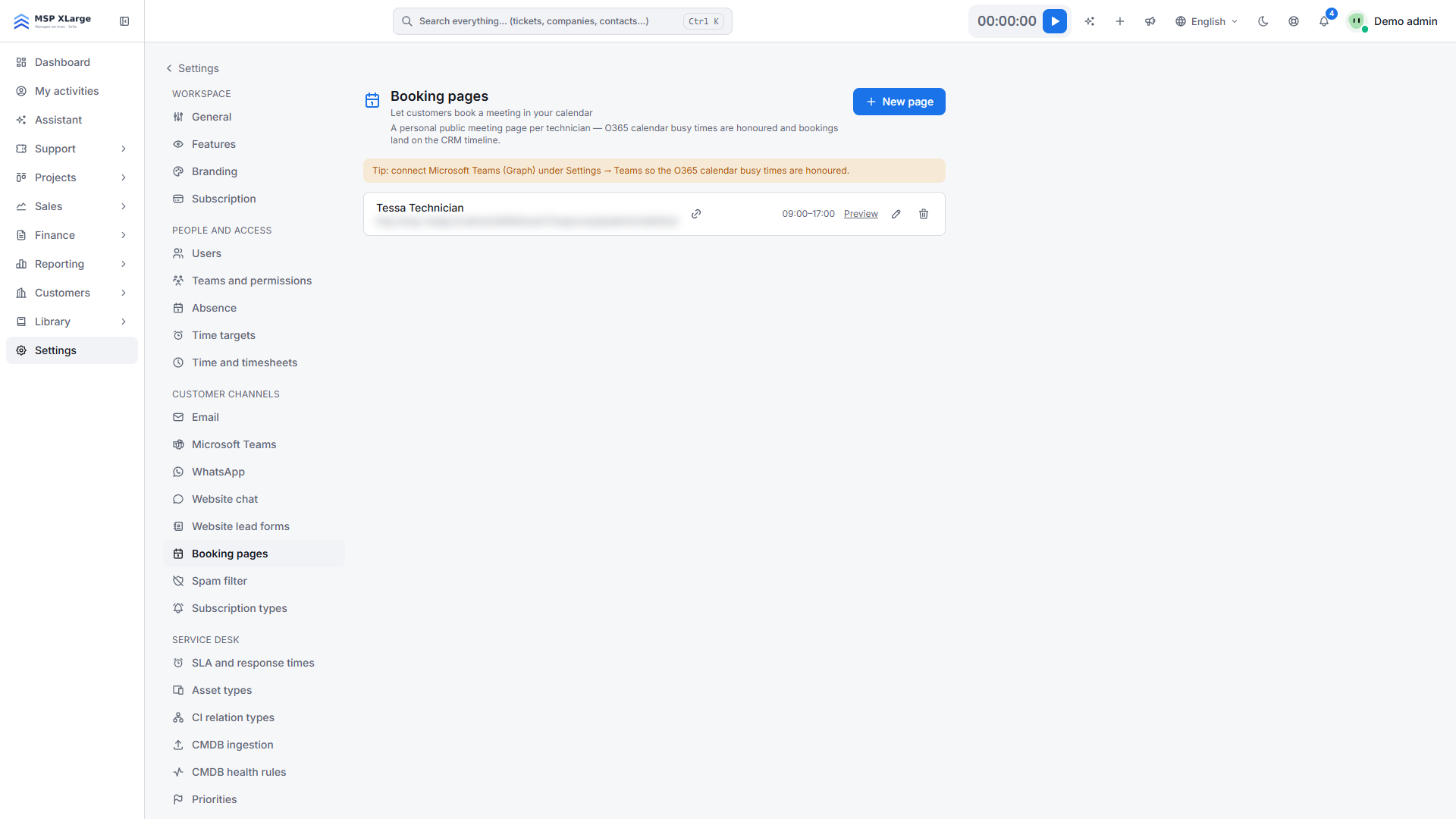 Settings → Booking pages с една страница за резервации на техник, бутона „New page“ и съвет да свържете Microsoft Teams (Graph) за заетостта в O365.
Стъпка 1: създайте страницата
- Отидете в Settings → Customer channels (Канали за клиенти) → Booking pages (Страници за резервации).
- Натиснете New page (Нова страница).
- Изберете Technician (Техник). По избор задайте Page title (Заглавие на страницата; по подразбиране „Meeting with <име>“), въвеждащ текст и цвят.
Стъпка 2: задайте наличността
- Working days (работни дни), Start (начало) и End (край): кога може да се резервира. Часовете следват часовата зона на работното пространство.
- Durations (min) (продължителност): до 6 варианта, от 5 до 480 минути.
- Lead time (hours) (предизвестие): минимум предварително, от 0 до 168 часа (по подразбиране 4).
- Horizon (days) (хоризонт): колко напред може да се резервира, от 1 до 365 дни (по подразбиране 60).
Стъпка 3: запазете и споделете
- Оставете страницата включена и запазете.
- Споделете публичния линк
https://<your-workspace-host>/book/<token>, например в имейл подписа си.
Стъпка 4 (по избор): спазване на заетостта в Outlook
Ако виждате съвета „Tip: connect Microsoft Teams (Graph) under Settings → Teams so the O365 calendar busy times are honoured.“, страницата още не отчита Outlook. Свържете интеграцията с Microsoft Teams чрез Graph и проверете дали имейлът на техника в OPS е същият като пощенската му кутия в Microsoft 365.
Какво се случва след свързването
- Посетителят вижда наличните дни от месеца и свободните слотове за всеки ден. С Graph заетите часове в Outlook за деня се премахват (доколкото е възможно).
- Посетителят въвежда име и имейл, по избор фирма и бележки. Часовата му зона се взема предвид.
- OPS проверява слота отново и след това:
- намира или създава контакта;
- създава тикет, възложен на техника (канал „webmeeting“);
- запазва срещата и записва „meeting“ в CRM хронологията;
- задейства събитието „създаден тикет“.
- Посетителят получава номер на тикета на екрана.
Добре е да знаете
- Страницата за резервации сама не изпраща покана за календар. Резервацията се вижда в OPS като тикет и в CRM хронологията.
- Слотовете се споделят с аплета „Schedule a meeting“ на сайта ви, така че няма двойни резервации между двете.
- Без интеграция с Teams чрез Graph само резервациите в OPS блокират слот.
- При изключване на страница линкът ѝ връща „не е намерено“.
- Всяка страница има случаен линк от 24 знака; нищо друго за техника не се показва. Публичните страници имат ограничение на заявките.
Отстраняване на проблеми
- „This technician already has a booking page.“ (Този техник вече има страница за резервации.) Редактирайте съществуващата страница.
- „That time was just taken — please pick another slot.“ (Този час току-що беше зает.) Посетителят вижда това, когато слотът е зает миг по-рано. Достатъчно е да избере друг.
- Срещите в Outlook не блокират слотове. Проверете дали интеграцията с Teams чрез Graph е свързана и дали имейлът на техника съвпада с адреса му в Microsoft 365.
Научете повече за сервизното бюро и нашите интеграции за ЕС.
Започнете безплатно и споделете още днес първия линк за резервации на екипа си.


