С чата за уебсайта в Xcellerate OPS поставяте един ред код на своя сайт и посетителите получават бутон за чат. Всеки чат става тикет за избрания от вас екип: техниците отговарят от обичайния изглед на тикета, а посетителят вижда отговорите на живо. Втори, незадължителен аплет позволява на посетителите да запазят среща с един техник. Ръководството е за администратори в MSP, малки фирми и обслужващи компании.
TL;DR
- Поставете един script таг преди
</body>; не са нужни акаунт, API ключ или списък с разрешени домейни.
- Всеки чат става тикет за избрания екип, а посетителят вижда отговорите на живо.
- Незадължителният Schedule a meeting applet (аплет за срещи) позволява запазване на час; всяка резервация отваря тикет за избрания техник.
Преди да започнете
- Вие сте администратор на работното пространство в OPS.
- Можете да редактирате HTML на сайта си, или вашата CMS има поле за собствени скриптове.
- Имате поне един екип в OPS, към който да се насочват чатовете. За аплета за срещи: техник, който е член на този екип.
Отворете Settings → Customer channels → Website chat (Настройки → Канали за клиенти → Чат на уебсайта).
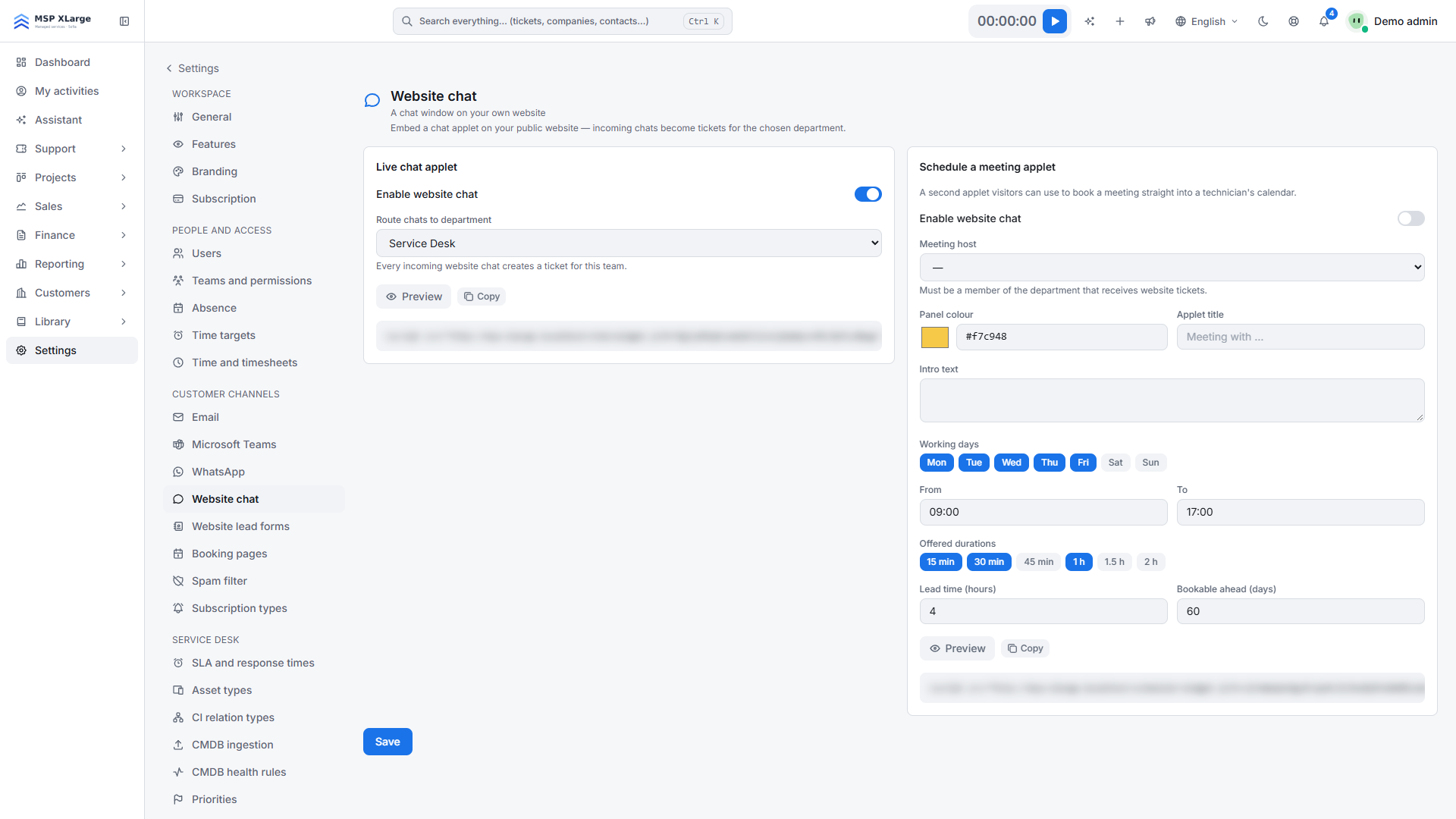 Страницата Website chat: настройките на аплета за чат (включване, насочване към отдел, размазан код за вграждане) и на аплета за срещи.
Настройка на чата на живо
- Включете Enable website chat (Включи чата на уебсайта) и изберете екип в Route chats to department (Насочи чатовете към отдел). Това е задължително, щом чатът е включен.
- Натиснете Save (Запази), после Copy (Копирай) до Embed code (код за вграждане). Изглежда така:
<script src="https://<your-workspace-host>/chat/widget.js?k=<key>" async></script>
- Поставете го преди
</body> на всяка страница, където трябва да се появи чатът.
- С Preview (Преглед) виждате какво вижда посетителят.
Съвет: кодът сочи към адреса, на който сте били при копирането. Ако ползвате собствен домейн, копирайте го от него.
Добавяне на аплета за срещи (по желание)
- В раздела Schedule a meeting applet включете аплета и изберете Meeting host (домакин на срещата). Той трябва да е член на екипа, който получава тикетите от сайта. Ако току-що сте сменили екипа, първо запазете.
- Задайте цвят, заглавие, въвеждащ текст, работни дни, часове от/до, продължителност (5 до 480 минути), минимално предварително време (0 до 720 часа, по подразбиране 4) и докога напред може да се резервира (1 до 365 дни, по подразбиране 60).
- Запазете и поставете собствения код на аплета (
…/scheduler/widget.js?k=<key>) на сайта.
Какво става след свързването
- Посетителят въвежда име, имейл, по желание фирма и съобщение. OPS намира контакта по имейл или създава неквалифициран контакт-лийд и отваря тикет за избрания екип. Изпълняват се обичайните известия, webhooks и автоматизации при нов тикет.
- Техниците отговарят в тикета, а посетителят вижда отговора в чата. Вътрешните бележки никога не се показват. Посетителят вижда името на екипа или името на техника, ако тази настройка на портала е включена.
- Чатът следва езика на браузъра на посетителя: 25 езика на ЕС, с английски по подразбиране.
- Лийд от чата може да стане квалифицирана възможност от тикета чрез "Convert to opportunity".
- Аплетът за срещи показва свободните часове в зададения седмичен прозорец. Резервацията създава контакта и тикет, възложен на домакина. Часовете се споделят с личните страници за резервации, така че няма двойни резервации.
Добре е да знаете
- Една конфигурация на чат и един аплет за срещи на работно пространство.
- Аплетът за срещи не създава събитие в календара и не проверява заетостта в Outlook; това правят само личните страници за резервации. Резервацията води до тикет за домакина.
- Ако изключите аплета, кодът на сайта просто не прави нищо.
- Когато посетителят затвори чата, техниците виждат "The visitor has left the chat".
- Публичният чат работи без бисквитки, защитен е със случаен ключ на уиджета и всеки разговор има собствен токен. Резервациите са ограничени по честота.
Отстраняване на проблеми
- Няма бутон за чат? Проверете дали аплетът е включен, дали е избран екип и дали кодът съдържа правилния ключ.
- "Pick a technician from the team that receives website tickets." Домакинът не е член на екипа.
- "Save first — the host list follows the selected department." Първо запазете; списъкът с домакини следва избрания екип.
- Посетителят вижда "That time was just taken — please pick another slot." Някой току-що е запазил този час; посетителят избира друг.
Започнете
Започнете безплатно и сложете чата на сайта си още днес. Вижте как omnichannel service desk събира всички канали и как работи многоезичната поддръжка.