Когато свържете WhatsApp Business с Xcellerate OPS, съобщенията на клиентите до вашия бизнес номер стават тикети или се добавят към отворения им тикет. Техниците отговарят от тикета, а отговорът излиза от същия номер. Ръководството е за администратори в MSP и обслужващи фирми, които искат WhatsApp в същата входяща кутия като имейла.
TL;DR
- Свържете с едно кликване чрез Automatic configuration (автоматична конфигурация) или ръчно със собствено Meta приложение.
- Входящите текстови съобщения стават тикети в реално време; отговорите излизат като обикновен текст от бизнес номера.
- Само текстови съобщения и важи 24-часовият прозорец на WhatsApp.
Преди да започнете
- Вие сте администратор на работното пространство в OPS.
- Автоматично: Meta (Facebook) акаунт, който може да създаде или избере WhatsApp Business Account, и телефонен номер, който може да се използва с WhatsApp Cloud API. Meta има собствени изисквания към номера.
- Ръчно: Meta приложение от тип "Business" с продукта WhatsApp, потвърден бизнес номер (или тестовият номер на Meta) и постоянен system-user токен за достъп с
whatsapp_business_messaging и whatsapp_business_management.
Отворете Settings → Customer channels (Настройки → Канали за клиенти) → WhatsApp.
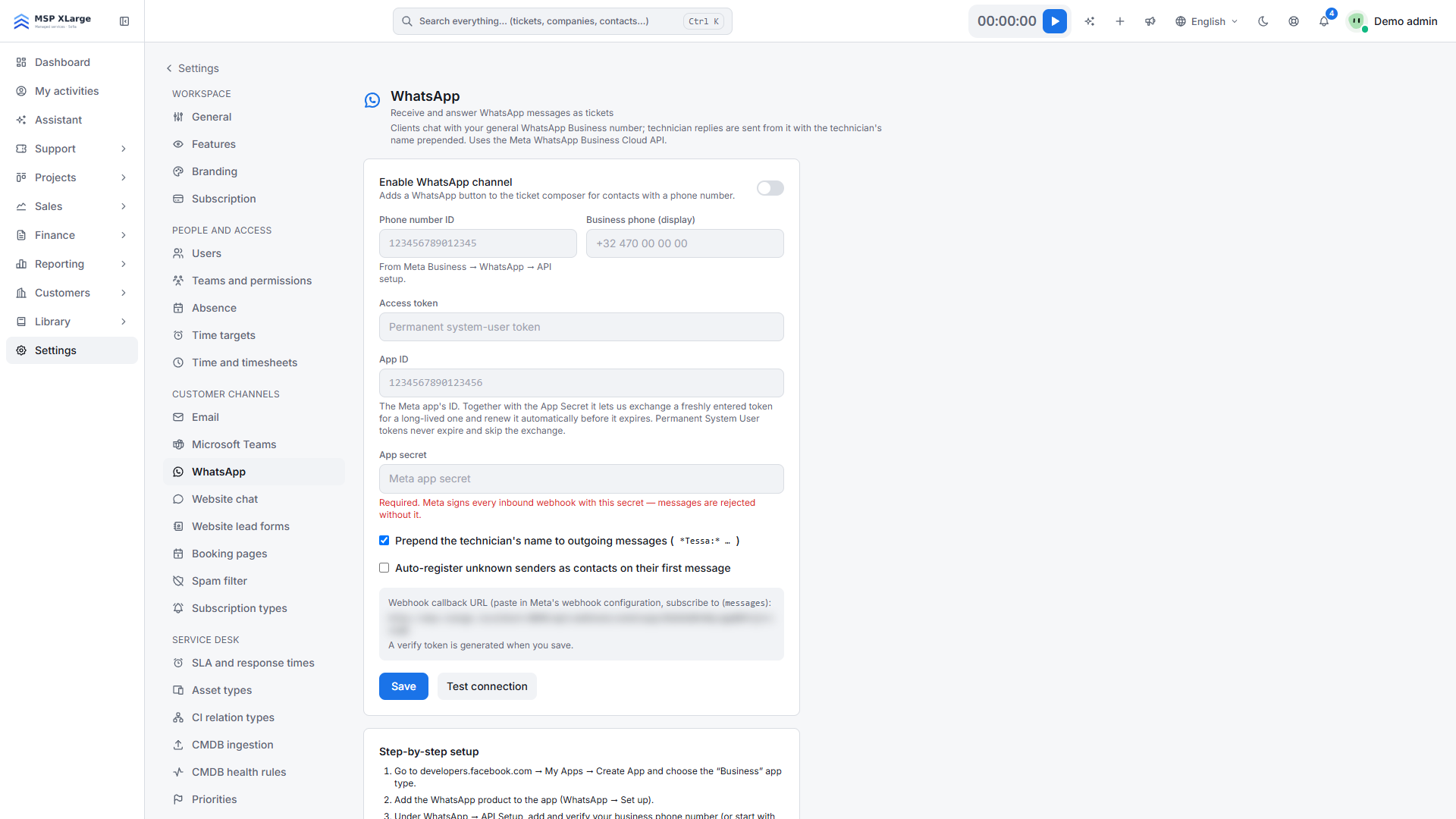 Страницата WhatsApp преди свързване: превключвателят за включване, полетата за ID на номера, токен за достъп, ID и таен ключ на приложението, callback адресът на webhook (размазан) и полето със стъпките.
Метод A: Automatic configuration (едно кликване)
- В панела Automatic configuration натиснете Connect WhatsApp (Свързване на WhatsApp).
- В изскачащия прозорец на Meta изберете или създайте WhatsApp Business Account и заявете номера. Завършете прозореца наведнъж.
- OPS завършва свързването веднага: токенът, регистрацията на номера и webhook се уреждат вместо вас. Страницата се презарежда със "Connected automatically — no token or webhook to maintain." и каналът е включен.
- Изпратете WhatsApp съобщение до номера и проверете дали се появява тикет.
1. Подгответе Meta приложението
Следвайте ръководството на страницата: създайте приложението, добавете номера, запишете Phone number ID, създайте постоянен токен и копирайте App secret. App ID не е задължителен; с него OPS може автоматично да подновява изтичащи токени.
2. Въведете данните в OPS
Попълнете Phone number ID (ID на телефонния номер), Access token (токен за достъп), App secret (таен ключ на приложението) и по желание App ID (ID на приложението) и Business phone (display) (бизнес номер за показване). Натиснете Save (Запази). При първото запазване OPS генерира Verify token (токен за проверка).
3. Настройте webhook в Meta
В Meta → WhatsApp → Configuration поставете callback адреса и Verify token, които OPS показва, и се абонирайте за messages. Callback адресът следва този шаблон:
https://<your-workspace-host>/api/webhooks/whatsapp/<workspace-id>
4. Тествайте и включете
Натиснете Test connection (Тест на връзката); ще видите "Connected to WhatsApp number …". Включете Enable WhatsApp channel (Включи канала WhatsApp) и запазете.
Какво става след свързването
- Входящите текстови съобщения пристигат в реално време. OPS свързва подателя с контакт по телефонен номер и добавя съобщението към последния му отворен тикет. Иначе създава нов тикет "WhatsApp: <текст>" с канал WhatsApp. Непознати податели могат да се регистрират автоматично като контакти; прилагат се правилата за спам.
- В редактора на тикета има бутон WhatsApp за контакти с телефонен номер. Отговорите излизат като обикновен текст, до 4000 знака. С Prepend the technician's name to outgoing messages (името на техника пред изходящите съобщения) името на техника стои отпред.
- Токените от автоматичната конфигурация и постоянните system-user токени не изтичат. Ръчните токени със срок се подновяват ежедневно, щом остават по-малко от 14 дни, ако App ID и App secret са запазени.
Добре е да знаете
- Импортират се само текстови съобщения. Снимки, гласови съобщения и документи се игнорират.
- 24-часовият прозорец: след 24 часа от последното съобщение на клиента Meta доставя само одобрени шаблони. OPS не изпраща шаблони, затова късен отговор може да не бъде доставен.
- Един WhatsApp номер на работно пространство.
- Входящите съобщения трябва да са подписани от Meta. Без валиден App secret OPS не приема нищо. Токените и тайните ключове никога не се показват повторно.
Отстраняване на проблеми
Съобщенията по-долу са дадени в английския им вариант.
- "WhatsApp refused the request: " при автоматичната конфигурация: често номерът вече е регистриран другаде. Решете това в Meta и опитайте отново.
- "WhatsApp automatic setup is not available on this platform." Използвайте ръчния метод.
- "Configure the phone number ID and access token first." Запазете двете полета преди теста.
- Няма входящи съобщения? Проверете дали App secret е запазен, дали webhook е абониран за "messages" и дали Verify token съвпада. Ако токен изтече, администраторите получават известие: подновете го в Settings → WhatsApp.
Започнете
Започнете безплатно и свържете WhatsApp в работното си пространство. Omnichannel service desk събира имейл, Teams и WhatsApp, с многоезична поддръжка във всички канали.