Интеграции28.09.2026 г.
Стъпка по стъпка: включете Gmail API в Google Cloud, създайте OAuth клиент и свържете кутията за поддръжка с Xcellerate OPS.
Екипът ви работи с Google Workspace? Свържете пощенската си кутия в Gmail, например support@, с Xcellerate OPS и всеки нов имейл става тикет. Отговорите се прикрепят към правилния тикет, а техниците отговарят от същата кутия. Връзката минава през Gmail API със съвременно удостоверяване, затова не е нужна IMAP или SMTP парола.
TL;DR
- Включете Gmail API в Google Cloud, създайте OAuth клиент и добавете пренасочващия URI от OPS.
- Въведете ИД на клиента, тайната и адреса на кутията в OPS и натиснете Connect mailbox (свързване на кутията), влезли като самата кутия.
- OPS проверява за нова поща на всеки 5 минути. Обработените имейли отиват в кошчето на Gmail.
Отворете Settings (настройки) → Data and security (данни и сигурност) → Integrations (интеграции) и поставете картата Google Workspace в категорията Mailbox (пощенска кутия). Дотогава Google Workspace е неактивен на страницата за имейл. Бутонът Open e-mail settings (отваряне на имейл настройките) ви води направо там.
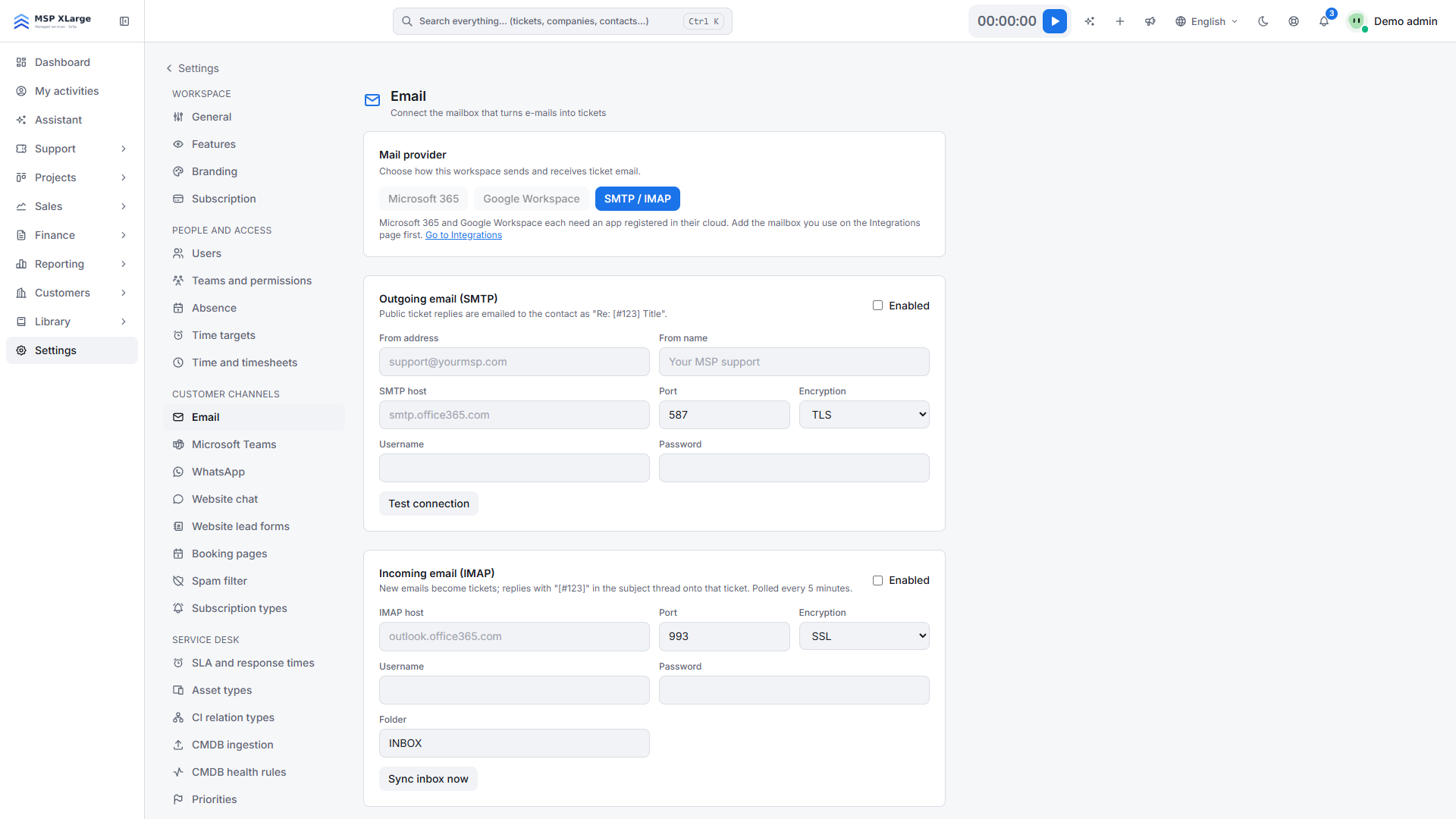
Отворете Customer channels (канали за клиенти) → Email (имейл) и под Mail provider (доставчик на поща) изберете Google Workspace. Страницата показва пренасочващия URI за Google Cloud.
Страницата за имейл с избор между Microsoft 365, Google Workspace и SMTP/IMAP, преди да е свързана кутия.
https://<хост-на-работното-пространство>/settings/email/oauth/google/callback.OPS заявява обхватите gmail.modify, gmail.send и userinfo.email с офлайн достъп.
Попълнете Client ID (ИД на клиента), Client secret (тайна на клиента) и Mailbox address (адрес на кутията). Отметнете Send replies (изпращане на отговори) и Mail-to-ticket (имейл към тикет). Ако искате непознатите податели автоматично да се регистрират като контакти, включете и тази опция. Запазете.
Натиснете Connect mailbox, влезте с акаунта на кутията и одобрете разрешенията за Gmail. Google показва този екран при всяко свързване. Връщате се с потвърждение „Mailbox connected.“
След това натиснете Test connection (тест на връзката). Тестът показва с кой акаунт е свързан OPS. После използвайте Run diagnostics (диагностика) и Send test message (тестово съобщение), отговорете на тестовия имейл и проверете дали се появява тикет.
Дневникът на активността показва всяко извикване към Gmail API и отговора на Google в продължение на 30 дни.
Повече за имейла като канал ще намерите на страницата за сервизното бюро, а всички връзки – в интеграциите за ЕС.
Готови ли сте кутията ви в Gmail да се превърне в тикети? Започнете безплатно и свържете Google Workspace за около петнадесет минути.
Xcellerate OPS покрива белгийските изисквания за отчитане на работното време от 2027 г. по подразбиране — без допълнителен модул.