Не използвате Microsoft 365 или Google Workspace или просто искате да свържете кутия от вашия хостинг доставчик? Със SMTP и IMAP свързвате почти всяка пощенска кутия с Xcellerate OPS с потребителско име и парола. OPS изпраща отговорите по тикетите чрез SMTP и взима новите имейли чрез IMAP, за да ги превърне в тикети. Не е нужна регистрация на приложение.
TL;DR
- В имейл настройките изберете SMTP / IMAP като доставчик. Тази опция е винаги налична.
- Попълнете изходящата (SMTP) и входящата (IMAP) поща, тествайте и запазете.
- OPS проверява за нова поща на всеки 5 минути и изтрива обработените имейли от папката, затова използвайте отделна кутия за поддръжка.
Преди да започнете
- Вие сте администратор на работното пространство в OPS. Само администратори могат да настройват кутията.
- От пощенския си хост имате: SMTP сървър, порт, криптиране и данни за вход, както и IMAP сървър, порт, криптиране, данни за вход и папка.
- IMAP сървърът има валиден TLS сертификат. OPS го проверява.
- За предпочитане е отделна кутия или папка за поддръжка, защото обработените имейли се изтриват.
Стъпка 1: изберете SMTP / IMAP
Отворете Customer channels (канали за клиенти) → Email (имейл) и под Mail provider (доставчик на поща) изберете SMTP / IMAP. Не е нужна карта на страницата с интеграции.
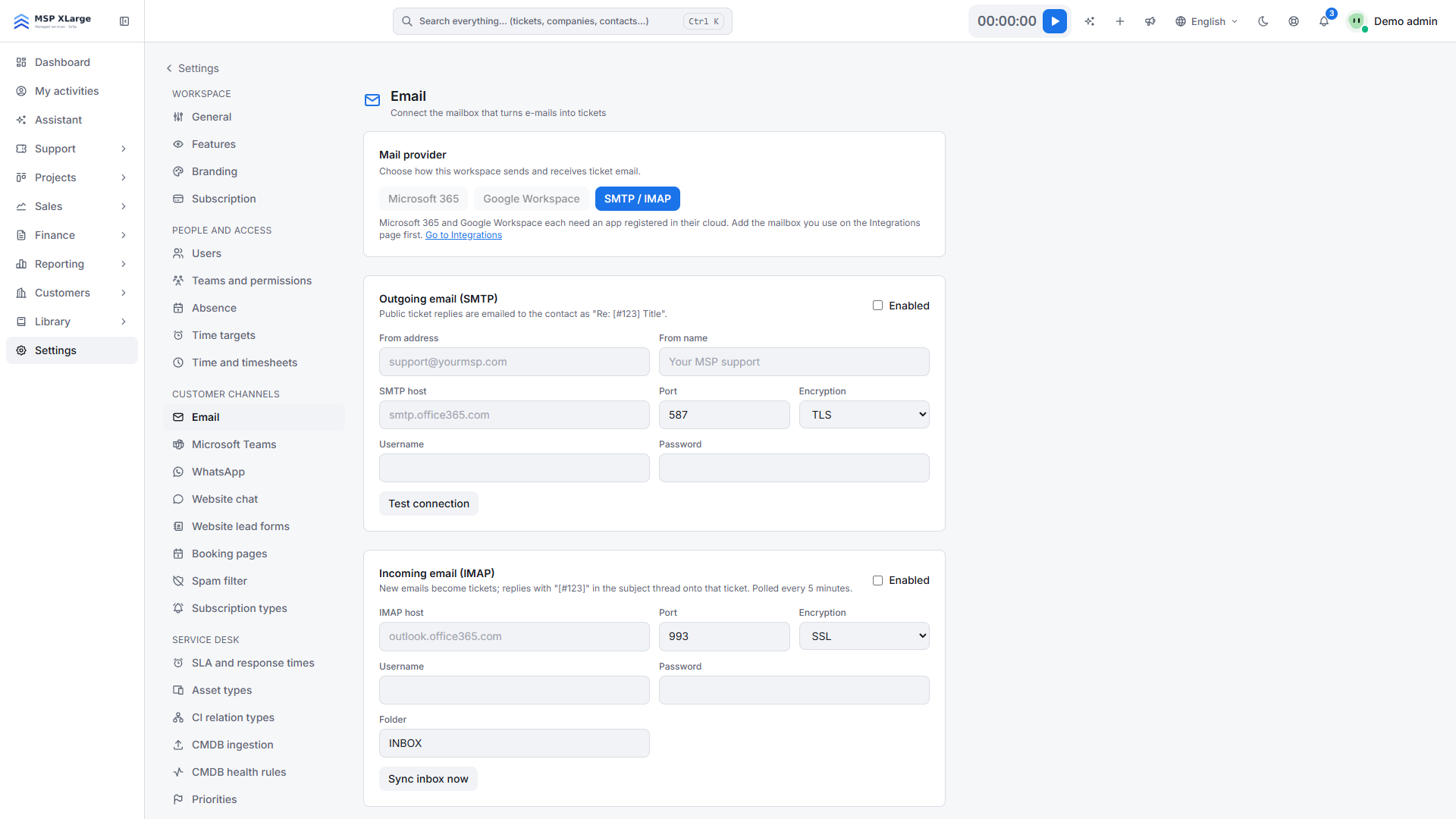 Страницата за имейл с избор между Microsoft 365, Google Workspace и SMTP/IMAP и празните полета за изходяща и входяща поща.
Стъпка 2: настройте изходящата поща
В Outgoing email (SMTP) (изходяща поща) отметнете Enabled (включено) и попълнете:
- From address (адрес на подателя) и From name (име на подателя)
- SMTP host
- Port (порт) и Encryption (криптиране), по подразбиране 587 с TLS
- Username (потребителско име) и Password (парола)
Натиснете Test connection (тест на връзката). При успех виждате „SMTP connection successful.“, иначе – съобщението за грешка на пощенския сървър.
Стъпка 3: настройте входящата поща
В Incoming email (IMAP) (входяща поща) отметнете Enabled и попълнете:
- IMAP host
- Port и Encryption, по подразбиране 993 с SSL
- Username и Password. Ако оставите потребителското име празно, OPS използва адреса на подателя.
- Folder (папка), по подразбиране INBOX
По желание отметнете Auto-register unknown senders as contacts on their first message (автоматично регистриране на непознати податели като контакти). Запазете.
Стъпка 4: синхронизирайте и тествайте
Натиснете Sync inbox now (синхронизиране сега), за да изтеглите пощата веднага. После използвайте Run diagnostics (диагностика) и Send test message (тестово съобщение). Отговорете на тестовия имейл и проверете дали се появява тикет.
Какво се случва след свързването
- Входящи: на всеки 5 минути или веднага чрез Sync inbox now до 20 непрочетени съобщения в избраната папка стават тикети. Тема с „[#123]“ се добавя към тикет 123.
- Прикачените файлове и вградените изображения се запазват. Автоматичните отговори се филтрират и се показват в списък 30 дни.
- OPS предотвратява дублирани тикети.
- Изходящи: публичните отговори излизат като „Re: [#123] Заглавие“ с името на подателя или на работното пространство.
Добре е да знаете
- Една пощенска кутия на работно пространство.
- Обработените имейли се изтриват от IMAP папката. Те не отиват в кошче, затова използвайте отделна кутия или папка за поддръжка.
- Вход с парола: ако доставчикът ви е изключил входа с парола, сървърът отказва връзката. За Microsoft 365 или Google Workspace използвайте съответната собствена интеграция.
- Грешно име на папка? Тогава кутията изглежда празна. Диагностиката различава двата случая.
- Ако оставите поле за парола празно при запазване, запазената парола остава.
- Безплатен план (Free): всеки изходящ имейл носи малък долен текст „Powered by Xcellerate OPS™“. Платените планове изпращат без него.
Отстраняване на проблеми
- SMTP тестът е неуспешен: прочетете грешката от пощенския сървър и проверете хост, порт, криптиране и данни за вход.
- Диагностиката показва проблем с IMAP: проверете хост, порт, криптиране, данни за вход и име на папката. При успех диагностиката показва броя непрочетени съобщения.
- Не се създават тикети или не се изпращат отговори: проверете дали входящата и изходящата поща са включени. Диагностиката предупреждава, ако някоя е изключена.
- Синхронизирането не тръгва: първо включете входящата поща и запазете.
Повече за имейла като канал ще намерите на страницата за сервизното бюро, а всички връзки – в интеграциите за ЕС.
Искате ли кутията за поддръжка да дава тикети още днес? Започнете безплатно и я свържете чрез SMTP и IMAP.