
Клиентите избират канала, не вие. Един пише на support@, друг ви търси в Teams, трети праща съобщение в WhatsApp в седем сутринта. Това ръководство показва как още от първия ден да съберете всичко в една опашка в Xcellerate OPS.
TL;DR
- В настройките за имейл изберете доставчик: Microsoft 365, Google Workspace или SMTP/IMAP. За Microsoft 365 и Google Workspace първо регистрирайте приложението на страницата „Интеграции“.
- Попълнете изходящата и входящата поща, тествайте връзката и задайте спам правила за всеки канал.
- След това добавете Microsoft Teams, WhatsApp, чат на сайта и страници за резервации. Всеки разговор става тикет с показан канал на произход.
Защо една опашка е важна
Омниканалният сървис деск не е въпрос на повече канали. Въпрос е на едно място, където гледате. В OPS имейл, Microsoft Teams и WhatsApp пълнят един и същ списък с тикети, а всеки тикет показва канала, от който е дошъл. SLA, диспечерът и отчитането на времето работят еднакво, независимо от източника. Пълната картина е на страницата за сървис деска.
Ако сте минали през списъка от „Първият ви час в Xcellerate OPS“, ще познаете „Свързване на имейл“ като една от осемте стъпки. Тази статия е точно тази стъпка, направена както трябва.
Стъпка 1: изберете доставчик на поща
Отворете настройките. В групата с канали за клиенти ще намерите имейл, Microsoft Teams, WhatsApp, чат на сайта, формуляри за потенциални клиенти, страници за резервации и спам филтър. Започнете с имейла.
Имате три възможности:
- Microsoft 365
- Google Workspace
- SMTP/IMAP за всеки друг пощенски сървър
Microsoft 365 и Google Workspace изискват първо регистрирано приложение на страницата „Интеграции“. Тя работи като каталог: плъзгате интеграция върху категория. Плъзнете Microsoft 365 или Google Workspace върху Mailbox, върнете се в настройките за имейл и изберете този доставчик.
 Каталогът с интеграции, с Mailbox, удостоверяване, плащания и фактуриране като категории, върху които плъзгате.
На същото табло са и SSO с Google и Microsoft, плащанията през Mollie, Stripe или PayPal и счетоводни връзки като Billit, Exact Online, Yuki, Odoo, QuickBooks и Xero. Описани са на страницата за интеграции в ЕС. Оставете ги за по-късно: първо пощата.
Стъпка 2: изходяща и входяща поща, после тест
Страницата за имейл има две части.
Изходяща (SMTP) е това, с което OPS изпраща. Публичните отговори по тикет излизат с тема като „Re: [#123] Заглавие“.
Входяща (IMAP) е кутията, която OPS чете. Новите имейли стават нови тикети.
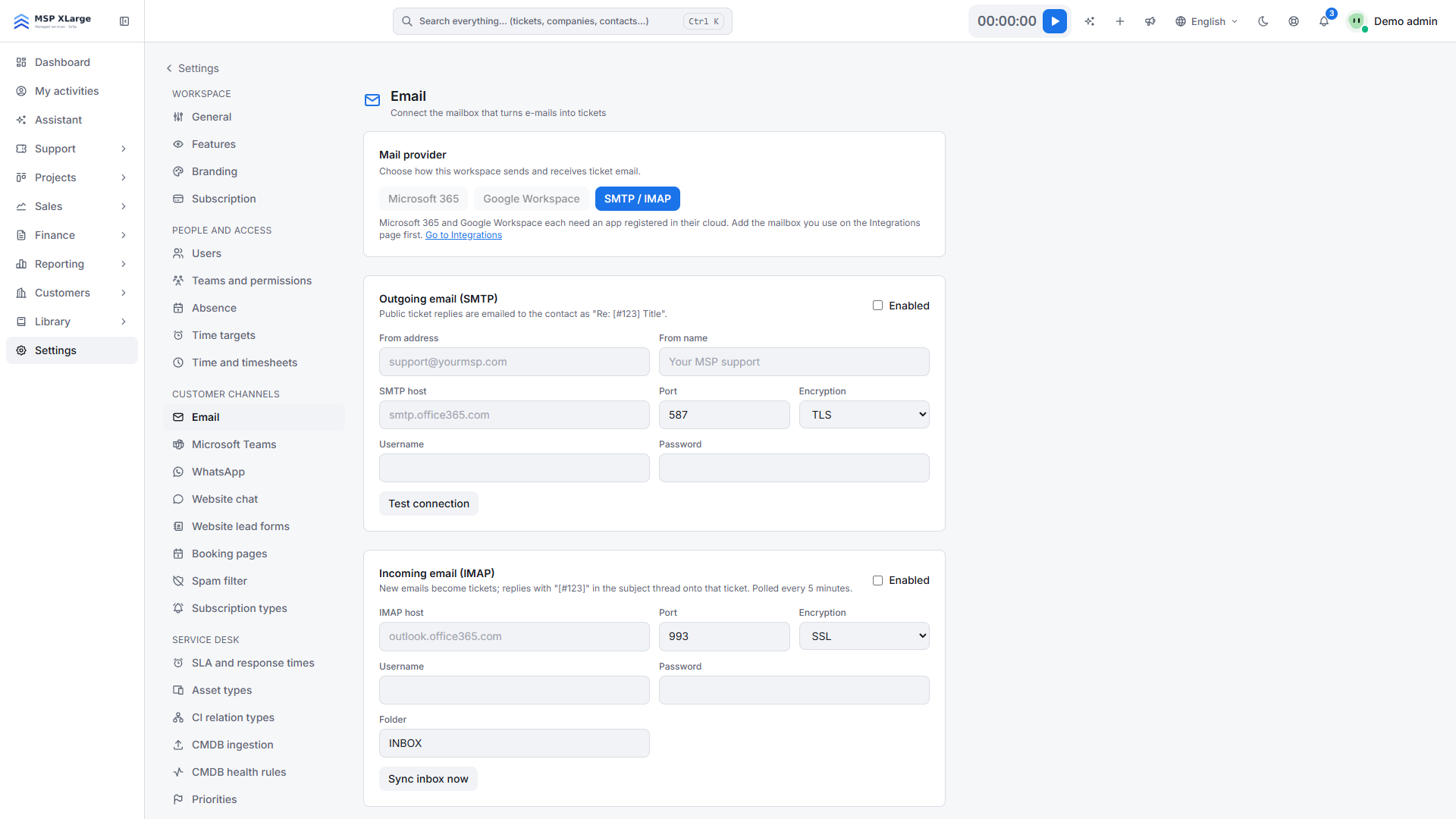 Страницата с настройки за имейл, с избора на доставчик и секциите за изходящ SMTP и входящ IMAP.
Попълнете двете и тествайте връзката. Не пропускайте това. Тестът отнема секунди, а мълчаща кутия ви струва ден пропуснати тикети. След успешен тест можете веднага да синхронизирате кутията, вместо да чакате следващия цикъл.
Съвет: използвайте споделената кутия за поддръжка, която клиентите ви вече познават, а не нов адрес. За тях нищо не се променя.
Стъпка 3: как работи групирането на разговорите
OPS държи разговора заедно чрез номера на тикета в темата.
- Отговор с „[#123]“ в темата се добавя към тикет 123, вместо да отвори нов.
- Входящата IMAP кутия се проверява на всеки 5 минути, така че нов имейл може да се появи след няколко минути. Докато тествате, синхронизирайте ръчно.
Помолете екипа си да не премахва номера на тикета, когато отговаря или препраща от собствения си пощенски клиент. Именно този маркер пази нишката цяла.
Стъпка 4: спам правила и контакти
Приемът има спам правила за всеки канал; спам филтърът е сред каналите за клиенти. Настройте го, преди да отворите шлюзовете, а не след като първата вълна бюлетини е станала петдесет тикета.
Контактите се създават автоматично, когато пише нов подател. Това пести време и е още една причина за добри спам правила: искате истински клиенти в контактите, не пощенски списъци. За клиентските данни вижте „Пренесете клиентите, сделките и времето си в OPS“.
Стъпка 5: добавете Microsoft Teams и WhatsApp
Много клиенти на MSP никога не пишат имейл, а пращат съобщение. Microsoft Teams и WhatsApp имат собствено място сред каналите за клиенти. Това, което идва оттам, влиза в същата опашка като имейла, с канала на тикета. Техниците ви работят от един списък.
Стъпка 6: чат на живо на сайта и страници за резервации
В настройките за чат на сайта създавате уиджет за чат на живо. Страниците за резервации дават на клиентите публична страница, от която да запазят час при вас. И двете се добавят към имейл, Teams и WhatsApp, така че клиентите ви намират по канала, който предпочитат.
Сами отстранявате проблема: диагностика на споделени кутии
Когато кутия спре да доставя, искате бързо да разберете защо. OPS има вградена диагностика за Microsoft 365 и Gmail и дневник на активността по доставчик. Виждате сами какво се е случило, без да отваряте собствен тикет за поддръжка.
Многоезични клиенти, един отговор
Не всеки клиент пише на вашия език. OPS предлага двупосочен AI превод, съхраняван към всяко съобщение и с възможност за включване и изключване, в имейл, Teams, WhatsApp и портала. Техникът отговаря на своя език, клиентът чете на своя. Самото приложение за екипа е на 25 езика, с избор за всеки потребител. Повече на страницата за многоезичния хелпдеск.
Чести грешки
- Забравен изходящ SMTP. Тикетите влизат, но отговорите ви не стигат до клиента.
- Липса на тест. Тествайте връзката след всяка промяна.
- Без спам правила. Опашката и контактите се пълнят с шум още първия ден.
- Премахнат маркер [#123]. Отговорите отварят нови тикети, вместо да продължат нишката.
Следва в поредицата: „Екипи, права и сигурност“, за да решите кой коя опашка вижда.
Започнете
Свържете една кутия днес и вижте как пристигат първите тикети. Започнете безплатно и съберете всяко съобщение на клиент в една опашка.