Със собствен домейн работното пространство и клиентският портал работят на ваш адрес, например support.yourmsp.com, вместо на стандартния адрес. Добавяте един DNS запис при доставчика на домейна, OPS заявява безплатен сертификат от Let's Encrypt и го подновява автоматично. Подходящо е за MSP, които искат да предлагат портал под собственото си име.
Накратко
- Въведете хоста в Настройки → Branding (Брандиране) → Custom domain (Собствен домейн) и запазете.
- Създайте CNAME записа, който OPS показва, изчакайте да се разпространи и кликнете Request certificate (Заявяване на сертификат).
- Подновяването е автоматично. Един собствен домейн на пространство.
Преди да започнете
- Вие сте администратор на работното пространство в OPS.
- Управлявате домейн или поддомейн и имате достъп до DNS настройките му.
- Порт 80 трябва да достига платформата, защото Let's Encrypt проверява домейна през HTTP. CAA запис не бива да блокира Let's Encrypt.
- Един домейн може да принадлежи само на едно пространство.
Стъпка 1: отворете настройките за домейна
Отворете Настройки → Workspace (Работно пространство) → Branding и превъртете до раздела Custom domain.
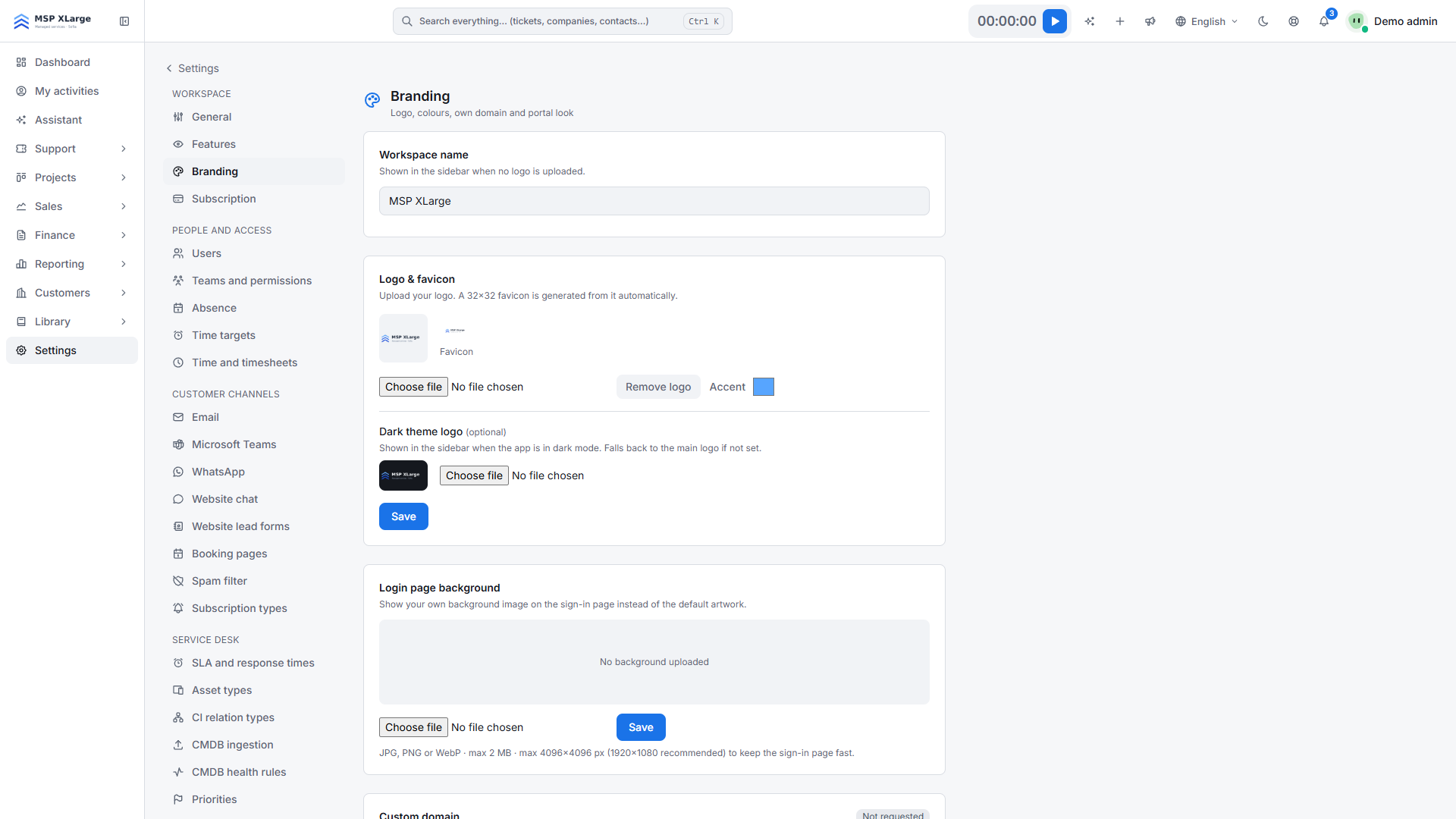 Страницата Branding с името на пространството, лого, цветове и фон за вход; разделът за собствен домейн е по-надолу.
Стъпка 2: въведете хоста
- Въведете хоста, например
support.yourmsp.com. Използвайте само букви, цифри и тирета.
- Кликнете Save (Запазване). OPS потвърждава, че домейнът е запазен, и ви подканва да насочите DNS записа към платформата и след това да заявите сертификат.
Стъпка 3: създайте DNS записа
Под Required DNS record (Задължителен DNS запис) OPS показва нужния запис. Обикновено е CNAME в този вид:
<your-hostname>. CNAME <target shown in OPS>.
Пример: за support.yourmsp.com създайте в зоната на домейна CNAME с име support, който сочи към целта, показана в OPS.
Създайте го точно така при DNS доставчика. Не използвайте A запис с фиксиран IP адрес: адресите на платформата могат да се променят.
Стъпка 4: заявете сертификата
- Изчакайте DNS записът да се разпространи.
- Кликнете Request certificate.
- При успех се появява Certificate valid until (Сертификатът е валиден до) с дата. Отворете пространството на новия адрес.
Какво се случва след свързването
- Домейнът става разрешен адрес за пространството. На платформата той се регистрира автоматично и като Cloudflare custom hostname; не е нужно да правите нищо.
- Сертификатите близо до изтичане се подновяват автоматично всяка нощ. Можете да използвате и Renew certificate (Подновяване на сертификат).
- Събитията „издаден сертификат“ и „неуспешен сертификат“ са достъпни за известия и webhooks. Вижте автоматизацията.
- Ако смените или изтриете домейна, старият сертификат и хост се извеждат от употреба.
Добре е да знаете
- Един собствен домейн на пространство, без wildcard.
- Първият сертификат се заявява едва когато кликнете Request certificate. След това подновяването става само.
- Заявявайте сертификата едва когато DNS сочи правилно, иначе валидирането се проваля.
- Кодовете за чат на сайта, формуляри за потенциални клиенти и линкове за резервация съдържат адреса, от който сте ги копирали. Копирайте ги отново от собствения домейн, ако искате той да е в тях.
- Единният вход (SSO) и съгласието за календари продължават да използват адреса за вход на платформата.
- Не е нужен API достъп до DNS: Let's Encrypt валидира през HTTP.
Отстраняване на проблеми
- Домейнът вече се използва от друго пространство. Един домейн може да е само в едно пространство.
- Първо задайте собствен домейн. Запазете хост, преди да заявите сертификат.
- Вече тече издаване за този домейн. Изчакайте текущата заявка да приключи.
- Валидирането на домейна не завърши или друга грешка от Let's Encrypt. DNS още не сочи правилно, порт 80 е блокиран или CAA запис ограничава Let's Encrypt. Оправете го и кликнете отново Request certificate.
Започнете
Искате да предложите на клиентите портал под своето име? Започнете безплатно и свържете домейна си с няколко стъпки. Научете повече за multi-tenant архитектурата и базата знания и клиентския портал.