Connectez votre propre compte PayPal professionnel à Xcellerate OPS et vos clients paient les factures envoyées avec PayPal. Les fonds arrivent sur votre compte PayPal. Ce guide s'adresse aux administrateurs de MSP, de PME et d'indépendants dont les clients préfèrent payer par PayPal.
TL;DR
- Créez une app REST dans le tableau de bord PayPal Developer et saisissez l'ID client et le Secret client sous Intégrations → Paiements.
- Testez d'abord avec une app sandbox et Utiliser le bac à sable PayPal (tests) coché. Passez ensuite à votre app live.
- Demandez à votre client de terminer le paiement et de revenir sur la page de paiement. La facture passe alors à payée.
Avant de commencer
- Vous êtes administrateur de votre espace OPS. Seuls les administrateurs peuvent configurer les intégrations de paiement.
- Vous avez un compte PayPal professionnel.
- Vous facturez depuis OPS. Les liens de paiement ne sont pas disponibles tant qu'une plateforme externe de facturation électronique remplace la facturation intégrée.
Étape 1 : créez une app REST dans PayPal
Allez sur developer.paypal.com et créez une app REST : une app Sandbox pour tester, une app Live pour les vrais paiements. Copiez le Client ID et le Secret de l'app. Aucun webhook ni URL de retour à enregistrer dans PayPal.
Étape 2 : ajoutez PayPal dans OPS
Dans OPS, allez dans Paramètres → Intégrations. Le tableau regroupe les intégrations par catégorie, avec le catalogue à droite. PayPal y figure avec la mention Paiement des factures en ligne.
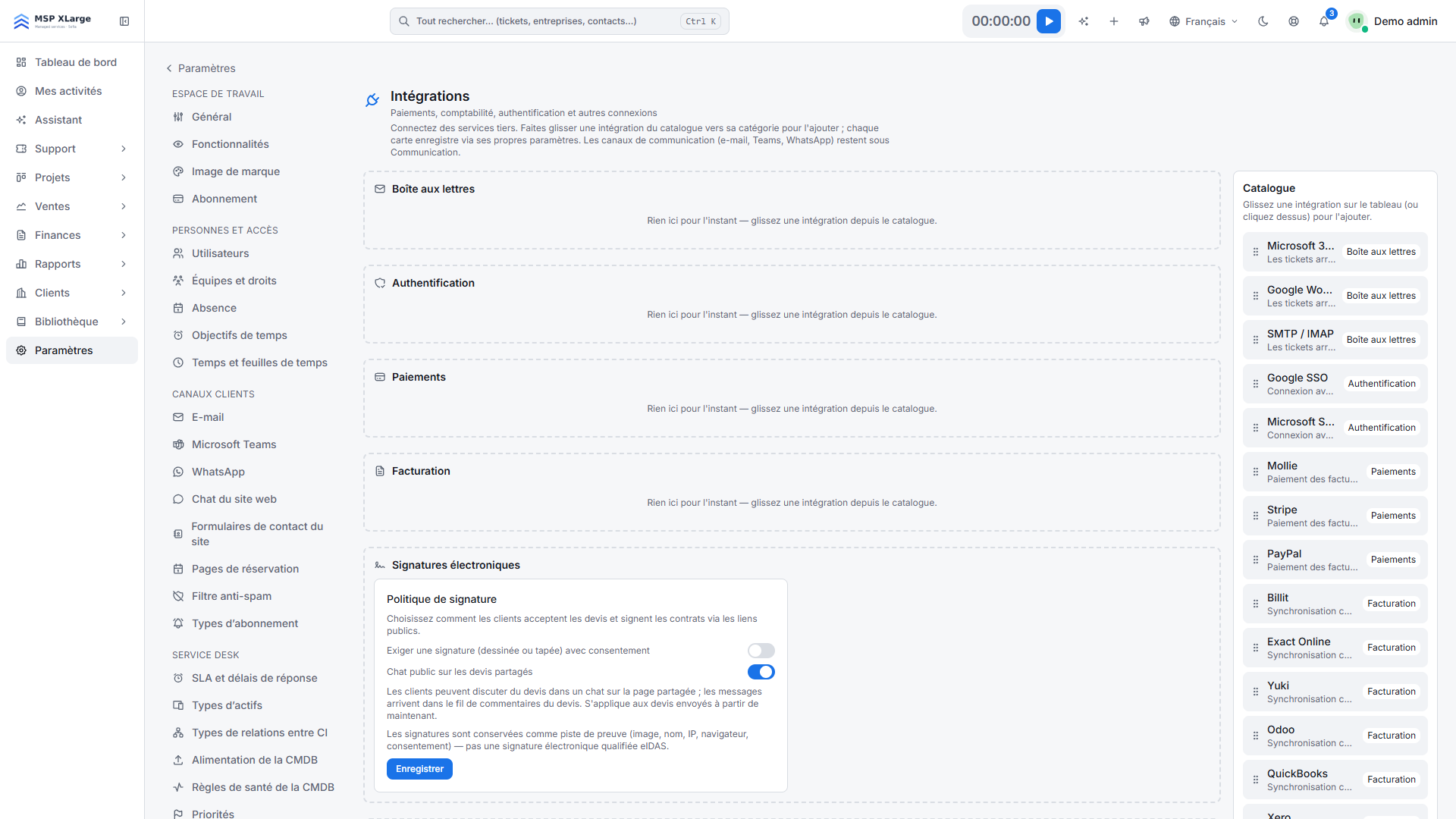 Le tableau Intégrations avec des catégories vides (boîte mail, authentification, paiements, facturation) et le catalogue à droite.
Pas encore de carte PayPal sous Paiements ? Ajoutez PayPal depuis le catalogue dans la colonne Paiements. La carte indique : « Paiements via votre propre compte PayPal professionnel. »
Étape 3 : saisissez vos identifiants et enregistrez
- Saisissez l'ID client et le Secret client.
- Cochez Utiliser le bac à sable PayPal (tests) uniquement si vous utilisez les identifiants d'une app sandbox.
- Cliquez sur Enregistrer. Une confirmation s'affiche.
PayPal est actif dès que les deux champs sont enregistrés. L'ID client reste visible, le secret client n'est plus jamais affiché.
Étape 4 : testez puis passez en production
OPS ne vérifie pas les identifiants à l'enregistrement. Testez donc d'abord :
- Finalisez une facture pour qu'elle passe au statut envoyée.
- Ouvrez le lien de paiement, choisissez PayPal et approuvez le paiement avec un compte de test sandbox.
- Attendez d'être revenu sur la page de paiement et vérifiez que la facture est payée.
Tout fonctionne ? Saisissez les identifiants de votre app live, décochez le bac à sable et enregistrez à nouveau.
Ce qui se passe après la connexion
- La page de paiement de chaque facture envoyée affiche un bouton PayPal.
- Le paiement couvre toujours le montant total de la facture.
- Votre client approuve le paiement chez PayPal puis revient sur la page de paiement d'OPS. Le paiement est alors finalisé et la facture passe à payée. Un paiement PayPal annulé est enregistré comme échoué.
- Le paiement figure sur la facture, avec PayPal comme moyen de paiement.
Bon à savoir
- Les fonds arrivent sur votre propre compte PayPal, pas via RMM Labs.
- Demandez aux payeurs de terminer le paiement et d'attendre d'être revenus sur la page de paiement. C'est seulement alors que le paiement est finalisé.
- La case bac à sable doit correspondre au type d'app. Des identifiants live avec la case cochée, ou l'inverse, ne fonctionnent pas.
- Les paiements partiels ne sont pas possibles.
- Désactiver efface l'ID client et le secret client.
- Vous pouvez utiliser PayPal avec Mollie et Stripe. Chaque prestataire devient un bouton distinct sur la page de paiement.
Dépannage
- Votre client voit un message indiquant que le paiement n'a pas pu démarrer. Le paiement PayPal n'a pas pu être créé. Vérifiez l'ID client, le secret client et la case bac à sable.
- Approuvé dans PayPal, mais pas payé dans OPS. Le payeur n'est pas revenu sur la page de paiement. Aucun montant n'a donc été prélevé. Demandez à votre client de payer à nouveau via le lien de paiement.
- La carte indique qu'elle ne s'applique pas en raison de la facturation électronique externe. Les liens de paiement en ligne ne fonctionnent qu'avec la facturation intégrée d'OPS.
Soyez payé plus vite
Découvrez ventes et facturation et nos intégrations européennes. Prêt à essayer ? Commencer gratuitement.
