
RMM Labs
Intégrations 4 min de lecture 28 septembre 2026 Par Fred

Connecter Yuki à Xcellerate OPS : vos factures directement dans votre comptabilité

Comment envoyer automatiquement les factures de Xcellerate OPS vers Yuki et importer vos factures de vente et clients existants.

Connecter Yuki à Xcellerate OPS : vos factures directement dans votre comptabilité

Connectez votre administration Yuki à Xcellerate OPS et chaque facture envoyée depuis OPS est créée automatiquement comme facture de vente dans Yuki. Plus besoin de ressaisir quoi que ce soit. Ce guide s'adresse aux administrateurs de MSP IT et de PME de services qui tiennent déjà leur comptabilité dans Yuki.

TL;DR

  • Il vous faut une clé API Yuki, l'Administration ID et un rôle d'administrateur dans OPS.
  • Quand une facture passe de brouillon à envoyée, OPS la crée comme facture de vente dans Yuki.
  • Un import manuel ramène vos factures de vente et clients Yuki existants dans OPS.

Avant de commencer

  • Vous êtes administrateur (admin) de votre espace de travail OPS.
  • Votre compte Yuki dispose d'un accès API. Vous avez une clé API Yuki et l'Administration ID de l'administration dans laquelle vous voulez comptabiliser. Leur emplacement dans Yuki peut varier ; au besoin, demandez-les à la personne qui gère votre compte Yuki.
  • La facturation électronique externe n'est pas activée dans OPS. Tant qu'elle l'est, l'intégration Yuki ne s'applique pas.
  • Aucun webhook ni URL de redirection n'est nécessaire.

Connecter Yuki en 5 étapes

Étape 1 : ouvrez le tableau des intégrations

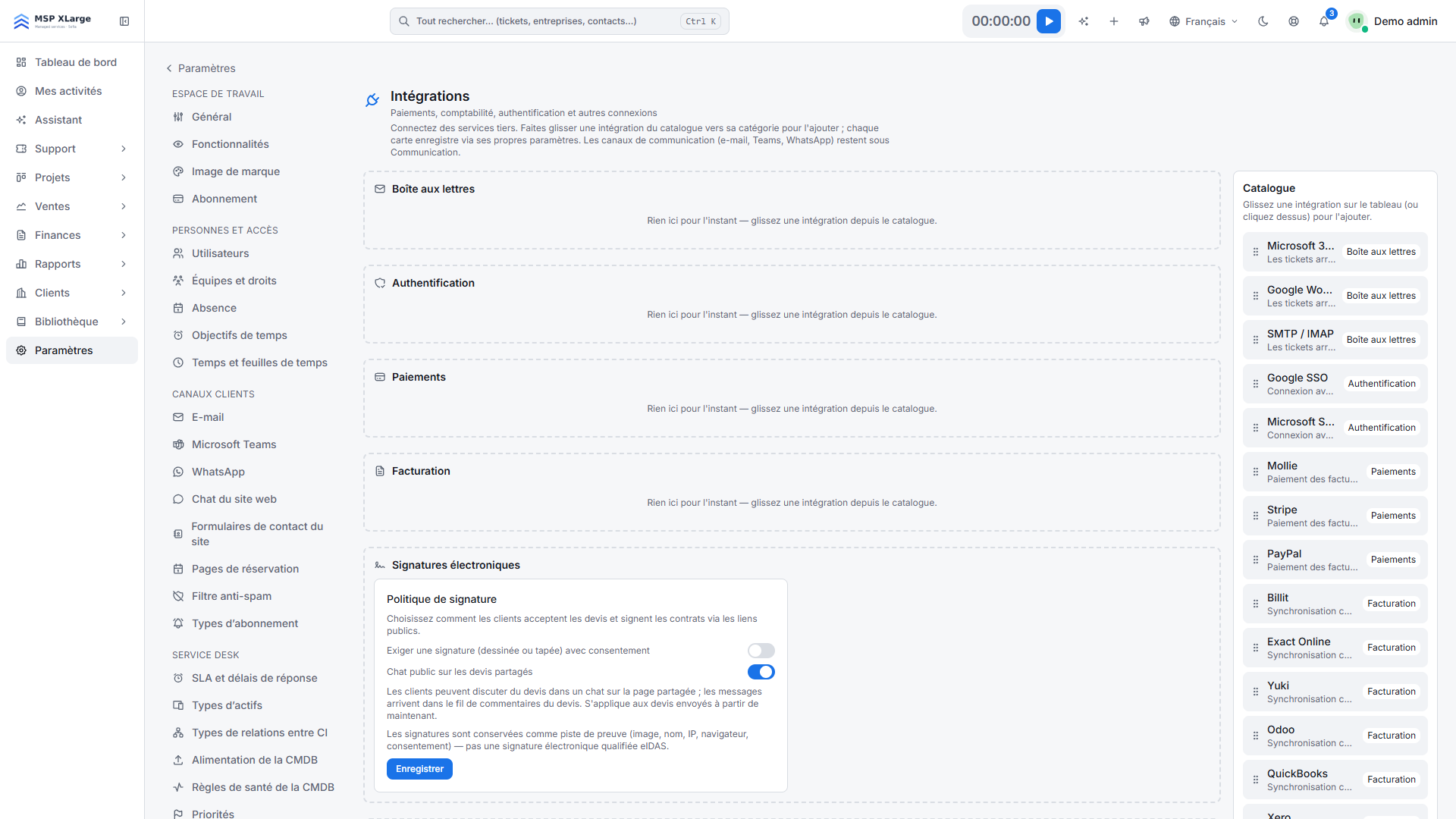
Dans OPS, allez dans Settings → Integrations (Paramètres → Intégrations). S'il n'y a pas encore de carte Yuki dans la colonne Facturation, ajoutez Yuki depuis le catalogue.

Tableau des intégrations dans les paramètres de Xcellerate OPS Le tableau des intégrations avec des catégories vides (Mailbox, Authentication, Payments, Billing) et, à droite, le catalogue des intégrations disponibles.

Étape 2 : saisissez vos données

Sur la carte Yuki, remplissez les champs API key et Administration ID. Ces libellés restent en anglais, même dans l'interface en français. Cliquez sur Enregistrer. OPS confirme que les paramètres Yuki sont enregistrés.

Étape 3 : testez la connexion

Cliquez sur Tester la connexion. En cas de succès, OPS indique que la connexion à Yuki fonctionne.

Étape 4 : faites de Yuki la cible d'envoi

Cliquez sur Utiliser pour l'envoi des factures. La carte affiche alors le badge Cible d'envoi. Désormais, les factures finalisées partent vers Yuki.

Étape 5 (facultatif) : importez l'existant

Sous Import manuel depuis Yuki, choisissez une date de départ (From date) et cliquez sur Import companies & invoices (importer entreprises et factures).

Ce qui se passe après la connexion

  • Envoi automatique. Quand une facture passe de brouillon à envoyée dans OPS, y compris depuis un échéancier de facturation, OPS crée une facture de vente dans Yuki. Elle reprend la référence, la date, l'échéance, la devise, le client (nom, numéro de TVA, e-mail) et les lignes : description, quantité, prix unitaire net et taux de TVA.
  • Statut sur la facture. Chaque facture indique si la synchronisation a réussi. En cas d'échec, vous voyez l'erreur et un bouton pour réessayer.
  • Import manuel. L'import récupère les factures de vente depuis la date choisie, avec leurs lignes et leur statut de paiement. Les clients sont rapprochés par numéro de TVA, puis par nom, et créés s'ils n'existent pas. Si vous relancez l'import, les documents déjà importés sont ignorés.
  • Uniquement des factures. Les devis ne sont ni envoyés vers Yuki ni importés : Yuki ne gère pas de devis.

Bon à savoir

  • Un seul logiciel comptable reçoit les factures d'OPS à la fois.
  • Les factures importées depuis Yuki ne sont pas renvoyées vers Yuki.
  • Si vous laissez le champ API key vide en enregistrant, la clé déjà enregistrée est conservée. Après l'enregistrement, la clé n'est plus affichée ; l'Administration ID reste visible.
  • Pour ne plus envoyer vers Yuki, cliquez sur Arrêter l'envoi des factures. Si une clé Billit est aussi configurée, Billit reprend alors l'envoi des factures.
  • Conseil : après la connexion, envoyez d'abord une facture de test et vérifiez-la dans Yuki.

Dépannage

Les messages ci-dessous sont repris tels qu'ils apparaissent dans l'interface en anglais.

  • Yuki responded with HTTP <code> lors du test : la clé API ou l'Administration ID est généralement incorrecte. Vérifiez les deux et testez à nouveau.
  • Configure this provider first. : vous testez ou importez avant d'avoir enregistré une clé. Remplissez les champs et cliquez d'abord sur Enregistrer.
  • Configure and connect this provider first. : vous cliquez sur Utiliser pour l'envoi des factures avant que la connexion soit prête. Suivez d'abord les étapes 2 et 3.
  • Import failed: <error> ou … N skipped because the customer has no name or VAT number. : certains documents ont un client sans nom ni numéro de TVA. Complétez-les dans Yuki et relancez l'import.

Découvrez les intégrations européennes d'OPS et la partie ventes et facturation. Pas encore d'espace de travail ? Commencez gratuitement, puis connectez Yuki.

Questions fréquemment posées

Les devis d'OPS sont-ils envoyés vers Yuki ?
Non. Seules les factures sont envoyées, au moment où elles passent de brouillon à envoyée. Yuki ne gère pas de devis, il n'y a donc pas non plus d'import de devis.
Puis-je envoyer mes factures vers deux logiciels comptables ?
Non, un seul logiciel comptable reçoit les factures d'OPS : celui qui porte le badge Cible d'envoi.
Que faire si une facture n'arrive pas dans Yuki ?
La facture dans OPS indique que la synchronisation a échoué, avec le message d'erreur. Corrigez la cause, puis utilisez le bouton pour réessayer.
Sources: Verified against the Xcellerate OPS source code by the product team on 2026-09-28. Feature pages: https://rmmlabs.io/fr/products/ops/features/integrations-eu; https://rmmlabs.io/fr/products/ops/features/sales-billing. Screenshots: real captures of the Xcellerate OPS demo workspace, Sep 2026.

Prêt à régler la conformité de l'enregistrement du temps de travail ?

Xcellerate OPS couvre les exigences belges d'enregistrement du temps de 2027 d'origine — sans module supplémentaire.

Articles connexes