Connectez votre standard cloud Zadarma à Xcellerate OPS et vous voyez qui appelle avant même de décrocher. Chaque appel arrive automatiquement dans la chronologie CRM du client, et votre équipe appelle les clients en un clic depuis OPS.
En bref
- Copiez la clé et le secret API dans Zadarma, saisissez-les dans OPS sous Téléphonie, testez et activez. Aucun webhook à coller, rien à ouvrir sur votre pare-feu.
- Les appels entrants affichent le bon contact, Zadarma affiche le nom de l'appelant sur le poste et chaque appel est journalisé dans le CRM.
- Le click-to-call fait d'abord sonner votre propre poste, puis le client. Les enregistrements réalisés par Zadarma sont récupérés dans OPS.
Avant de commencer
- Un compte Zadarma avec un standard cloud (cloud PBX). Sans standard cloud, la connexion fonctionne, mais il n'y a aucune extension à importer.
- La clé API et le secret API de la console Zadarma (Settings → API). La clé doit avoir l'accès API activé.
- Dans OPS, vous êtes administrateur de l'espace de travail, ou vous avez le droit de gérer les appels au niveau « contribuer ».
- Vous voulez les enregistrements dans OPS ? Activez l'enregistrement dans Zadarma. OPS n'active jamais l'enregistrement lui-même.
Étape 1 : ajoutez Zadarma dans OPS
Dans OPS, allez dans les paramètres → Données et sécurité → Téléphonie. Sous Ajouter un système téléphonique, choisissez Zadarma dans Système téléphonique, saisissez un Nom et cliquez sur Ajouter. La connexion démarre désactivée.
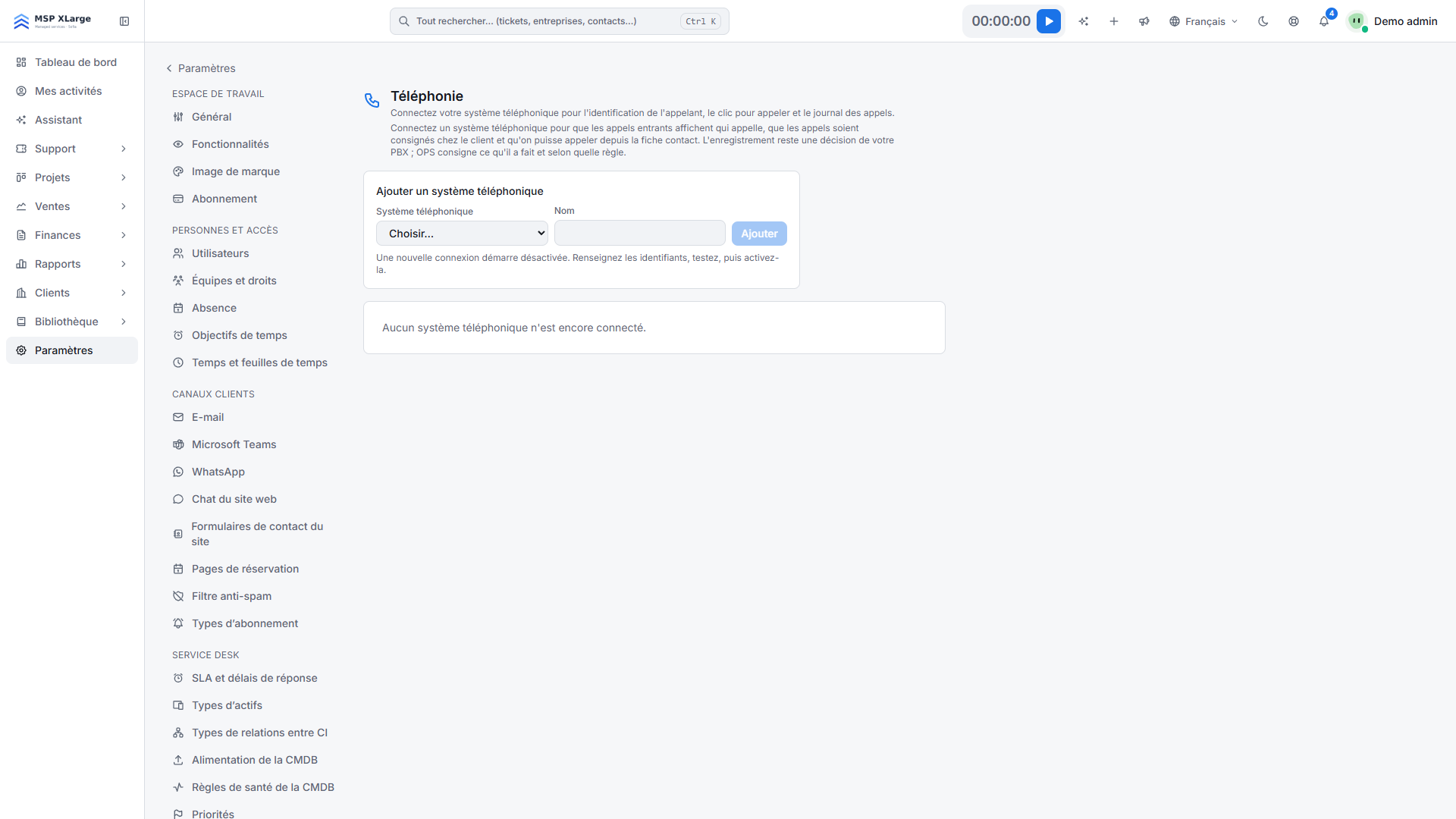 La page Téléphonie avec « Ajouter un système téléphonique », une liste de systèmes et un champ de nom ; aucun système n'est encore connecté.
Étape 2 : enregistrez les identifiants et testez
Remplissez API key et API secret (champs en anglais uniquement) et cliquez d'abord sur Enregistrer. Tester la connexion vérifie ce qui est enregistré, pas ce que vous venez de taper. Cliquez ensuite sur Tester la connexion. Si tout va bien, OPS indique que Zadarma accepte la clé et le secret, et combien d'extensions il a trouvées sur le standard.
Étape 3 : importez les extensions et attribuez-les
Cliquez sur Importer les extensions. Pour chaque extension, choisissez la personne sous Appartient à ; OPS propose des correspondances d'après l'adresse e-mail. Pour un groupe d'appel, ajoutez chaque membre comme personne supplémentaire sur la même extension : tous reçoivent la fiche, qui se referme chez celui qui décroche. Une extension sans personne n'affiche rien dans OPS.
Étape 4 : activez et passez un appel test
Cliquez sur Activer. OPS enregistre alors lui-même son adresse de rappel chez Zadarma via l'API ; aucun webhook à configurer à la main. Passez ensuite un appel test depuis un numéro enregistré sur un contact.
Ce qui se passe après la connexion
- Appels en direct (Zadarma → OPS, temps réel). Quand un poste sonne, la zone d'appels en bas à droite d'OPS montre qui appelle. Avec une correspondance exacte, le contact s'affiche directement ; avec une correspondance partielle, OPS signale qu'il s'agit d'une supposition. Depuis la fiche, vous ouvrez le contact ou l'entreprise, ajoutez l'appelant comme contact, ou créez un nouveau ticket pré-rempli avec le numéro (voir le service desk).
- Nom sur le poste (OPS → Zadarma). Si OPS connaît le numéro, Zadarma affiche le nom de l'appelant sur le téléphone.
- Journal d'appels. Chaque appel terminé est journalisé avec sa durée dans la chronologie CRM du contact et de l'entreprise, et lié à l'affaire ouverte la plus récente (modifiable). Les appels ne sont pas liés automatiquement aux tickets. Les numéros inconnus vont dans la liste des appelants inconnus ; aucun contact n'est créé automatiquement.
- Appels manqués. La personne dont le poste a sonné reçoit une notification, sinon le responsable de l'affaire.
- Click-to-call. Zadarma appelle d'abord votre poste, puis le client. L'audio ne passe jamais par OPS. Ensuite, OPS vous demande comment l'appel s'est passé.
- Contrôle nocturne. Chaque nuit, OPS complète les appels manquants à partir des statistiques de Zadarma, sans doublons.
- Enregistrements. Quand Zadarma signale un enregistrement, OPS le récupère et le stocke dans votre espace. Chaque écoute ou téléchargement est journalisé.
Bon à savoir
- Si vous ajoutez plusieurs connexions Zadarma, seule la première activée reçoit les appels en direct.
- Désactiver coupe aussi les notifications côté Zadarma. Supprimer la connexion conserve l'historique des appels ; les identifiants et attributions d'extensions disparaissent.
- Nouvelle clé invalide immédiatement l'adresse de rappel actuelle. Réactivez ensuite la connexion.
- Les enregistrements ne sont pas supprimés chez Zadarma.
- Les résumés d'appel par IA sont un interrupteur séparé dans les paramètres IA, désactivé par défaut ; ils consomment des crédits IA (voir l'assistance IA).
Dépannage
- Message indiquant que Zadarma refuse la requête. Vérifiez la clé et le secret, et que l'accès API est activé pour la clé.
- Message indiquant que le compte n'a pas de standard cloud. Les appels peuvent arriver, mais il n'y a aucune extension à attribuer. Vérifiez votre standard cloud dans Zadarma.
- Zadarma refuse l'adresse de rappel (message sur la carte). Enregistrez à la main l'adresse affichée sous Adresse à indiquer à votre système téléphonique dans le panneau Zadarma, ou cliquez à nouveau sur Tester la connexion dès que l'API répond. L'adresse suit ce modèle :
https://<your-workspace>.<domain>/api/webhooks/pbx/zadarma/<tenant-id>?key=<secret>.
Envie de savoir qui appelle avant de décrocher ? Commencez gratuitement et connectez Zadarma en quelques minutes.
