
Intégrations28 sept. 2026
Importez un seul modèle dans 3CX et voyez qui appelle, dans OPS comme dans le client 3CX. Chaque appel arrive sur la timeline CRM de votre client.
Connectez votre 3CX à Xcellerate OPS et vous voyez tout de suite qui appelle, dans OPS comme dans le client 3CX. Chaque appel terminé arrive sur la timeline CRM de votre client : votre équipe connaît l'historique avant de décrocher. Ce guide s'adresse aux administrateurs de MSP IT et de PME de services qui utilisent 3CX.
TL;DR
- OPS génère un modèle CRM 3CX pour votre espace de travail. Vous l'importez dans 3CX, sans rien ouvrir sur votre pare-feu.
- Les appels entrants affichent le bon contact dans OPS et dans le client 3CX. Chaque appel terminé, décroché ou manqué, est journalisé sur la timeline CRM.
- Appeler depuis OPS transmet le numéro à votre application 3CX. OPS vous laisse ensuite noter le résultat de l'appel.
La téléphonie est une fonction de base, incluse dans tous les abonnements.
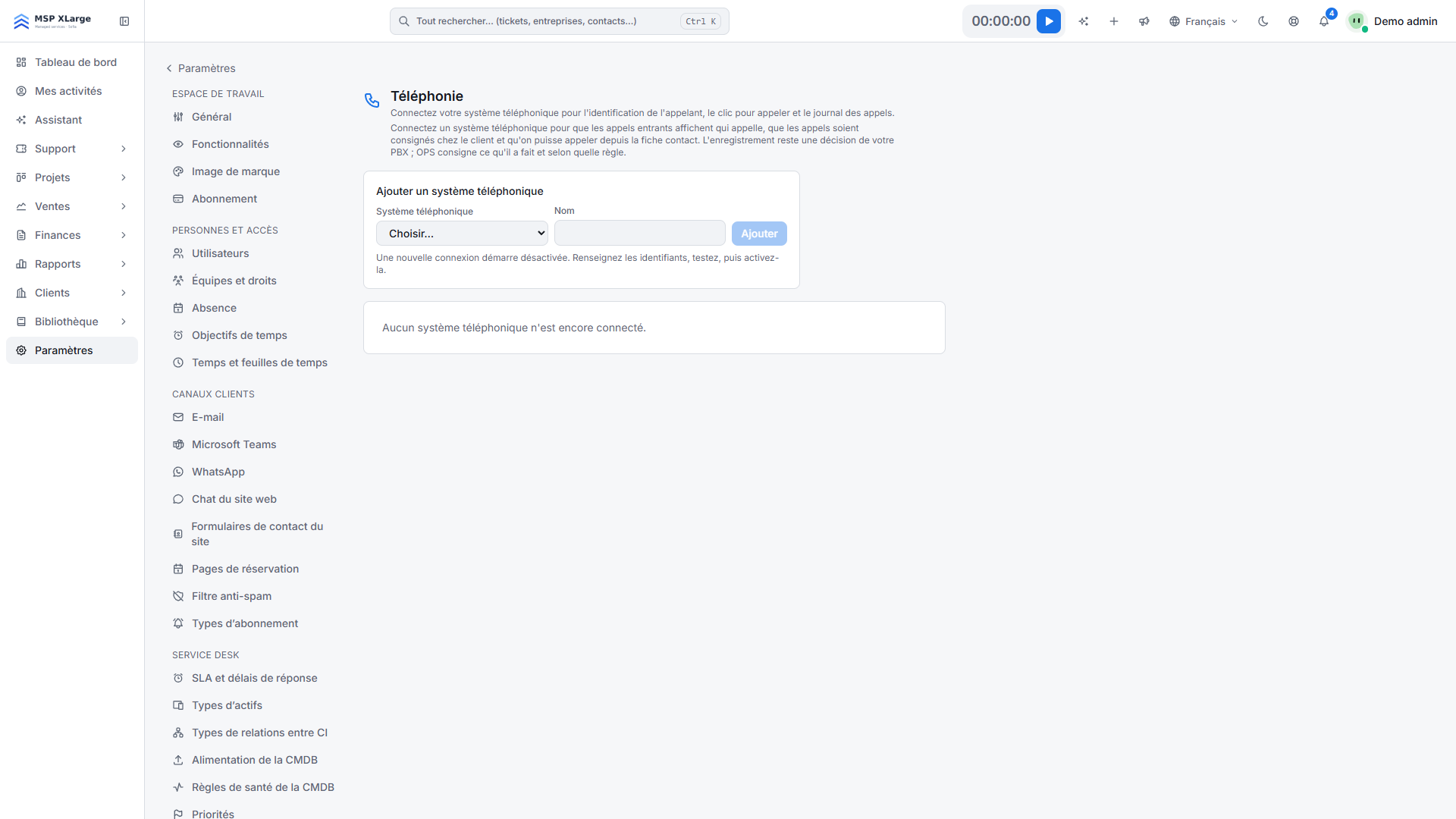
Dans OPS, ouvrez les réglages de téléphonie (Settings → Data and security → Telephony). Cliquez sur Ajouter un système téléphonique, choisissez 3CX, donnez un nom à la connexion et confirmez.
La page Téléphonie avec une liste déroulante de systèmes téléphoniques, un champ de nom et le message indiquant qu'aucun système n'est encore connecté.
Sur la carte de la connexion, cliquez sur Télécharger le modèle 3CX. Vous obtenez un fichier XML qui contient tout ce dont 3CX a besoin pour joindre votre espace de travail, dont une clé secrète propre à votre espace. Ne modifiez pas ce fichier à la main.
Ouvrez la 3CX Admin Console et allez dans l'intégration CRM (d'après l'aide d'OPS : Settings › CRM Integration ; le menu exact peut varier selon la version de 3CX). Importez-y le modèle.
Les postes 3CX ne sont pas importés automatiquement. Saisissez chaque numéro de poste et choisissez dans Appartient à qui l'utilise. Pour un groupe d'appel, cliquez sur Ajouter une personne pour chaque membre : tous reçoivent la carte d'appel, qui se replie ensuite sur la personne qui décroche. Un poste sans personne n'affiche rien. Les collègues IA ne peuvent pas être associés à un poste.
Cliquez sur Activer. Tant que la connexion est désactivée, OPS refuse les appels de 3CX. Passez un appel de test, puis cliquez sur Tester la connexion. Vous voyez une confirmation que le modèle et la clé API sont prêts, et la date du dernier appel de 3CX vers OPS.
Vous voulez savoir qui appelle avant de décrocher ? Commencez gratuitement et connectez 3CX en quelques minutes. Découvrez aussi les intégrations européennes d'OPS et le service desk.
Xcellerate OPS couvre les exigences belges d'enregistrement du temps de 2027 d'origine — sans module supplémentaire.