Prise en main27 sept. 2026
Comment configurer le suivi du temps dans Xcellerate OPS : temps sur les tickets et les tâches, feuilles de temps validées chaque semaine et heures prêtes à facturer.
Tout prestataire IT connaît cette impression : le mois est clôturé, les factures sont parties, et vous soupçonnez pourtant que quelques heures de travail n'y figurent pas. Ce guide explique comment configurer le suivi du temps dans Xcellerate OPS pour que l'enregistrement du temps se fasse pendant le travail, soit vérifié chaque semaine et soit prêt à être facturé.
TL;DR
- Enregistrez le temps directement sur le ticket ou la tâche de projet, avec le minuteur de la barre supérieure ou l'ajout rapide, en h:mm ou en minutes.
- Les techniciens soumettent leur feuille de temps chaque semaine et le responsable d'équipe l'approuve avant toute facturation.
- Facturez le temps facturable approuvé à partir du temps non facturé, puis verrouillez la période.
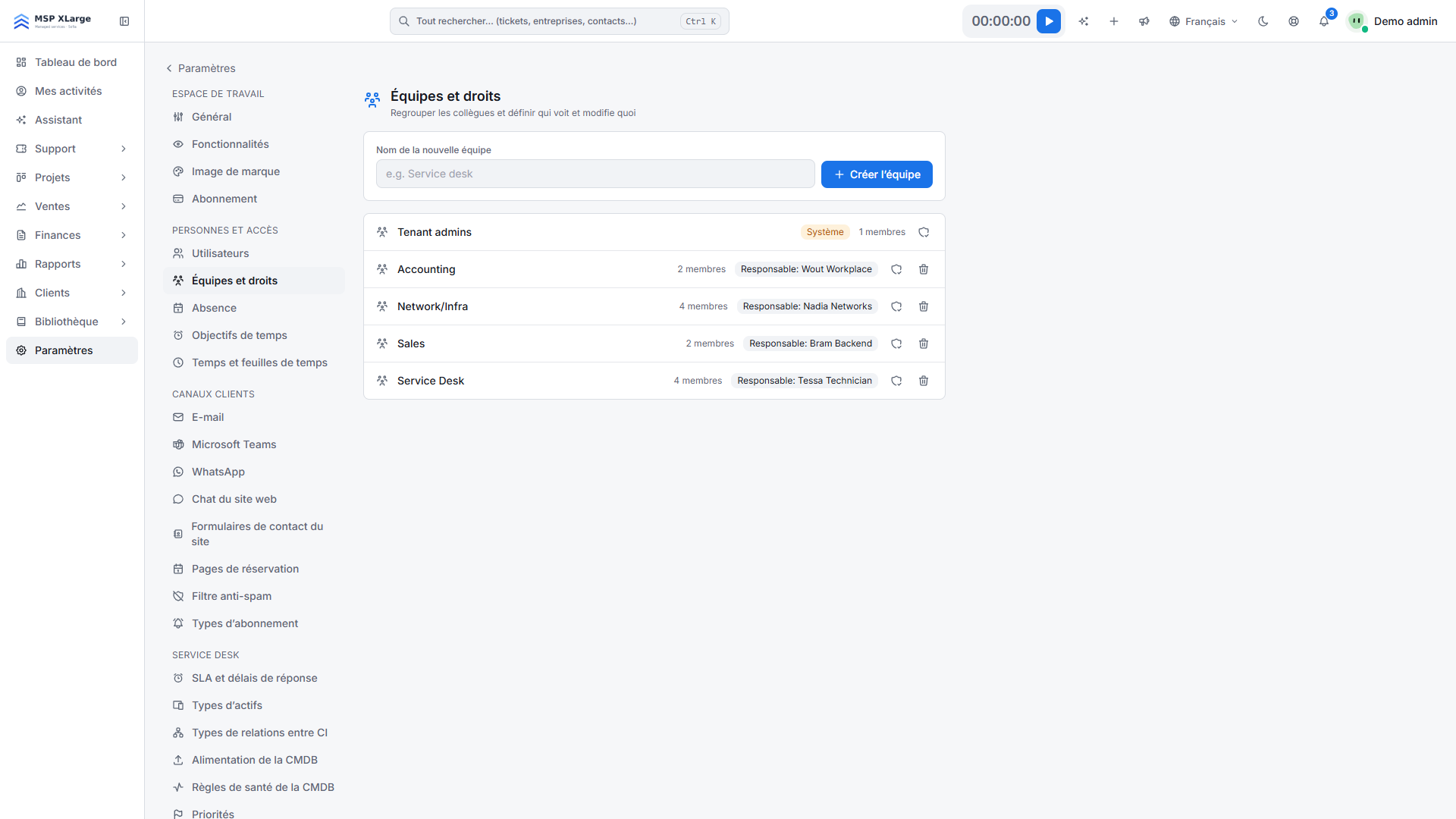
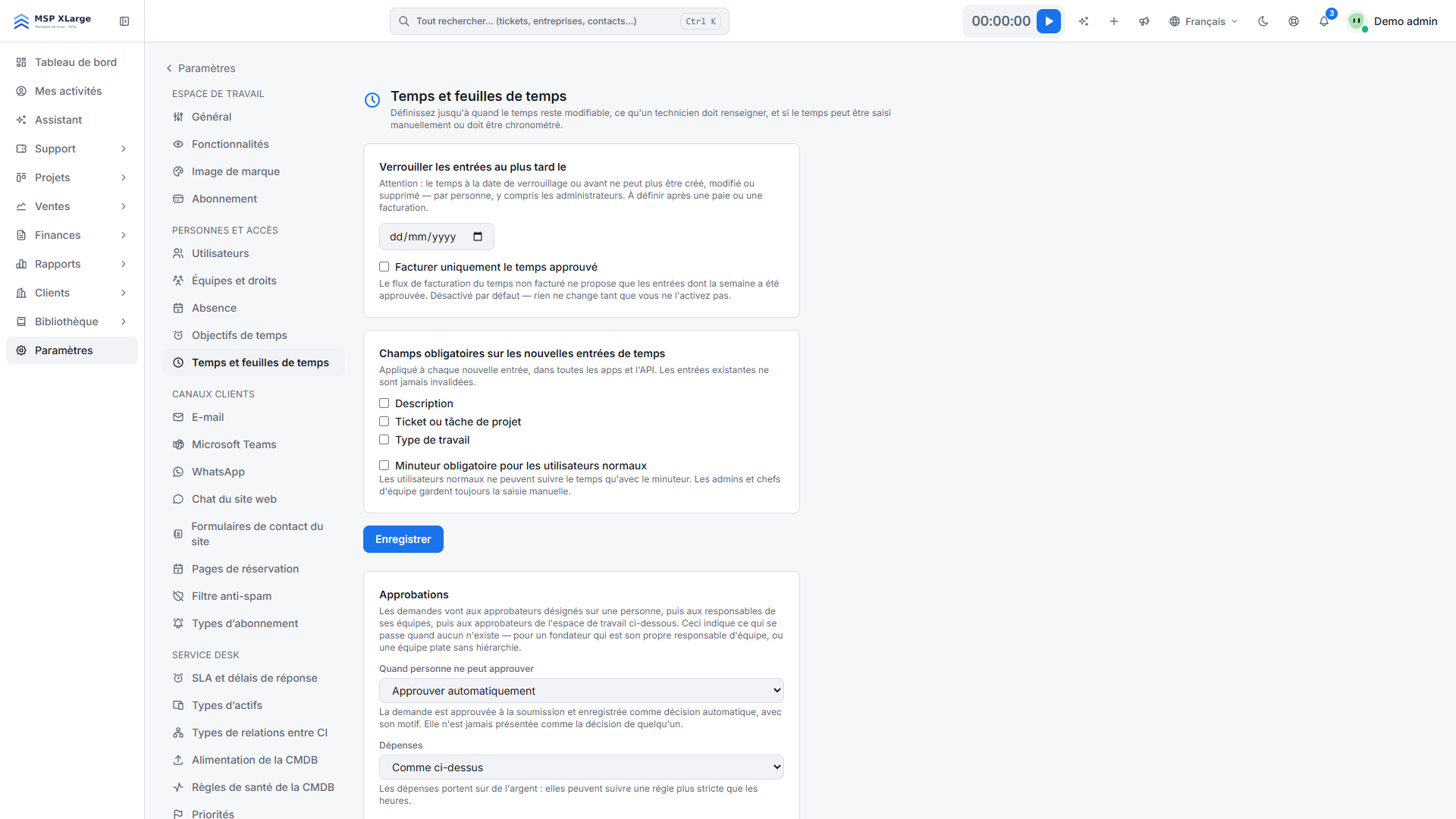
Dans les paramètres, groupe des personnes et accès, ouvrez la page du temps et des feuilles de temps. Vous y définissez ce qu'est une saisie valable.
Les paramètres du temps et des feuilles de temps avec la date de verrouillage, la facturation du temps approuvé uniquement, les champs obligatoires, le minuteur seul pour les utilisateurs standard et le circuit d'approbation.
Ce que vous y trouvez :
Une configuration qui convient à la plupart des PME IT :
Dans OPS, le temps est rattaché au travail lui-même. Le minuteur en direct se trouve dans la barre supérieure, et l'ajout rapide est disponible sur les tickets et les tâches de projet. La durée se saisit en h:mm ou simplement en minutes, et chaque saisie est facturable ou non.
Dans le service desk, le suivi du temps figure sur chaque ticket, avec le matériel utilisé. Voir la page du service desk.
Toutes les saisies alimentent les feuilles de temps : chaque technicien voit sa semaine, les responsables disposent de la grille d'équipe en vue semaine ou mois.
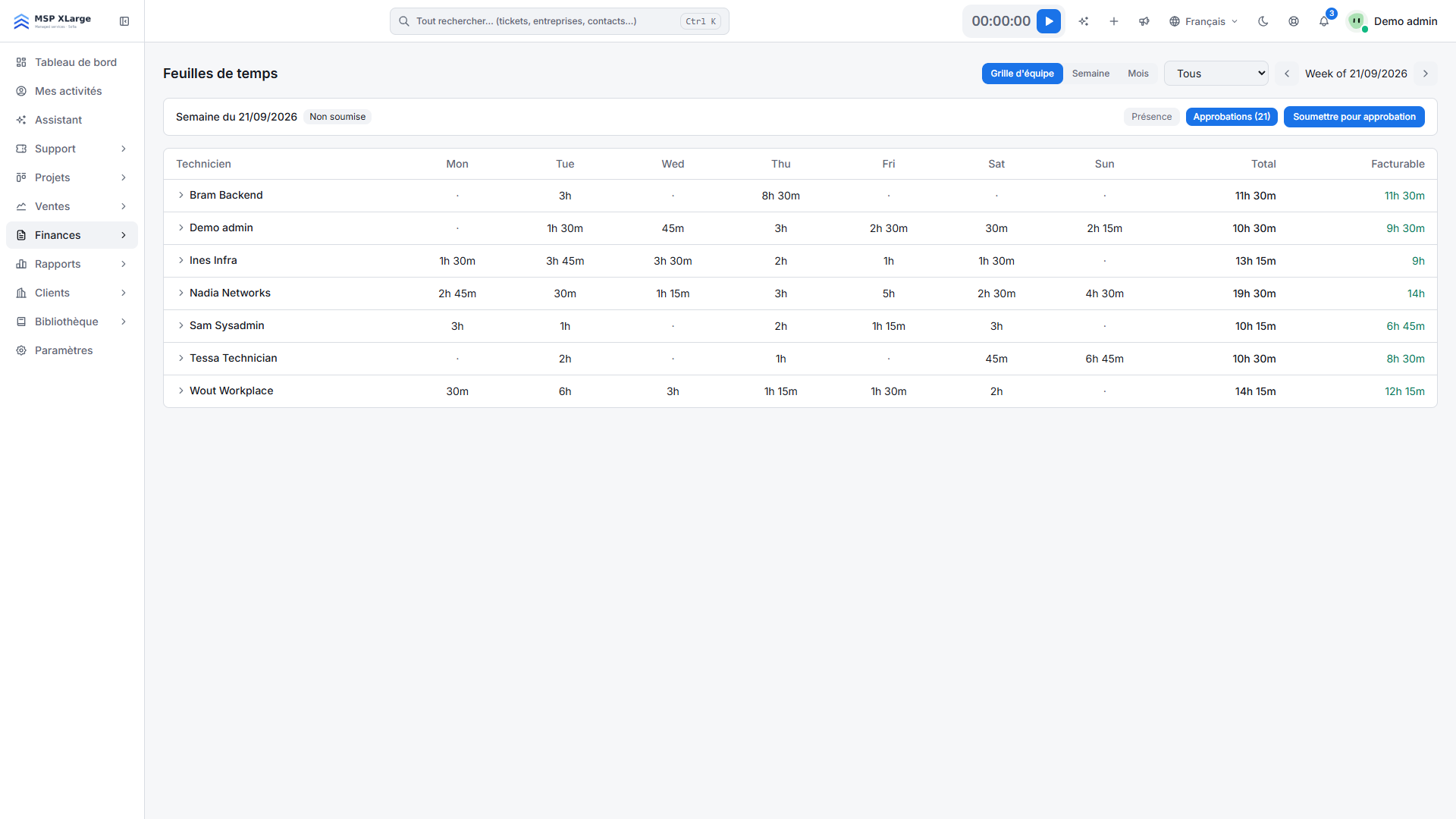 La grille d'équipe affiche les heures par technicien et par jour, avec le total et les heures facturables, ainsi que les options de présence, d'approbations et de soumission pour approbation.
Nous recommandons un rythme hebdomadaire fixe : les techniciens soumettent leur semaine le vendredi, le responsable d'équipe parcourt la grille le lundi et approuve. Grâce aux champs obligatoires et aux contrôles des feuilles de temps, les saisies incomplètes apparaissent tôt, pas au moment de facturer. Feuilles de temps, absences et présences sont détaillées sur la page temps et facturation.
Les grilles tarifaires se définissent par personne, par équipe ou par client,. Le temps facturable approuvé et les dépenses de projet approuvées alimentent ensuite la rentabilité et la facturation dans un seul flux : vous générez les factures à partir du temps non facturé. Les factures finalisées peuvent être envoyées vers votre logiciel comptable, comme Billit, Exact Online ou Yuki, et payées en ligne. Plus de détails sur la page ventes et facturation.
Une fois la facturation du mois terminée, et le cas échéant le traitement de la paie avec votre secrétariat social, placez la date de verrouillage au dernier jour de ce mois. Dès lors, plus aucune saisie à cette date ou avant ne peut être créée, modifiée ou supprimée, pas même par un administrateur.
Rendez les bons champs obligatoires, convenez d'un rythme d'approbation hebdomadaire et verrouillez chaque période après la facturation. Un après-midi de paramétrage pour des heures que vous pouvez facturer et justifier. Commencer gratuitement.
Xcellerate OPS couvre les exigences belges d'enregistrement du temps de 2027 d'origine — sans module supplémentaire.