Intégrations28 sept. 2026
Avec les formulaires de leads, vous créez un formulaire de contact dans Xcellerate OPS et vous l'ajoutez à votre propre site avec une seule ligne de code. Chaque envoi arrive dans votre CRM sous forme d'entreprise prospect, de contact et de nouveau deal dans le pipeline de votre choix, avec le message dans la chronologie. Ce guide s'adresse aux administrateurs de MSP et de PME de services qui veulent voir les demandes de leur site directement dans leur processus commercial.
TL;DR
- Allez dans Paramètres → Canaux clients → Formulaires de contact du site et cliquez sur Nouveau formulaire.
- Choisissez vos champs et votre pipeline, puis collez une balise
<script>sur votre site.- Chaque envoi crée une entreprise prospect, un contact et un deal. Jamais de ticket.
Avant de commencer
- Vous avez le rôle admin dans votre espace de travail OPS.
- Vous pouvez ajouter une balise
<script>à votre site, vous-même ou via votre prestataire web. - Facultatif : des champs CRM personnalisés dans les paramètres, si vous voulez y relier des champs du formulaire.
- Facultatif : un pipeline et une source de deal à vous, si vous ne voulez pas les valeurs par défaut.
Configurer un formulaire de leads
Étape 1 : créer un nouveau formulaire
Allez dans Paramètres → Canaux clients → Formulaires de contact du site et cliquez sur Nouveau formulaire.
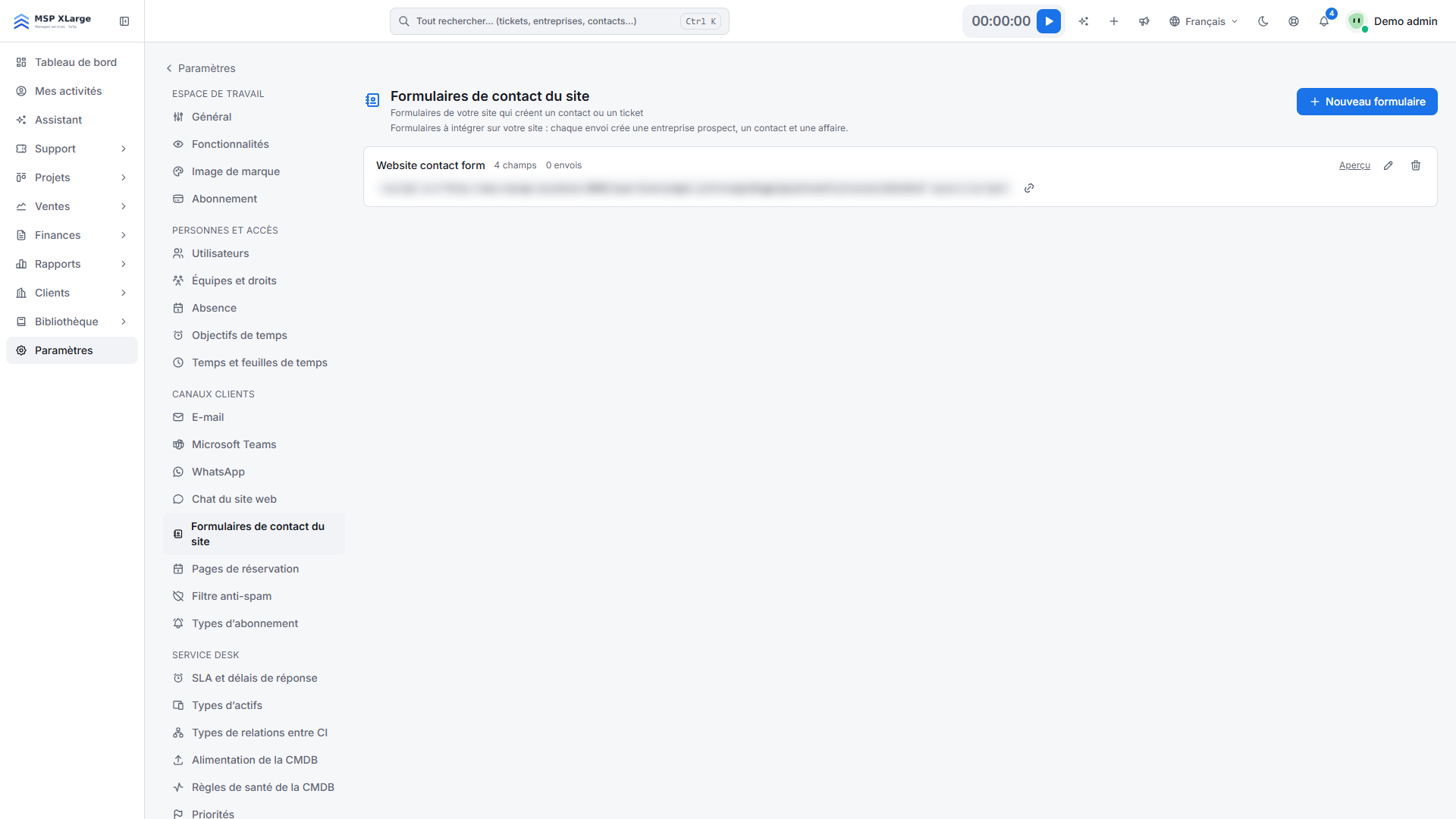 La page Formulaires de contact du site avec un formulaire dans la liste, son code d'intégration flouté et le bouton Nouveau formulaire.
Étape 2 : nommer le formulaire et ajouter du texte
Saisissez un nom. Ajoutez si vous le souhaitez un Texte d'introduction et un Libellé du bouton.
Étape 3 : choisir les champs
Dans Champs, ajoutez des champs avec Ajouter un champ standard… : Nom, E-mail, Entreprise, Téléphone et Message. Avec Ajouter un champ personnalisé…, vous reliez un champ du formulaire à un champ personnalisé d'une entreprise, d'un contact ou d'un deal. Cochez Obligatoire si nécessaire. Nom et E-mail sont toujours obligatoires. Un formulaire compte 40 champs au maximum.
Étape 4 : choisir le pipeline
Dans Pipeline, choisissez où arrivent les nouveaux deals. Si vous laissez vide, OPS utilise le Pipeline par défaut. Vous pouvez aussi choisir une source de deal, « Website » par défaut.
Étape 5 : activer et enregistrer
Activez Activé et enregistrez le formulaire.
Étape 6 : l'ajouter à votre site
Copiez le code d'intégration du formulaire et collez-le sur votre site :
<script src="https://<your-workspace-host>/lead-form/widget.js?k=<form-key>" async></script>
Testez le formulaire avec Aperçu. Cela fonctionne même si le formulaire n'est pas encore activé.
Ce qui se passe après la connexion
À chaque envoi :
- Contact et entreprise : OPS cherche d'abord un contact avec la même adresse e-mail, puis une entreprise du même nom. Sinon, OPS crée une nouvelle entreprise prospect, au nom de la personne si aucune entreprise n'est indiquée, ainsi qu'un nouveau contact.
- Deal : un deal « Lead: () » est créé dans la première étape ouverte du pipeline choisi, avec le message en note et la source définie.
- Champs personnalisés : les valeurs sont enregistrées sur l'entreprise, le contact ou le deal. Une valeur du mauvais type est ignorée, le lead est conservé.
- Suivi : une note « Lead form: » apparaît dans la chronologie, le compteur d'envois augmente et un événement de création d'opportunité est émis. Il peut déclencher des notifications, des webhooks et des automatisations.
Découvrez le pipeline dans ventes et facturation et l'automatisation dans OPS.
Bon à savoir
- Uniquement du CRM, pas de ticket. Un envoi crée une entreprise, un contact et un deal, jamais un ticket.
- Bouton flottant. Le code affiche un bouton flottant qui ouvre le formulaire dans un panneau. Ce n'est pas un formulaire intégré dans la page.
- Limite : 10 envois par minute au maximum par adresse IP de visiteur.
- Désactiver ou supprimer. Si vous désactivez un formulaire, le bouton disparaît. Si vous le supprimez, son code d'intégration ne fonctionne plus.
Dépannage
- Rien n'arrive. Vérifiez que le formulaire est activé et que la clé du code est correcte. Vérifiez aussi si l'envoi a été traité comme spam : un champ piège caché (honeypot) et vos règles anti-spam pour les e-mails dans les paramètres s'appliquent. Le spam reçoit une réponse « OK » normale, le visiteur ne voit donc aucune erreur.
- Erreur à l'enregistrement du formulaire (« Unknown custom field mapping. », « Unknown form field. » ou « Unknown deal source. ») : vérifiez le champ personnalisé, le champ de formulaire ou la source de deal choisis.
Pour commencer
Vous voulez voir les demandes de votre site directement dans votre pipeline ? Commencez gratuitement et créez votre premier formulaire de leads.