
Passer à un nouveau PSA bloque souvent sur une seule question : que devient tout ce qui se trouve dans l'ancien système ? Dans Xcellerate OPS, vous importez vous-même vos clients, vos affaires et vos heures, avec des fichiers CSV et un peu de préparation. Sans consultant et sans projet de migration.
TL;DR
- L'assistant d'import CSV importe les sociétés, contacts, opportunités, devis et contrats, avec détection automatique du séparateur et correspondance des champs.
- Vous venez de Clockify ? Importez vos heures existantes en CSV ; les administrateurs peuvent saisir des heures pour le compte d'autres personnes et les modifier en masse.
- Créez d'abord vos champs personnalisés, importez dans le bon ordre et vérifiez le résultat dans la liste des sociétés.
Ce que vous pouvez importer
Il existe deux chemins, tous deux basés sur le CSV.
Données clients et commerciales. L'assistant d'import CSV importe les sociétés, contacts, opportunités, devis et contrats. Il détecte automatiquement le séparateur : virgules ou points-virgules, peu importe. Vous faites ensuite correspondre vos colonnes aux champs d'OPS.
Heures depuis Clockify. La migration Clockify importe vos prestations existantes en CSV. Les administrateurs disposent de la saisie pour le compte d'autrui et de la modification en masse, pour compléter et corriger les heures de l'équipe après l'import.
Pour les heures, seul Clockify dispose d'un chemin de migration dédié ; cet article ne couvre pas d'autres outils.
L'ajout de vos clients figure d'ailleurs dans la liste « Finish setting up » sur la page d'accueil des paramètres. Après l'import, vous pouvez cocher ce point.
Étape 1 : exportez et nettoyez vos données
Exportez depuis votre ancien CRM, PSA ou tableur, et ouvrez les fichiers avant d'importer quoi que ce soit. Nettoyer d'abord est toujours plus rapide que corriger ensuite.
- Supprimez les doublons. « Dupont », « Dupont SRL » et « DUPONT srl » deviendront trois sociétés si vous les laissez.
- Une société par ligne. Pas de cellules fusionnées, pas de deuxième adresse glissée dans la même ligne.
- Des formats cohérents. Choisissez une seule façon d'écrire les pays (toujours « Belgique » ou toujours « BE ») et une seule pour les numéros de TVA (par exemple toujours BE0123456789, sans points ni espaces). Les formats mélangés compliquent ensuite les filtres et les rapports.
- Le même nom de société partout. Veillez à ce que contacts, affaires, devis et contrats reprennent le nom de la société exactement comme dans votre fichier des sociétés. La correspondance et la vérification seront beaucoup plus simples.
Étape 2 : créez vos champs personnalisés avant l'import
Votre ancien outil avait des champs qu'OPS n'a pas par défaut, comme un numéro client, un niveau de contrat ou un code interne ? Créez-les d'abord. OPS prend en charge des champs personnalisés sur les sociétés, contacts, affaires, devis, contrats, tickets, projets et tâches, avec la possibilité de les afficher dans les listes et sur le portail.
L'ordre compte. La correspondance des champs ne peut relier une colonne qu'à un champ qui existe déjà. Si vous créez le champ après l'import, cette colonne n'a nulle part où aller.
Étape 3 : importez dans le bon ordre
Les enregistrements font référence les uns aux autres. Travaillez donc du haut vers le bas :
- Sociétés : le point d'ancrage de tout le reste.
- Contacts : les personnes de ces sociétés.
- Opportunités, devis et contrats : la couche commerciale liée à une société.
- Heures : en dernier, une fois que les clients concernés existent.
Commencez pour chaque type par un fichier de test d'une dizaine de lignes. Vérifiez la correspondance et le résultat, puis importez le fichier complet.
Des clients dans une autre devise ? OPS gère une devise par société, avec une synchronisation quotidienne des taux de change. Vérifiez la devise de ces sociétés après l'import.
Étape 4 : reprenez vos heures depuis Clockify
Exportez vos prestations depuis Clockify en CSV et importez-les dans OPS. Deux fonctions aident ensuite les administrateurs :
- Saisie pour le compte d'autrui : ajouter des heures pour un collègue, par exemple une prestation absente de l'export.
- Modification en masse : corriger une série de prestations en une fois plutôt qu'une par une.
Deux points d'attention :
- Les heures déjà facturées. OPS peut générer des factures à partir des heures non facturées. Passez en revue les prestations historiques déjà facturées dans votre ancienne organisation, pour qu'elles ne soient pas facturées deux fois.
- Importer d'abord, verrouiller ensuite. Dans les paramètres du temps et des feuilles de temps, vous pouvez verrouiller les prestations jusqu'à une date incluse. Ensuite, personne ne peut plus créer, modifier ou supprimer d'heures sur cette période, pas même les administrateurs. Importez et corrigez donc d'abord vos heures historiques, puis activez le verrouillage.
Étape 5 : vérifiez le résultat dans la liste des sociétés
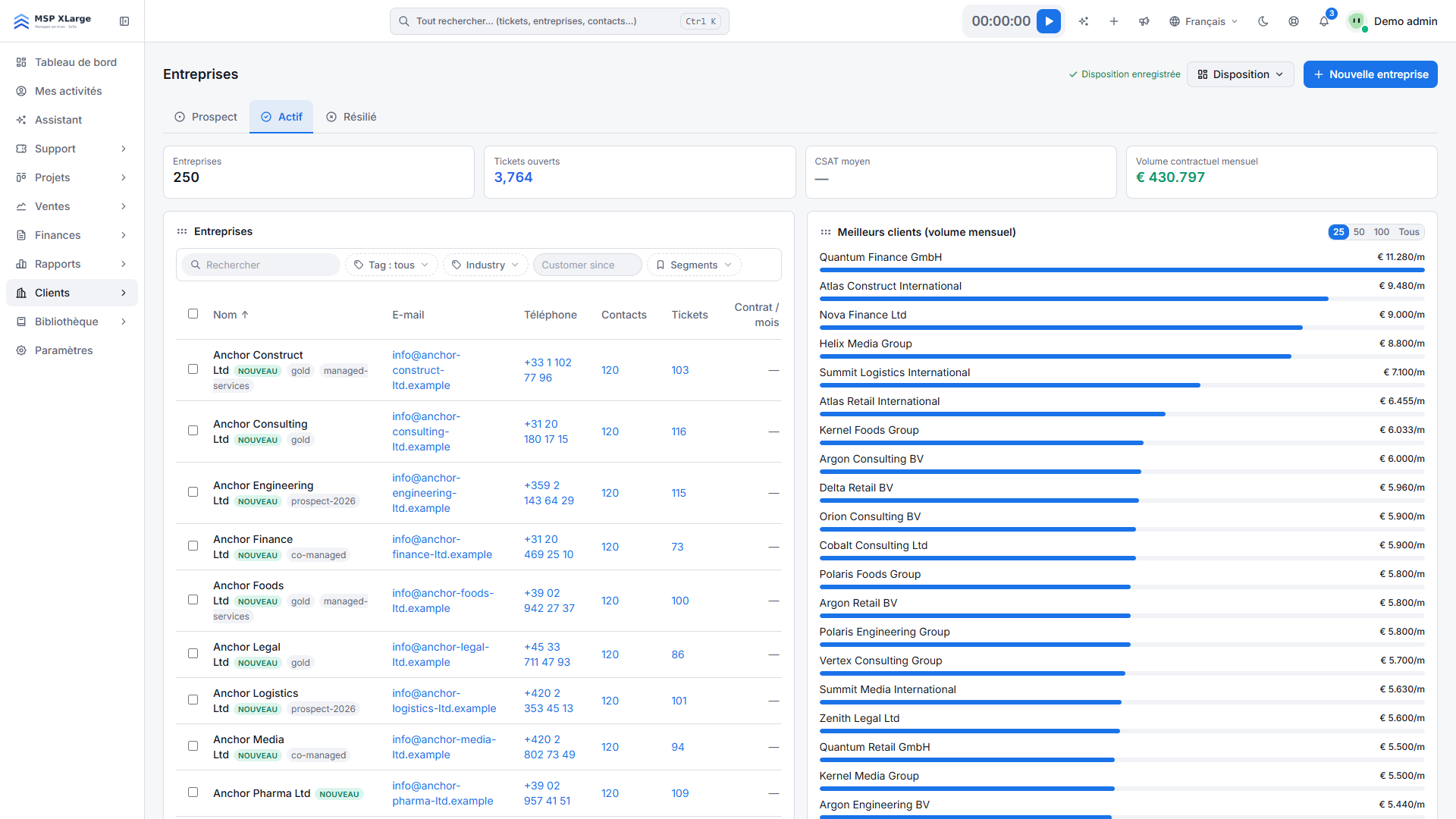 La liste des sociétés avec les KPI sociétés, tickets ouverts et volume mensuel des contrats, des filtres et les meilleurs clients par volume mensuel.
La liste des sociétés est votre contrôle le plus rapide. Le nombre de sociétés correspond-il à votre fichier ? Les filtres par étiquette, secteur et segment donnent-ils ce que vous attendez ? Le panneau des meilleurs clients par volume mensuel est-il plausible une fois vos contrats importés ? Si un client que vous connaissez bien manque en haut de la liste, vérifiez d'abord ses contrats.
Ouvrez ensuite quelques sociétés au hasard et contrôlez que contacts, affaires et champs personnalisés sont bien à leur place.
Erreurs fréquentes
- Importer les contacts avant les sociétés. Les contacts n'ont alors rien à quoi se rattacher.
- Oublier les champs personnalisés. Les colonnes sans champ correspondant n'ont nulle part où aller.
- Mélanger les formats de pays et de TVA. Les filtres et les rapports deviennent confus.
- Verrouiller le temps trop tôt. Le verrouillage bloque aussi vos propres corrections.
Pour la suite
Si ce n'est pas encore fait, lisez « Votre première heure dans Xcellerate OPS » pour les bases, et « Ne perdez plus de minutes facturables » pour enregistrer votre temps correctement dès le premier jour.
Avec des fichiers propres, vous faites cette migration vous-même, sans aide extérieure. Commencer gratuitement et importez votre premier fichier de test dès aujourd'hui.