Avec le SSO Google, vos collaborateurs et les utilisateurs du portail se connectent à Xcellerate OPS avec leur compte Google Workspace ou Google, sans mot de passe distinct. Vous le connectez avec un client OAuth de votre propre projet Google Cloud. Pratique pour les PME et MSP qui travaillent déjà avec Google Workspace.
En bref
- Ajoutez la carte Google SSO sous Paramètres → Intégrations → Authentification.
- Créez dans Google Cloud un client OAuth de type Web application avec l’URI de redirection d’OPS, puis collez l’ID client et le secret sur la carte.
- OPS associe l’adresse e-mail Google à un utilisateur existant. Aucun compte n’est créé automatiquement.
Avant de commencer
- Vous êtes administrateur de votre espace OPS. Seuls les administrateurs peuvent modifier ces paramètres.
- Vous disposez d’un projet Google Cloud avec un écran de consentement OAuth et pouvez y créer un ID client OAuth de type Web application.
- Les personnes qui se connectent existent déjà comme utilisateurs dans OPS, avec la même adresse e-mail que leur compte Google.
Étape 1 : ajouter la carte Google SSO
- Allez dans Paramètres → Données et sécurité → Intégrations.
- Faites glisser Google SSO du catalogue à droite vers la catégorie Authentification, ou cliquez dessus.
- La carte Autoriser la connexion Google s’affiche.
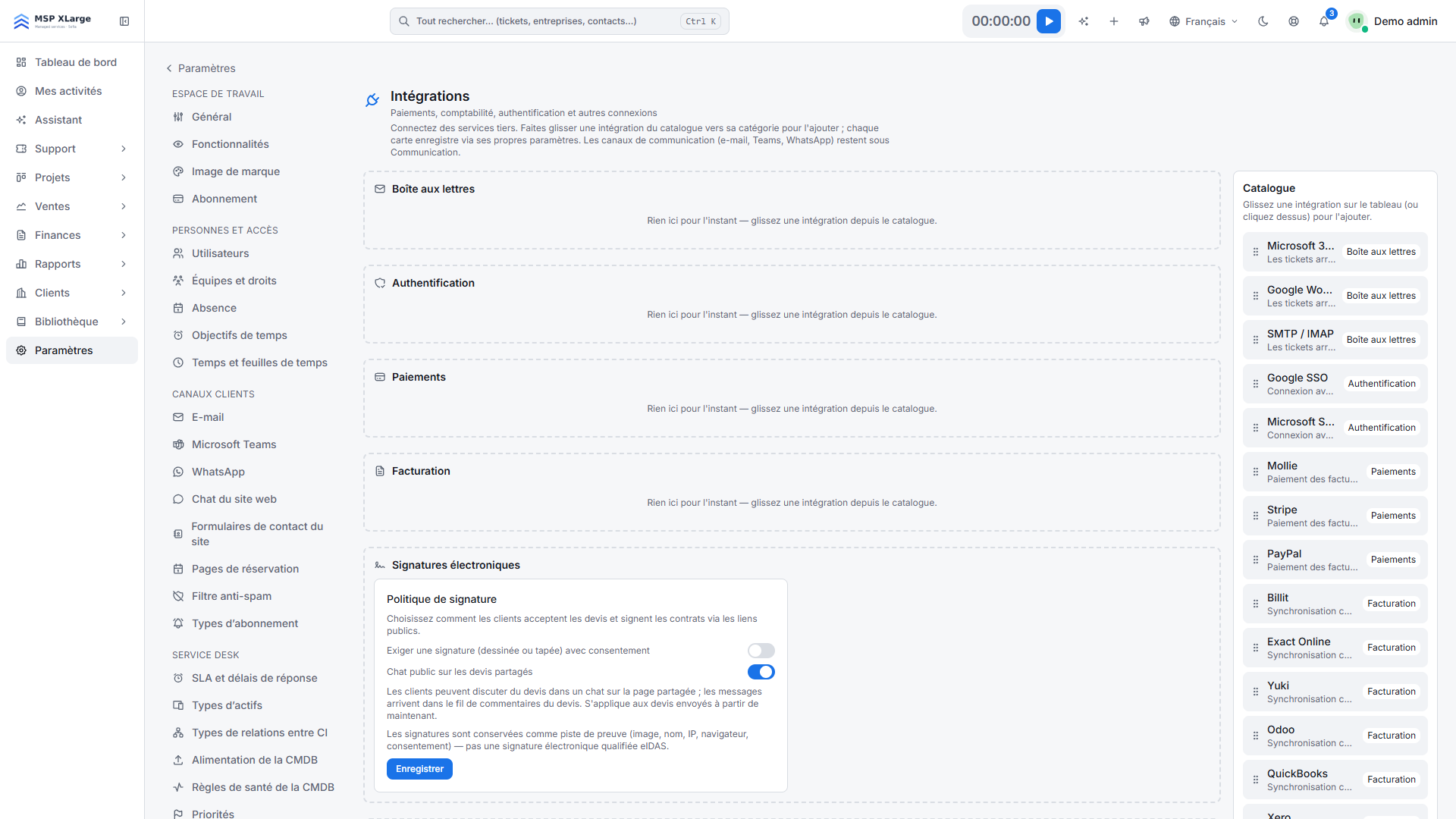 La page Intégrations avec des catégories vides (Boîte mail, Authentification, Paiements, Facturation) et, à droite, le catalogue des intégrations disponibles.
Étape 2 : copier l’URI de redirection
Sous les cartes figure Enregistrez cette URI de redirection chez chaque fournisseur. Copiez l’URI indiquée. Elle suit le modèle https://auth.<platform-domain>/sso/google/callback. Une seule URI sert pour tous les espaces.
Étape 3 : créer le client OAuth dans Google Cloud
- Dans votre projet Google Cloud, créez un ID client OAuth de type Web application.
- Ajoutez l’URI copiée comme URI de redirection autorisée.
- Notez l’ID client (au format
xxxx.apps.googleusercontent.com) et le secret client. À la connexion, OPS demande les scopes openid email profile.
Étape 4 : remplir la carte et activer
- Collez l’ID client et le Secret client sur la carte.
- Activez Activer sur la page de connexion.
- Cliquez sur Enregistrer. Une confirmation indique que les options de connexion sont enregistrées.
Étape 5 : photos de profil et test
- Facultatif : activez Photos de profil du compte de connexion. L’interrupteur apparaît dès qu’un fournisseur est actif et s’enregistre immédiatement.
- Test : ouvrez la page de connexion de votre espace et utilisez le bouton Google avec un compte dont l’adresse correspond à un utilisateur OPS existant.
Ce qui se passe après la connexion
- La page de connexion affiche un bouton Google. OPS associe l’adresse e-mail Google à un utilisateur existant. Le personnel arrive dans l’application, les utilisateurs du portail client dans le portail.
- Le SSO compte comme facteur de connexion fort : les espaces qui imposent les passkeys l’acceptent. En savoir plus sur la sécurité et le contrôle d’accès.
- Avec les photos activées, OPS enregistre la photo Google pour les personnes sans photo importée ni Gravatar. Cela se fait en arrière-plan, au plus tous les 30 jours, et une photo importée ou supprimée volontairement n’est jamais écrasée.
Bon à savoir
- Invitez d’abord les utilisateurs. Les utilisateurs désactivés (partis) sont refusés, même avec une connexion Google valide.
- Google affiche toujours un sélecteur de compte.
- Le champ du secret client est en écriture seule. Laissez-le vide pour conserver le secret enregistré.
- Une carte ne peut être retirée qu’après Désactiver. La retirer efface aussi l’ID client et le secret.
- OPS ne voit jamais les mots de passe Google ; la connexion passe par OAuth 2.0 / OpenID Connect.
Dépannage
- Aucun compte n’existe dans cet espace pour cette identité. Il n’y a pas d’utilisateur OPS actif avec cette adresse Google.
- Votre fournisseur d’identité n’a pas renvoyé d’adresse e-mail. Google n’a pas transmis d’adresse e-mail.
- La connexion n’a pas pu aboutir. La connexion a pris plus de 10 minutes ou l’échange de code a échoué. Vérifiez notamment le secret client.
- Désactivez cette intégration avant de la retirer. Cliquez d’abord sur Désactiver.
Pour commencer
Vous voulez que votre équipe se connecte avec Google ? Commencez gratuitement et connectez le SSO Google depuis les paramètres. Découvrez aussi toutes les intégrations européennes.