Connectez votre compte Google à Xcellerate OPS et vos réunions Google Calendar apparaissent derrière votre feuille de temps, à un clic d'une saisie de temps. Avec l'écriture autorisée, votre travail planifié arrive dans Google Calendar ou Google Tasks, et ce que vous y terminez ou déplacez revient dans OPS. Pour les administrateurs de MSP qui le configurent une fois et les techniciens qui se connectent ensuite.
TL;DR
- Administrateur, une seule fois : ajoutez les scopes agenda et tâches à l'écran de consentement OAuth de la connexion Google et activez les API Calendar et Tasks.
- Chaque utilisateur : profil → Calendrier connecté → Connecter Google, puis Autoriser l'écriture.
- La synchronisation tourne toutes les 5 minutes. De Google ne reviennent que « terminé » et la date, jamais les titres.
Avant de commencer
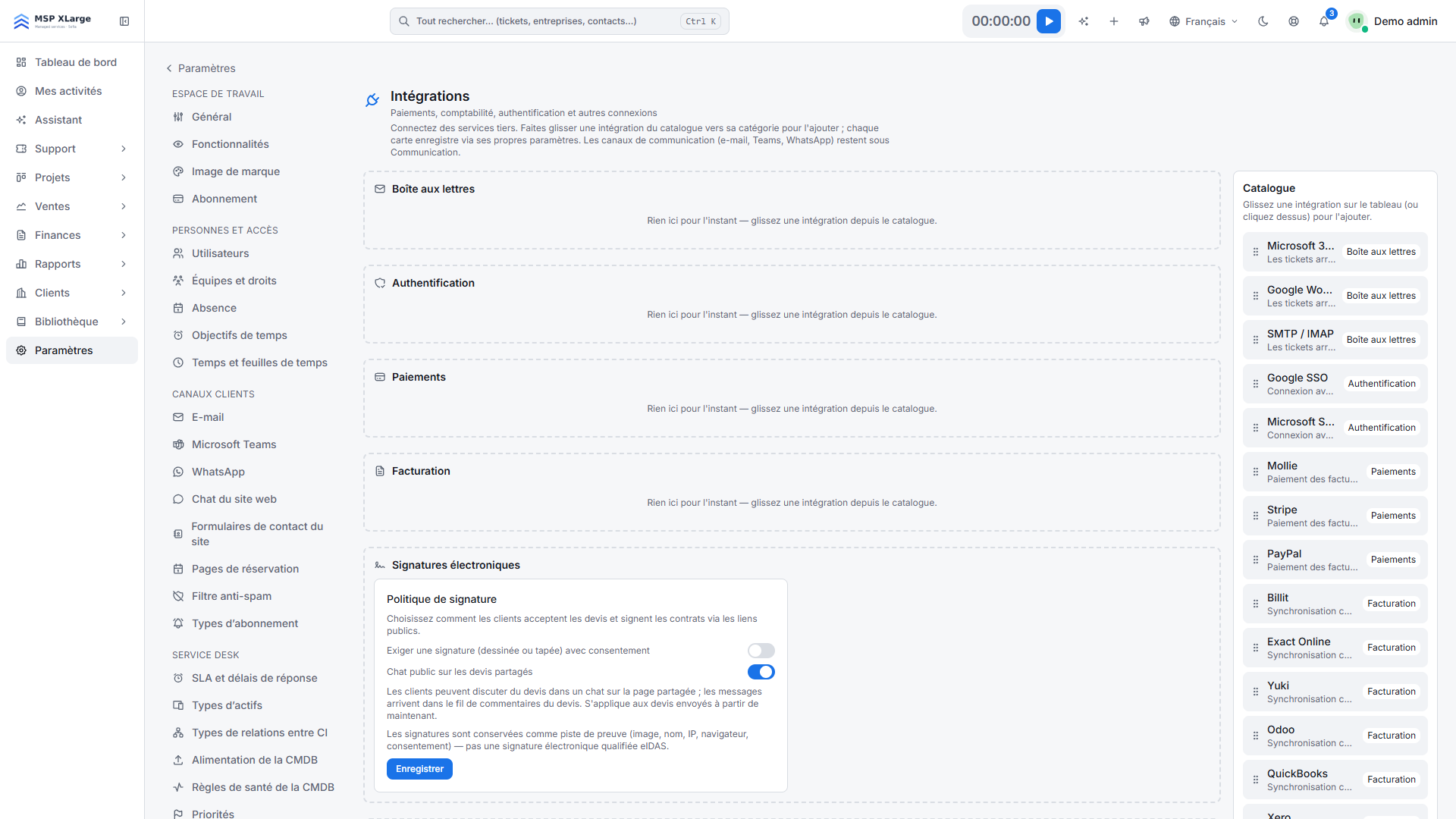
- L'authentification unique Google doit être active pour votre espace de travail, avec son propre client OAuth (Paramètres → Intégrations). La connexion de l'agenda réutilise ce client. Sans elle, Calendrier connecté n'apparaît pas.
- Vous devez avoir accès au projet Google Cloud de ce client OAuth.
- Chaque membre du personnel (administrateur ou technicien) connecte son propre compte. Personne ne voit l'agenda d'un autre.
Étape 1 (administrateur) : scopes et API
- Dans Google Cloud, ouvrez le projet du client OAuth utilisé pour la connexion à OPS.
- Ajoutez ces scopes à l'écran de consentement OAuth :
- lecture des réunions :
openid, email, https://www.googleapis.com/auth/calendar.readonly
- synchronisation du travail planifié, en plus :
https://www.googleapis.com/auth/calendar.events, https://www.googleapis.com/auth/tasks
- Activez la Google Calendar API et la Google Tasks API dans ce même projet.
Aucune URI de redirection supplémentaire : le consentement revient sur le callback déjà enregistré (https://auth.<platform-domain>/sso/google/callback).
Étape 2 (chaque utilisateur) : connecter votre compte
- Ouvrez votre profil et allez à Calendrier connecté.
- Cliquez sur Connecter Google, choisissez votre compte et donnez votre consentement. OPS affiche toujours l'écran de consentement et le choix de compte de Google.
Étape 3 : autoriser l'écriture et choisir les destinations
- Cliquez sur Autoriser l'écriture et redonnez votre consentement.
- Sous Votre travail planifié dans votre agenda et vos listes de tâches, choisissez pour chaque type (Tâches de projet, Relances CRM, Rappels de tickets) une destination ou Ne pas synchroniser :
- Google Calendar : un agenda (le principal par défaut ; seuls ceux où vous pouvez écrire sont listés) et un rappel pop-up (aucun, à l'heure, 15 min, 30 min, 1 h ou 1 jour).
- Google Tasks : une liste, ou le choix par défaut. OPS crée alors une liste « Xcellerate OPS ».
- Cliquez sur Enregistrer ou Synchroniser maintenant.
Ce qui se passe après la connexion
- Réunions (lecture) : la semaine affichée est lue dans votre agenda principal, mise en cache environ 5 minutes et jamais stockée. Les rendez-vous annulés et « libres » sont masqués.
- Travail planifié (vers Google) : seulement vos éléments datés. Les tâches de projet deviennent des événements sur la journée (libre). Vos tâches CRM ouvertes et appels ou réunions planifiés deviennent des entrées horaires (occupé). Les rappels de check-list de vos tickets deviennent des créneaux de 15 minutes. OPS écrit titre, notes et un lien retour.
- Google Tasks ne connaît qu'une date. Pour les éléments avec une heure, OPS écrit l'heure dans les notes (« At HH:MM »).
- Changements (retour vers OPS) : seulement « terminé » et la date, jamais les titres. L'agenda renvoie une date déplacée ; un événement supprimé est laissé de côté. Par champ, la modification la plus récente l'emporte.
- Fréquence : toutes les 5 minutes, à l'enregistrement, avec Synchroniser maintenant et à l'ouverture de la page si la dernière synchronisation est ancienne.
- Terminé dans OPS : terminé dans Google Tasks ; l'événement d'agenda reste. Date retirée, réassigné ou supprimé dans OPS : retiré chez Google.
Bon à savoir
- Une seule connexion d'agenda par personne, Google ou Microsoft. Uniquement pour les espaces de travail avec connexion Google.
- Un élément horaire déplacé dans Google Tasks revient comme un jour et garde son heure OPS.
- Un élément supprimé chez Google n'est pas recréé. Décocher une tâche dans Google Tasks ne la rouvre pas dans OPS.
- Changer la destination d'un type retire les éléments OPS de l'ancienne destination.
- Déconnecter ne supprime rien chez Google. Connecter un autre compte réinitialise vos choix.
Dépannage
- « The calendar could not be connected. Ask your administrator whether the calendar permission is on the sign-in registration. » Vérifiez les scopes de l'étape 1 sur l'écran de consentement.
- « The connection has expired — connect again. » Google refuse l'accès (révoqué ou expiré). Reconnectez-vous.
- Autoriser l'écriture reste affiché. Google n'a pas accordé
calendar.events et tasks. Ajoutez-les et redonnez votre consentement.
- « Could not load the lists. » ou « Synced: X sent, Y taken over, Z failed. » Le second est le résultat de Synchroniser maintenant ; un échec affiche, par type, le message de Google.
Découvrez aussi comment OPS réunit temps et facturation et parcourez nos autres intégrations européennes.
Commencez gratuitement, connectez Google dans votre profil et transformez vos réunions en saisies de temps en un clic.