Avec un domaine personnalisé, votre espace de travail et votre portail client tournent sur votre propre adresse, comme support.yourmsp.com, au lieu de l’adresse standard. Vous créez un enregistrement DNS chez votre fournisseur de domaine, OPS demande un certificat Let's Encrypt gratuit et le renouvelle automatiquement. Idéal pour les MSP qui veulent offrir un portail à leur nom.
En bref
- Saisissez votre nom d’hôte sous Paramètres → Image de marque → Domaine personnalisé et enregistrez.
- Créez chez votre fournisseur DNS le CNAME affiché par OPS, attendez qu’il soit actif, puis cliquez sur Demander le certificat.
- Le renouvellement est automatique. Un domaine personnalisé par espace.
Avant de commencer
- Vous êtes administrateur de votre espace OPS.
- Vous gérez un domaine ou sous-domaine et avez accès à sa configuration DNS.
- Le port 80 doit atteindre la plateforme, car Let's Encrypt vérifie le domaine via HTTP. Aucun enregistrement CAA ne doit bloquer Let's Encrypt.
- Un domaine ne peut appartenir qu’à un seul espace.
Étape 1 : ouvrir les réglages du domaine
Allez dans Paramètres → Espace de travail → Image de marque et descendez jusqu’à la section Domaine personnalisé.
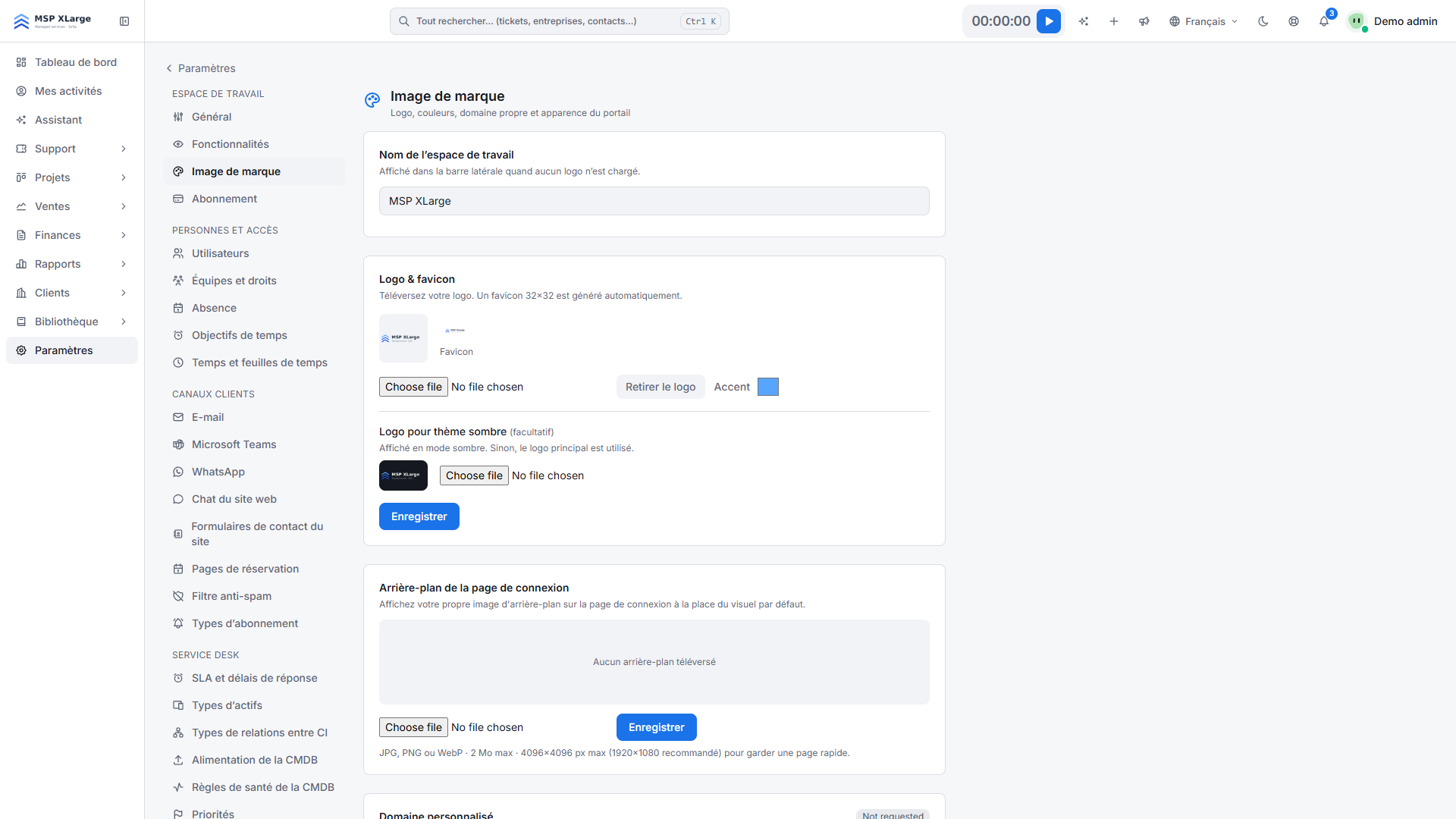 La page Image de marque avec le nom de l’espace, le logo, les couleurs et le fond de connexion ; la section du domaine personnalisé se trouve plus bas.
Étape 2 : saisir votre nom d’hôte
- Tapez votre nom d’hôte, par exemple
support.yourmsp.com. Utilisez uniquement des lettres, des chiffres et des tirets.
- Cliquez sur Enregistrer. OPS confirme l’enregistrement du domaine et vous invite à faire pointer l’enregistrement DNS vers la plateforme, puis à demander un certificat.
Étape 3 : créer l’enregistrement DNS
Sous Enregistrement DNS requis, OPS affiche l’enregistrement nécessaire. En général, c’est un CNAME de cette forme :
<your-hostname>. CNAME <target shown in OPS>.
Exemple : pour support.yourmsp.com, créez dans la zone de votre domaine un CNAME nommé support qui pointe vers la cible indiquée par OPS.
Créez-le exactement ainsi chez votre fournisseur DNS. N’utilisez pas d’enregistrement A vers une adresse IP fixe : les adresses de la plateforme peuvent changer.
Étape 4 : demander le certificat
- Attendez que l’enregistrement DNS soit propagé.
- Cliquez sur Demander le certificat.
- En cas de succès, Certificat valable jusqu'au s’affiche avec une date. Ouvrez votre espace sur la nouvelle adresse.
Ce qui se passe après la connexion
- Votre domaine devient une adresse autorisée pour votre espace. Sur la plateforme, il est aussi enregistré automatiquement comme nom d’hôte personnalisé Cloudflare ; vous n’avez rien à faire.
- Les certificats proches de l’expiration sont renouvelés automatiquement chaque nuit. Vous pouvez aussi utiliser Renouveler le certificat.
- Les événements « certificat émis » et « certificat en échec » sont utilisables dans les notifications et webhooks. Voir l’automatisation.
- Si vous modifiez ou effacez le domaine, l’ancien certificat et l’ancien nom d’hôte sont retirés.
Bon à savoir
- Un seul domaine personnalisé par espace, sans wildcard.
- Le premier certificat n’est demandé que lorsque vous cliquez sur Demander le certificat. Ensuite, le renouvellement se fait tout seul.
- Ne demandez le certificat qu’une fois le DNS correct, sinon la validation échoue.
- Les codes du chat du site, des formulaires de prospects et des liens de réservation contiennent l’adresse depuis laquelle vous les avez copiés. Recopiez-les depuis votre domaine si vous voulez qu’ils l’utilisent.
- L’authentification unique et le consentement des agendas continuent d’utiliser l’adresse de connexion de la plateforme.
- Aucun accès API à votre DNS n’est nécessaire : Let's Encrypt valide via HTTP.
Dépannage
- Ce domaine est déjà utilisé par un autre espace. Un domaine ne peut appartenir qu’à un seul espace.
- Définissez d’abord un domaine personnalisé. Enregistrez un nom d’hôte avant de demander un certificat.
- Une demande est déjà en cours pour ce domaine. Attendez la fin de la demande en cours.
- La validation du domaine n’a pas abouti, ou autre erreur Let's Encrypt. Le DNS ne pointe pas encore correctement, le port 80 est bloqué ou un enregistrement CAA bloque Let's Encrypt. Corrigez, puis cliquez à nouveau sur Demander le certificat.
Pour commencer
Vous voulez offrir à vos clients un portail à votre nom ? Commencez gratuitement et connectez votre domaine en quelques étapes. Découvrez aussi l’architecture multi-tenant et le portail client et base de connaissances.