
Vos clients choisissent eux-mêmes comment vous joindre. L'un écrit à support@, un autre vous envoie un message sur Teams, un troisième un WhatsApp à sept heures du matin. Ce guide vous montre comment tout faire arriver dans une seule file dans Xcellerate OPS, dès le premier jour.
TL;DR
- Dans les paramètres e-mail, choisissez votre fournisseur : Microsoft 365, Google Workspace ou SMTP/IMAP. Pour Microsoft 365 et Google Workspace, enregistrez d'abord l'application sur la page Intégrations.
- Renseignez le courrier sortant et entrant, testez la connexion et définissez des règles anti-spam par canal.
- Ajoutez ensuite Microsoft Teams, WhatsApp, le chat du site et les pages de réservation. Chaque conversation devient un ticket, avec son canal d'origine.
Pourquoi une seule file change tout
Un service desk omnicanal, c'est un seul endroit où regarder. Dans OPS, l'e-mail, Microsoft Teams et WhatsApp alimentent la même liste de tickets, et chaque ticket affiche le canal par lequel il est arrivé. Les SLA, le dispatcher et le suivi du temps fonctionnent alors de la même manière, quelle que soit la source. La vue d'ensemble se trouve sur la page service desk.
Si vous avez suivi la liste de « Votre première heure dans Xcellerate OPS », vous reconnaissez « Connecter l'e-mail » parmi les huit étapes. Cet article, c'est cette étape, faite correctement.
Étape 1 : choisissez votre fournisseur de messagerie
Ouvrez les paramètres. Dans le groupe des canaux clients, vous trouvez l'e-mail, Microsoft Teams, WhatsApp, le chat du site, les formulaires de prospects, les pages de réservation et le filtre anti-spam. Commencez par l'e-mail.
Trois options :
- Microsoft 365
- Google Workspace
- SMTP/IMAP, pour tout autre serveur de messagerie
Microsoft 365 et Google Workspace demandent d'abord une application enregistrée sur la page Intégrations. Cette page fonctionne comme un catalogue : vous glissez une intégration vers une catégorie. Glissez Microsoft 365 ou Google Workspace vers Mailbox, revenez aux paramètres e-mail et sélectionnez ce fournisseur.
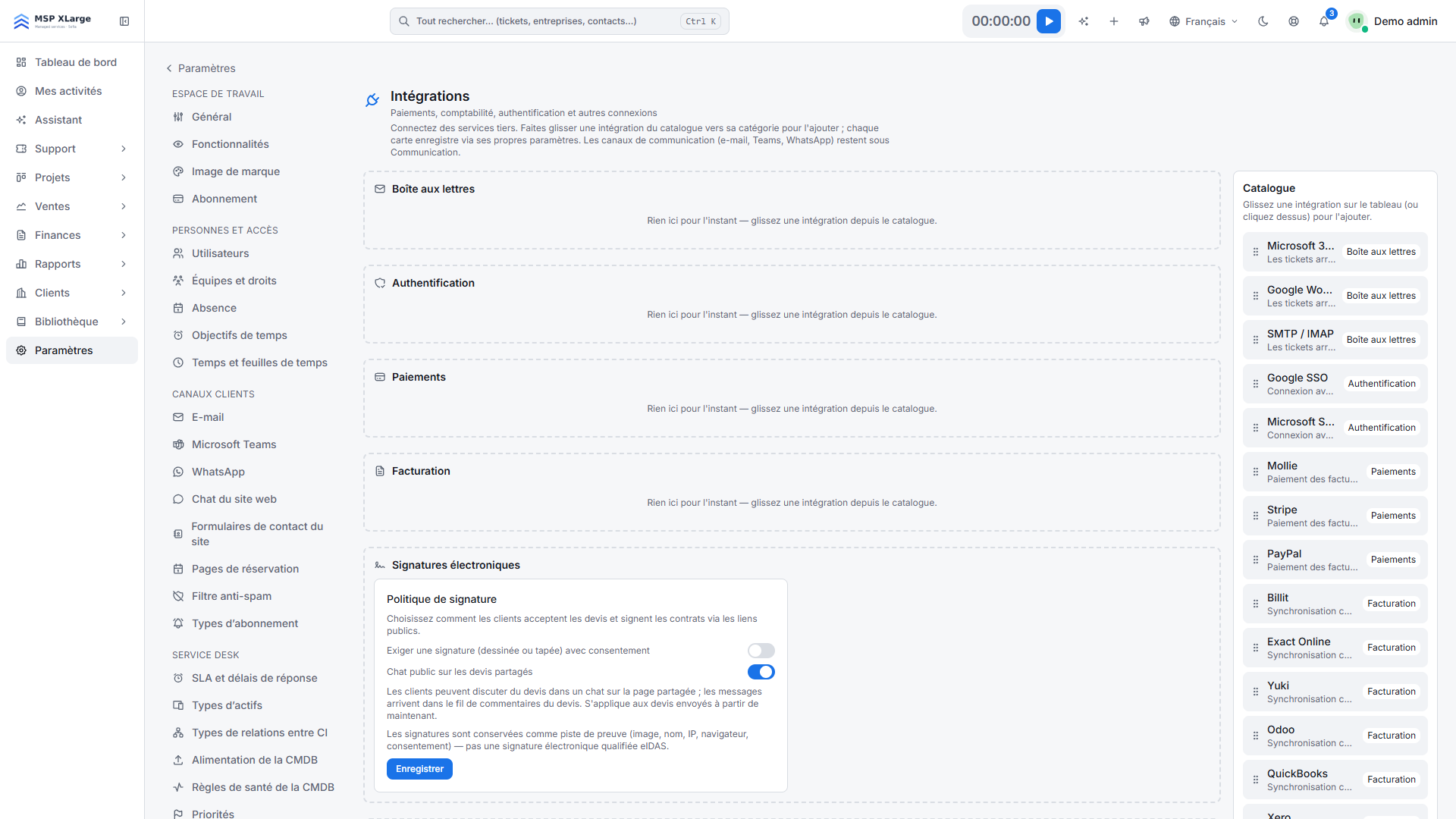 Le catalogue d'intégrations, avec Mailbox, Authentification, Paiements et Facturation comme catégories de destination.
Le même tableau regroupe aussi le SSO, les paiements et la comptabilité : voir la page intégrations UE. Gardez cela pour plus tard : l'e-mail d'abord.
Étape 2 : courrier sortant et entrant, puis test
La page e-mail comporte deux parties.
Sortant (SMTP) : c'est ce qu'OPS utilise pour envoyer. Les réponses publiques à un ticket partent avec un objet du type « Re: [#123] Titre ».
Entrant (IMAP) : c'est la boîte qu'OPS lit. Les nouveaux e-mails deviennent de nouveaux tickets.
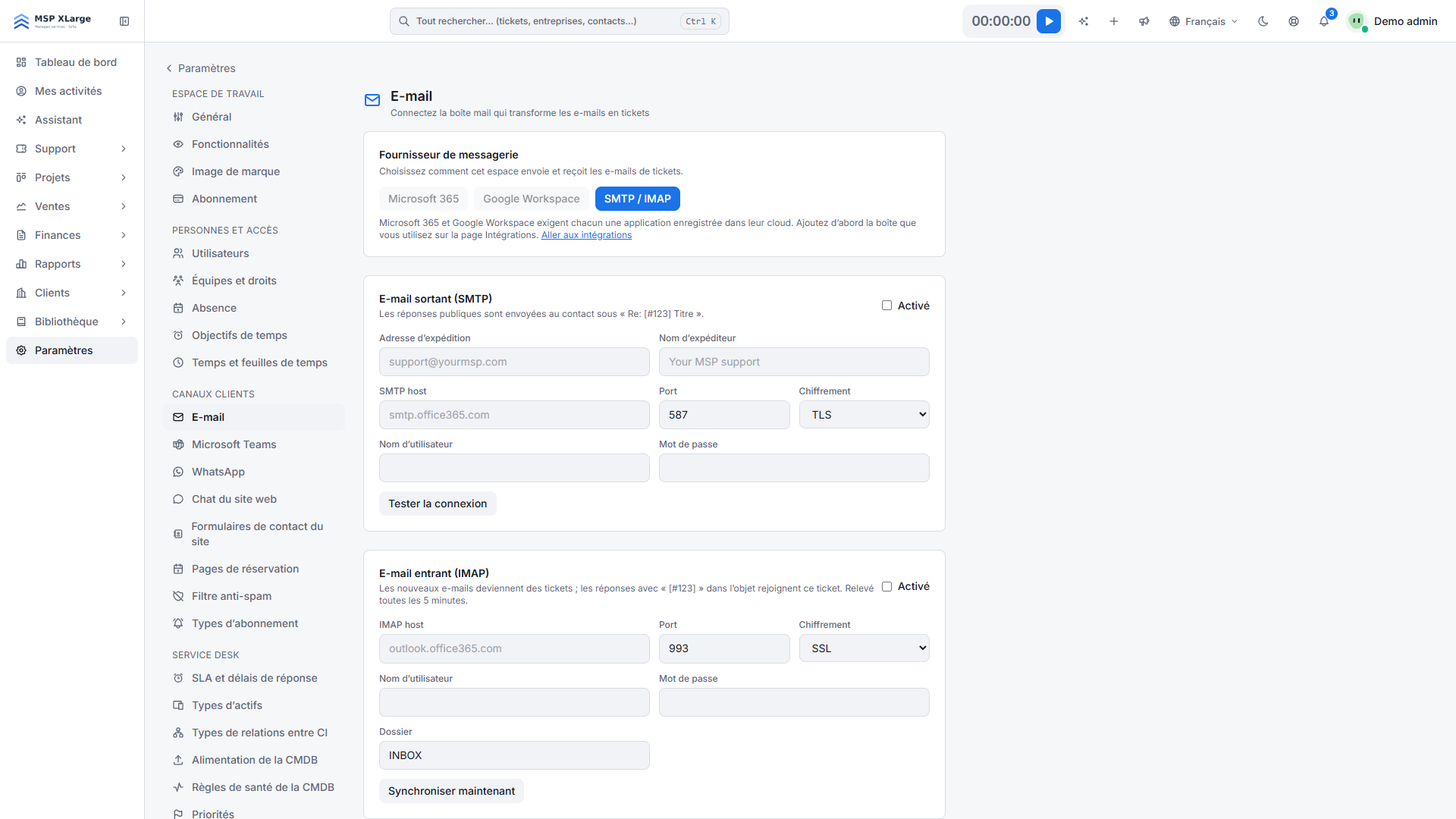 La page des paramètres e-mail, avec le choix du fournisseur et les sections SMTP sortant et IMAP entrant.
Renseignez les deux, puis testez la connexion. Ne sautez pas cette étape. Un test prend quelques secondes ; une boîte silencieuse vous coûte une journée de tickets manqués. Après un test réussi, vous pouvez lancer une synchronisation immédiate de la boîte au lieu d'attendre le cycle suivant.
Étape 3 : comprendre le regroupement des échanges
OPS garde une conversation ensemble grâce au numéro de ticket dans l'objet.
- Une réponse avec « [#123] » dans l'objet est ajoutée au ticket 123 au lieu d'en créer un nouveau.
- La boîte IMAP entrante est relevée toutes les 5 minutes. Un nouvel e-mail peut donc mettre quelques minutes à apparaître. En test, synchronisez manuellement.
Demandez à votre équipe de ne pas supprimer le numéro de ticket quand elle répond ou transfère depuis son propre client mail. C'est ce repère qui garde le fil intact.
Étape 4 : règles anti-spam et contacts
L'intake dispose de règles anti-spam par canal ; le filtre anti-spam se trouve parmi les canaux clients. Réglez-le avant d'ouvrir les vannes, pas après que la première vague de newsletters soit devenue cinquante tickets.
Les contacts sont créés automatiquement quand un nouvel expéditeur écrit. C'est un gain de temps, et une raison de plus d'avoir de bonnes règles anti-spam : vous voulez de vrais clients dans vos contacts, pas des listes de diffusion. Pour vos données clients, voyez « Importez vos clients, opportunités et heures dans OPS ».
Étape 5 : ajoutez Microsoft Teams et WhatsApp
Beaucoup de clients d'un MSP n'envoient jamais d'e-mail : ils envoient un message. Microsoft Teams et WhatsApp ont chacun leur propre entrée parmi les canaux clients. Ce qui arrive par là atterrit dans la même file que l'e-mail, avec le canal indiqué sur le ticket. Vos techniciens travaillent donc depuis une seule liste.
Étape 6 : chat en direct sur votre site et pages de réservation
Dans le chat du site, vous configurez un widget de chat en direct pour votre site web. Les pages de réservation offrent à vos clients une page publique pour réserver un créneau avec vous. Les deux s'ajoutent à l'e-mail, à Teams et à WhatsApp, pour que chaque client vous joigne par le canal qu'il préfère.
Dépanner vous-même : diagnostics de boîte partagée
Quand une boîte cesse de livrer, pour savoir pourquoi, OPS intègre des diagnostics Microsoft 365 et Gmail ainsi qu'un journal d'activité par fournisseur. Vous voyez vous-même ce qui s'est passé, sans devoir ouvrir un ticket de support.
Clients bilingues, une seule réponse
En Belgique, un client écrit en français, le suivant en néerlandais. OPS propose une traduction IA bidirectionnelle, enregistrée sur chaque message et activable ou non, sur l'e-mail, Teams, WhatsApp et le portail. Votre technicien répond dans sa langue et le client lit dans la sienne. L'application elle-même existe en 25 langues, réglables par utilisateur. Plus de détails sur la page helpdesk multilingue.
Erreurs fréquentes
- Oublier le SMTP sortant. Les tickets arrivent, mais vos réponses n'atteignent jamais le client.
- Ne pas tester. Testez la connexion après chaque modification.
- Pas de règles anti-spam. Votre file et vos contacts se remplissent de bruit dès le premier jour.
- Supprimer le repère [#123]. Les réponses ouvrent alors de nouveaux tickets au lieu de poursuivre le fil.
Prochaine étape de la série : « Équipes, autorisations et sécurité », pour décider qui voit quelle file.
Commencer
Connectez une boîte mail aujourd'hui et regardez arriver vos premiers tickets. Commencer gratuitement et réunissez chaque message client dans une seule file.