
Vous venez de créer votre espace de travail Xcellerate OPS. Ce que vous faites pendant la première heure décide s'il ressemble à votre outil ou à la démo de quelqu'un d'autre. Ce guide vous fait parcourir la checklist dans le bon ordre, masquer ce dont vous n'avez pas besoin et appliquer votre image de marque.
TL;DR
- Suivez la checklist en haut de vos paramètres dans l'ordre proposé : huit étapes, des données de l'entreprise jusqu'à vos clients.
- Masquez les modules que vous n'utilisez pas. Seul le menu change : aucune donnée n'est perdue et les pages restent accessibles.
- Ajoutez votre logo, votre couleur d'accent, un logo pour le thème sombre et un fond de connexion, et adoptez Ctrl+K dès le premier jour.
Étape 1 : ouvrez l'accueil des paramètres
En ouvrant les paramètres, vous voyez d'abord une checklist pour terminer la configuration, avec un compteur du type « 3 sur 8 ». C'est un guide en direct : chaque étape se coche dès qu'elle est terminée, vous savez donc toujours ce qu'il reste à faire.
En dessous, les paramètres sont regroupés par tâche : espace de travail, personnes et accès, canaux clients, service desk, ainsi que ventes, finances, IA et intégrations. Pour un réglage précis, utilisez la recherche des paramètres.
Vous préférez être guidé ? Vous pouvez relancer l'assistant de configuration. Il vous accompagne pour les données de facturation, l'image de marque et les modules à afficher.
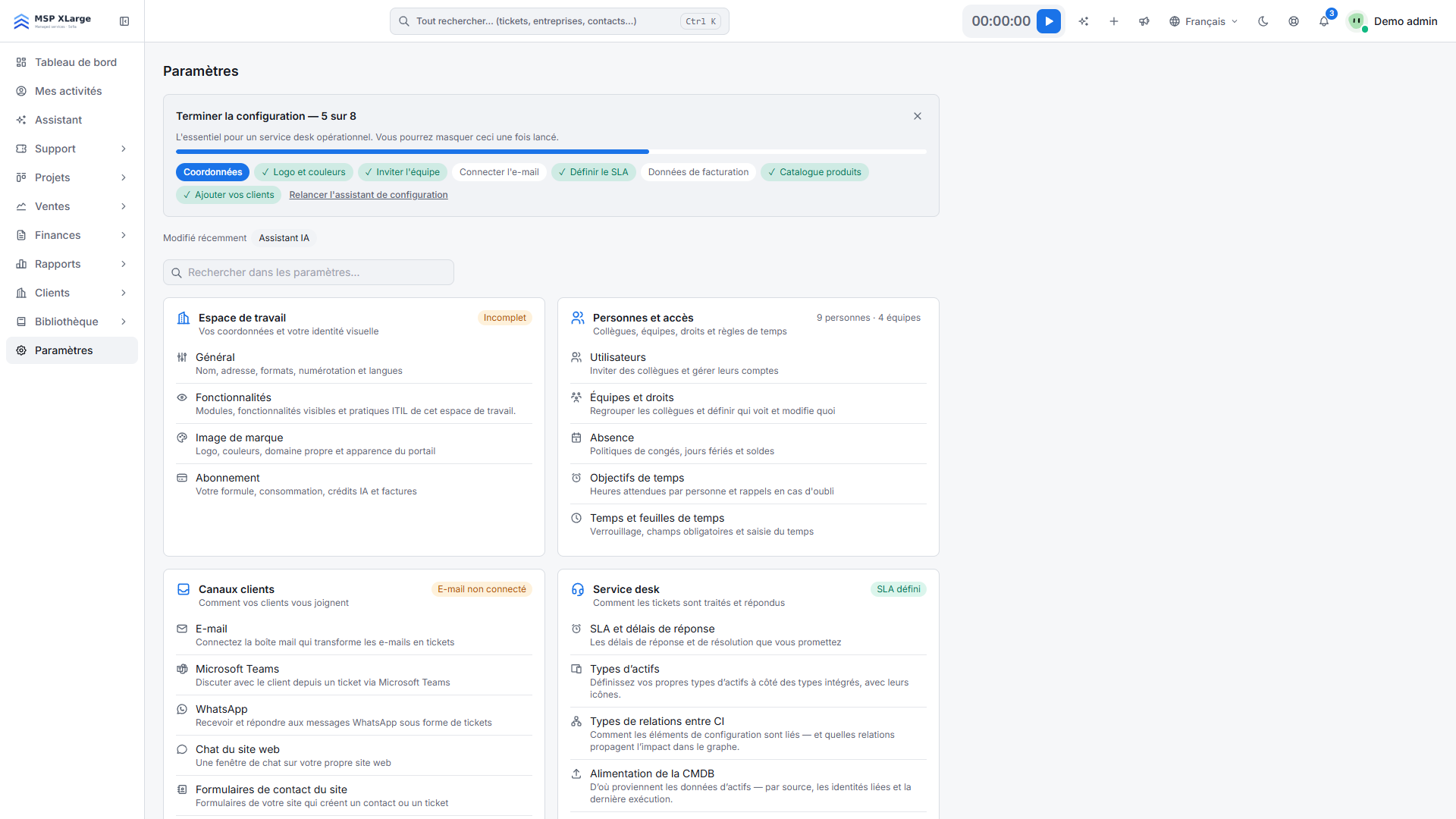 L'accueil des paramètres avec la checklist en huit étapes et tous les groupes de réglages.
Étape 2 : suivez la checklist dans l'ordre
Chaque étape rend la suivante plus utile.
- Données de l'entreprise. Votre nom et vos coordonnées sont la base de tout ce que vous envoyez aux clients. Vérifiez-les avant qu'un client ne voie quoi que ce soit.
- Logo et couleurs. Détails à l'étape 4.
- Inviter votre équipe. Vous invitez vos collègues par e-mail en choisissant un rôle (administrateur ou technicien) et leurs équipes. Les membres ne voient que le travail de leurs équipes, et une personne sans équipe reste bloquée jusqu'à ce que vous lui en attribuiez une. Créez donc d'abord au moins une équipe.
- Connecter l'e-mail. Choisissez Microsoft 365, Google Workspace ou SMTP/IMAP. Les e-mails entrants deviennent des tickets, et les réponses portant le numéro du ticket dans l'objet rejoignent le bon ticket. Pour Microsoft 365 et Google Workspace, enregistrez d'abord une application sur la page Intégrations.
- Définir votre SLA. Une politique SLA alimente des minuteurs en direct et alerte les chefs d'équipe en cas de dépassement.
- Données de facturation. Complétez-les maintenant, pour que votre première facture n'attende pas une information manquante.
- Catalogue de produits. Vos services et produits, que vous réutiliserez dans les offres et les contrats.
- Ajouter vos clients. Créez une première société pour voir le résultat, puis importez le reste en une fois.
Étape 3 : désactivez ce qui ne vous sert pas
Dans les paramètres de l'espace de travail, ouvrez la page des fonctionnalités. Vous y trouvez des interrupteurs par domaine, par exemple dispatcher, projets, offres, contrats, factures, feuilles de temps, base de connaissances, documentation, achats et stock. Un interrupteur général permet aussi d'activer les pratiques ITIL.
- Les interrupteurs décident uniquement des modules affichés dans la barre latérale. C'est purement visuel : aucune donnée n'est perdue et les pages restent accessibles.
- Achats et stock (fournisseurs, bons de commande, stock sur un seul entrepôt) est désactivé par défaut pour les équipes qui ne vendent que des services. Laissez-le éteint, sauf si vous revendez du matériel et voulez le suivre.
Une règle pratique pour une PME : si personne n'utilise un module dans le mois qui vient, masquez-le. Plus de détails sur la page modulaire et personnalisable.
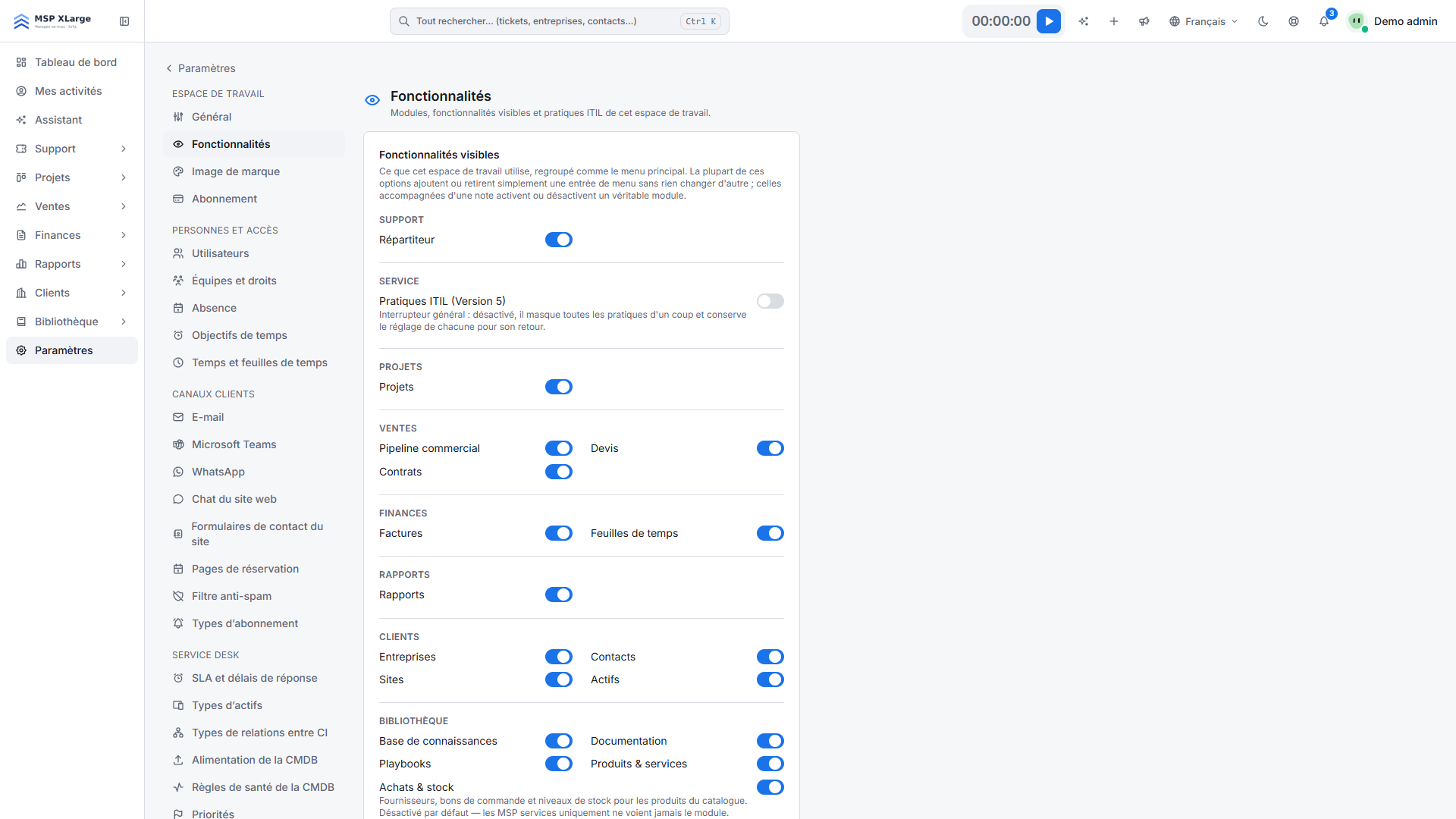 La page des fonctionnalités avec les interrupteurs par domaine, du support et des projets jusqu'aux achats et au stock.
Étape 4 : appliquez votre image de marque
Sur la page d'image de marque, vous réglez :
- le nom de l'espace de travail ;
- le logo et le favicon (le favicon est généré automatiquement) ;
- la couleur d'accent ;
- un logo distinct pour le thème sombre ;
- le fond de la page de connexion ;
- un domaine personnalisé.
N'oubliez pas le logo pour le thème sombre : un logo foncé sur un fond foncé disparaît. Pour le domaine personnalisé, OPS travaille avec des domaines autorisés (liste blanche) et des certificats Let's Encrypt automatiques : vous n'avez pas de certificat TLS à gérer vous-même. Plus d'informations sur la page architecture multi-tenant.
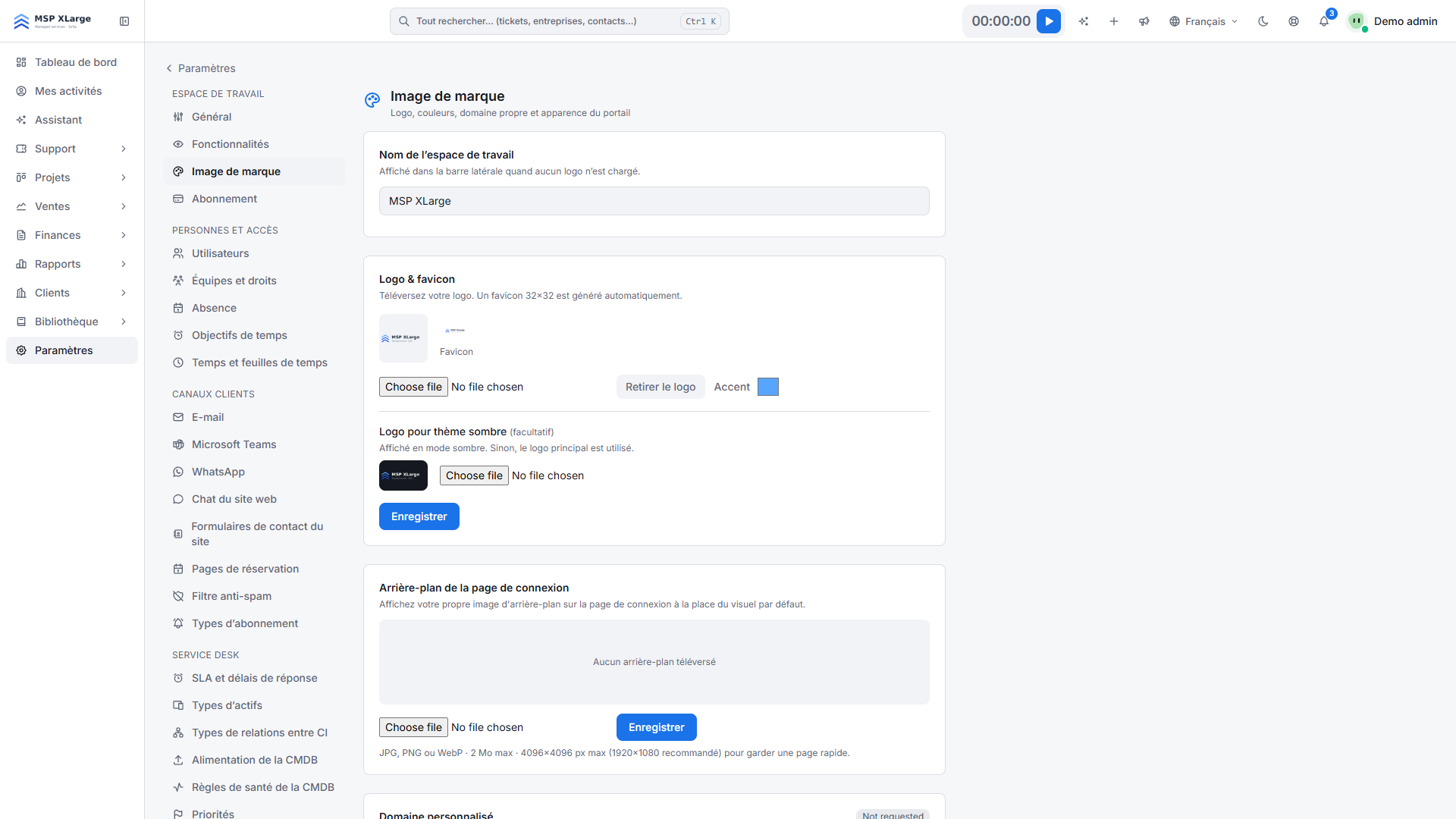 La page d'image de marque avec le nom de l'espace, le logo, la couleur d'accent, le logo sombre, le fond de connexion et le domaine personnalisé.
Étape 5 : cinq réflexes dès le premier jour
- Ctrl+K. La palette de commandes vous mène, depuis n'importe quel écran, aux tickets, projets, opportunités, identifiants, checklists et à la documentation.
- Épingles. Épinglez vos favoris ; ils vous suivent sur tous vos appareils.
- Ajout rapide. Le menu d'ajout rapide global crée un élément sans passer par la bonne page.
- Tableaux de bord personnels. Glissez les cartes dans l'ordre qui vous convient et enregistrez-les par utilisateur.
- Champs personnalisés. Ajoutez des champs aux tickets, projets, tâches, offres, contrats, sociétés, contacts et opportunités, avec affichage possible dans les listes et sur le portail client. N'ajoutez que les champs que vous remplirez vraiment.
Erreurs fréquentes
- Inviter des personnes avant qu'une équipe existe : elles ne voient rien tant qu'elles ne sont pas dans une équipe.
- Connecter Microsoft 365 ou Google Workspace sans avoir d'abord enregistré l'application sur la page Intégrations.
- Oublier le logo du thème sombre.
Et ensuite
Après cette première heure, la base est posée. Les articles suivants de cette série vont plus loin : « Connectez votre boîte mail, Teams, WhatsApp et le chat de votre site », « Importez vos clients, opportunités et heures dans OPS » et « Équipes, permissions et sécurité ». Pour voir dès maintenant comment les canaux se rejoignent, consultez le service desk omnicanal.
Pas encore d'espace de travail ? Commencer gratuitement et suivez cette checklist vous-même.