
RMM Labs
Intégrations 4 min de lecture 28 septembre 2026 Par Fred

Connecter votre boîte Microsoft 365 à Xcellerate OPS

Pas à pas : enregistrer l’application dans Microsoft Entra ID, connecter la boîte et la tester pour que chaque e-mail vers support@ devienne un ticket.
Connecter votre boîte Microsoft 365 à Xcellerate OPS

Connectez votre boîte Microsoft 365, personnelle ou partagée comme support@, à Xcellerate OPS : chaque nouvel e-mail devient un ticket et vos techniciens répondent depuis cette même boîte. La connexion passe par Microsoft Graph, sans mot de passe SMTP ou IMAP stocké.

TL;DR

  • Enregistrez une application dans Microsoft Entra ID, ajoutez l’URI de redirection affichée dans OPS et accordez les autorisations Graph Mail.ReadWrite, Mail.Send, User.Read et offline_access.
  • Saisissez les données de l’application et l’adresse de la boîte dans OPS, puis connectez-vous via Connecter la boîte.
  • OPS relève le courrier toutes les 5 minutes. Les e-mails traités passent dans les Éléments supprimés.

Avant de commencer

  • Vous êtes administrateur de l’espace de travail OPS : seuls les administrateurs configurent la boîte.
  • Vous pouvez enregistrer une application dans Microsoft Entra ID et lui créer un secret client.
  • Vous disposez d’un compte pour vous connecter. Pour une boîte partagée, ce compte doit avoir l’accès Full Access à la boîte partagée dans Exchange.

Étape 1 : placez Microsoft 365 dans la catégorie Boîte aux lettres

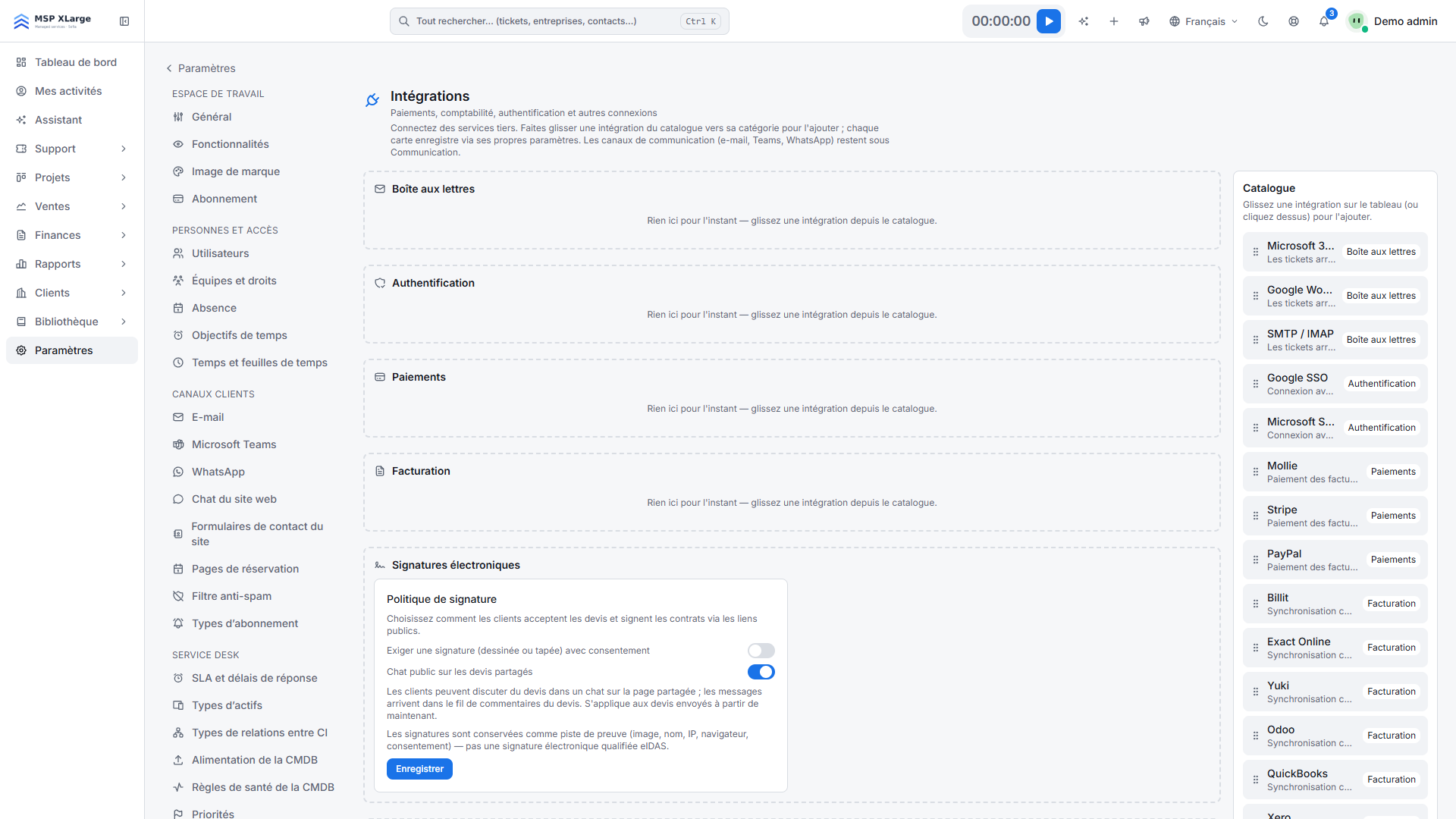
Dans les paramètres, ouvrez la page des intégrations et placez la carte Microsoft 365 dans la catégorie Boîte aux lettres. Sinon, Microsoft 365 reste grisé sur la page e-mail. Le bouton Ouvrir les réglages e-mail de la carte vous y mène.

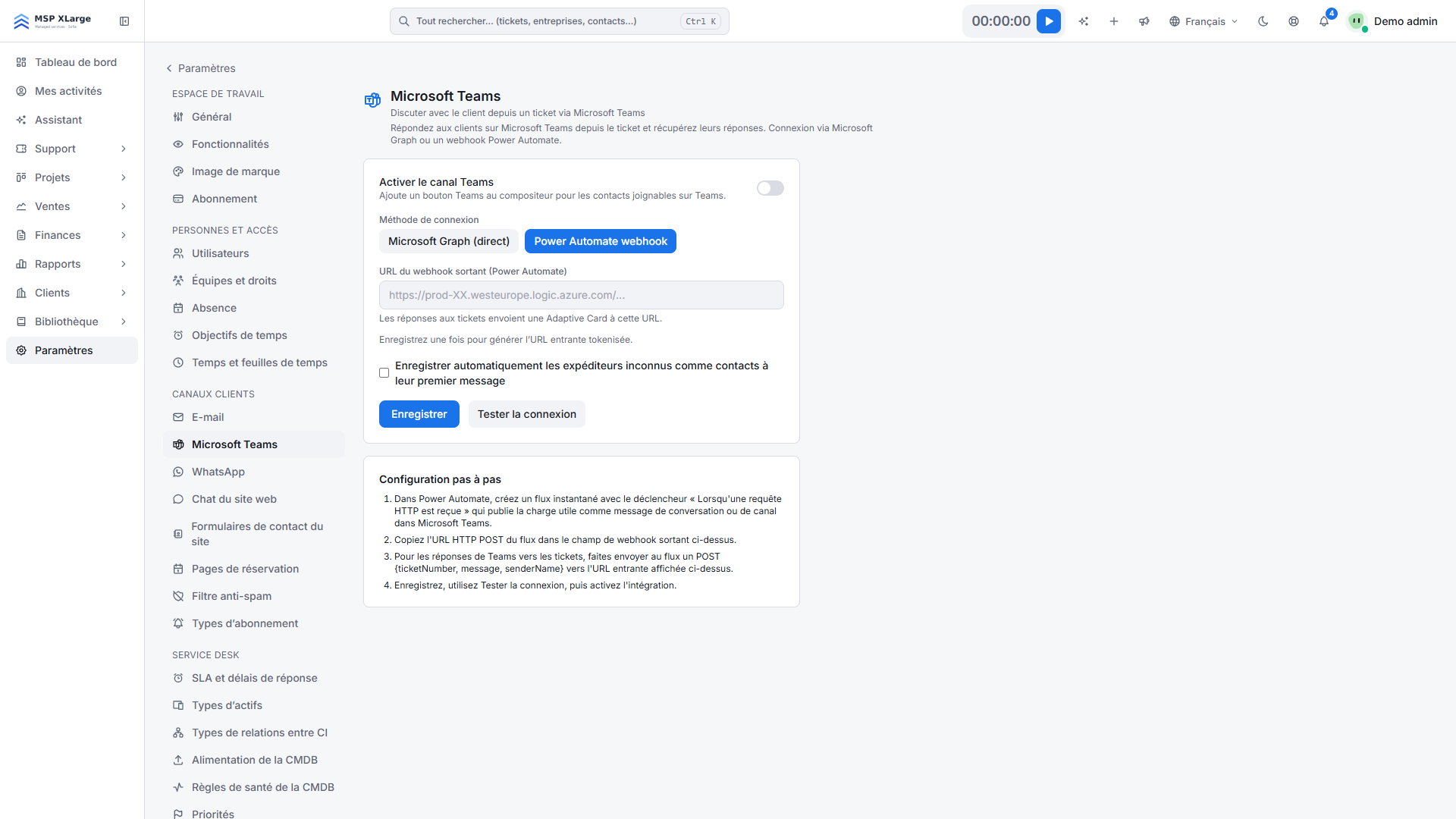
Tableau des intégrations avec des catégories vides et le catalogue des intégrations disponibles Le tableau des intégrations, catégories encore vides, avec le catalogue des intégrations disponibles à droite.

Étape 2 : choisissez Microsoft 365 comme fournisseur

Dans les paramètres, ouvrez Canaux clients → E-mail. Sous Fournisseur de messagerie, choisissez Microsoft 365. La page affiche l’URI de redirection dont vous aurez besoin ensuite.
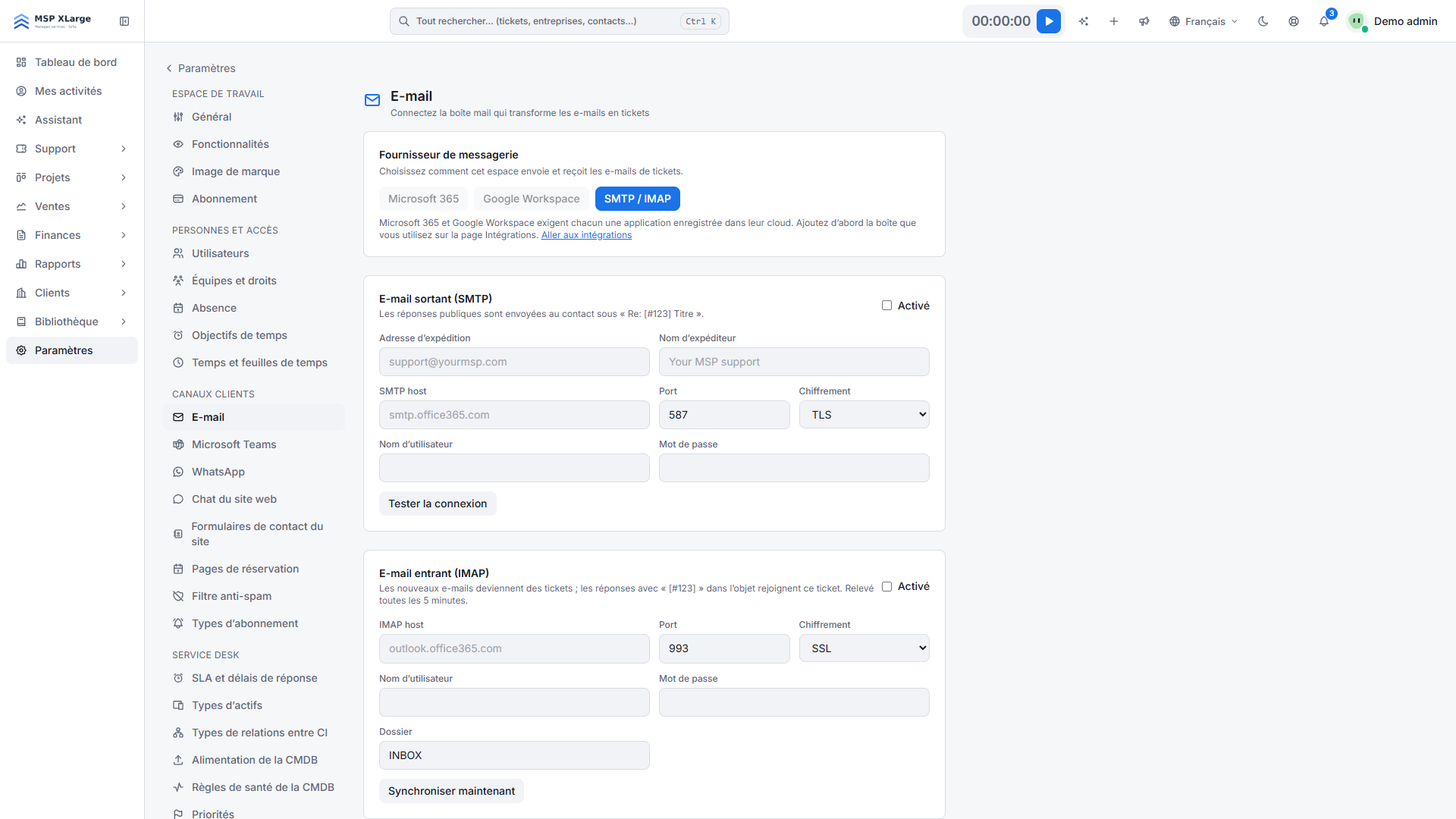
Réglages e-mail avec le choix du fournisseur et les champs SMTP et IMAP La page e-mail avec le choix entre Microsoft 365, Google Workspace et SMTP/IMAP, sans boîte encore connectée.

Étape 3 : enregistrez l’application dans Microsoft Entra ID

  1. Créez un enregistrement d’application.
  2. Ajoutez comme URI de redirection (type Web) l’adresse affichée par OPS. Elle a cette forme : https://<hôte-de-votre-espace>/settings/email/oauth/microsoft/callback. Attention : il s’agit de l’hôte de votre espace de travail, pas de celui de la connexion SSO.
  3. Ajoutez les autorisations Microsoft Graph déléguées : Mail.ReadWrite, Mail.Send, User.Read et offline_access. Accordez le consentement administrateur si votre tenant l’exige.
  4. Créez un secret client.

Étape 4 : saisissez les données dans OPS

Remplissez ID client, Secret client, ID de l’annuaire (tenant) et Adresse de la boîte. Le champ tenant accepte common ou votre propre ID de tenant. Comme adresse, indiquez par exemple l’adresse partagée support@.

Cochez Envoyer les réponses et Mail vers ticket. Option : Enregistrer automatiquement les expéditeurs inconnus comme contacts à leur premier message. Enregistrez.

Étape 5 : connectez et testez

Cliquez sur Connecter la boîte et connectez-vous avec le compte propriétaire de la boîte ou qui y a l’accès Full Access. Vous revenez dans OPS avec la confirmation que la boîte est connectée.

Utilisez ensuite Tester la connexion, Lancer le diagnostic et Envoyer le message de test. Répondez au test et vérifiez qu’un ticket apparaît.

Ce qui se passe après la connexion

  • Entrant : OPS consulte la boîte de réception toutes les 5 minutes. À chaque passage, jusqu’à 20 messages non lus deviennent des tickets. Un objet contenant « [#123] » rejoint le ticket 123. Les pièces jointes et images intégrées sont importées.
  • Réponses automatiques comme les messages d’absence : elles sont filtrées et listées pendant 30 jours.
  • Sortant : les réponses publiques partent de la boîte sous la forme « Re: [#123] Titre » et sont enregistrées dans les Éléments envoyés. Le nom affiché est le nom d’expéditeur ou celui de votre espace.

Bon à savoir

  • Une boîte par espace de travail. Vous connectez une seule intégration e-mail.
  • Les e-mails traités quittent la boîte de réception. Ils sont déplacés vers les Éléments supprimés, où vous pouvez encore les récupérer. La boîte de réception ne sert donc pas d’archive.
  • Boîte partagée : si l’adresse de la boîte diffère du compte connecté, OPS lit et envoie en tant que cette boîte partagée.
  • Plan Free : chaque e-mail sortant porte un petit pied de page « Powered by Xcellerate OPS™ ». Les plans payants envoient sans.
  • Si Exchange refuse une adresse d’expéditeur personnalisée, OPS renvoie l’e-mail sans cette personnalisation.

Dépannage

  • Le compte connecté ne peut pas ouvrir la boîte : accordez-lui Full Access à la boîte partagée dans Exchange, puis relancez le diagnostic.
  • Il manque une autorisation au jeton : ajoutez-la à l’enregistrement d’application et utilisez Reconnecter la boîte pour redonner votre consentement.
  • L’autorisation enregistrée n’est plus valide : cliquez sur Reconnecter la boîte.
  • Le journal d’activité indique « 0 unread visible » alors que la boîte est pleine : OPS pointe vers la mauvaise boîte ou des autorisations manquent.

Voir aussi la page service desk et les intégrations UE.

Prêt à transformer votre boîte support@ en tickets ? Commencez gratuitement et connectez votre boîte Microsoft 365 en un quart d’heure.

Questions fréquemment posées

Puis-je connecter une boîte partagée comme support@ ?
Oui. Connectez-vous avec un compte qui a l’accès Full Access à la boîte partagée dans Exchange et indiquez l’adresse partagée comme adresse de la boîte. OPS lit et envoie alors en tant que cette boîte.
Que devient un e-mail une fois transformé en ticket ?
Les e-mails traités sont déplacés vers les Éléments supprimés de Microsoft 365, où vous pouvez encore les récupérer. La boîte de réception n’est pas conservée comme archive.
OPS stocke-t-il un mot de passe de ma boîte ?
Non. La connexion passe par Microsoft Graph avec OAuth : aucun mot de passe SMTP ou IMAP n’est stocké.
Sources: Verified against the Xcellerate OPS source code by the product team on 2026-09-28. Feature pages: https://rmmlabs.io/fr/products/ops/features/integrations-eu; https://rmmlabs.io/fr/products/ops/features/service-desk. Screenshots: real captures of the Xcellerate OPS demo workspace, Sep 2026.

Prêt à régler la conformité de l'enregistrement du temps de travail ?

Xcellerate OPS couvre les exigences belges d'enregistrement du temps de 2027 d'origine — sans module supplémentaire.

Articles connexes