Avec le chat du site web de Xcellerate OPS, vous collez une ligne de code sur votre propre site et vos visiteurs obtiennent un bouton de chat. Chaque chat devient un ticket pour l'équipe de votre choix : vos techniciens répondent depuis la vue ticket habituelle et le visiteur voit les réponses en direct. Une seconde applet, facultative, permet de réserver un rendez-vous avec un technicien. Ce guide s'adresse aux administrateurs de MSP, PME et entreprises de services.
TL;DR
- Collez une balise script avant
</body> ; ni compte, ni clé API, ni liste de domaines autorisés.
- Chaque chat devient un ticket pour l'équipe choisie, et le visiteur voit les réponses en direct.
- L'Applet de prise de rendez-vous, facultative, permet de réserver un créneau ; chaque réservation ouvre un ticket pour le technicien choisi.
Avant de commencer
- Vous êtes administrateur de l'espace de travail dans OPS.
- Vous pouvez modifier le HTML de votre site, ou votre CMS propose un champ pour des scripts personnalisés.
- Vous avez au moins une équipe dans OPS vers laquelle router les chats. Pour l'applet de rendez-vous : un technicien membre de cette équipe.
Ouvrez Paramètres → Canaux clients → Chat du site web.
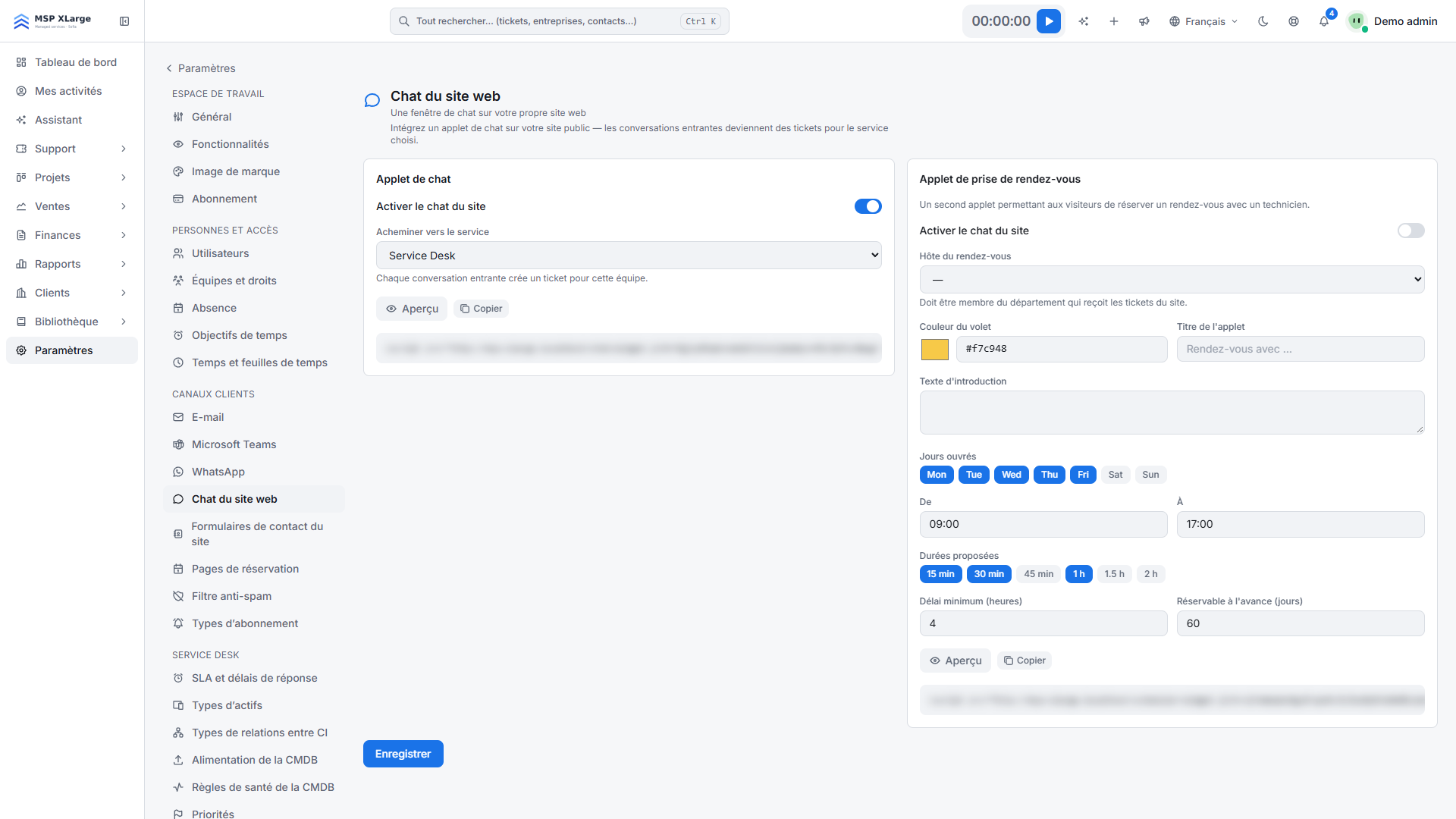 La page Chat du site web : les réglages de l'applet de chat (activation, routage vers un service, code d'intégration flouté) et ceux de l'applet de prise de rendez-vous.
- Activez Activer le chat du site et choisissez une équipe sous Acheminer vers le service. C'est obligatoire dès que le chat est actif.
- Cliquez sur Enregistrer, puis sur Copier à côté du Code d'intégration. Il ressemble à ceci :
<script src="https://<your-workspace-host>/chat/widget.js?k=<key>" async></script>
- Collez-le avant
</body> sur chaque page où le chat doit apparaître.
- Le bouton Aperçu montre ce que voit le visiteur.
Astuce : le code pointe vers l'adresse sur laquelle vous étiez en le copiant. Si vous utilisez un domaine personnalisé, copiez-le depuis ce domaine.
Ajouter l'applet de rendez-vous (facultatif)
- Dans la section Applet de prise de rendez-vous, activez l'applet et choisissez l'Hôte du rendez-vous. Il doit faire partie de l'équipe qui reçoit les tickets du site. Si vous venez de changer d'équipe, enregistrez d'abord.
- Réglez couleur, titre, texte d'introduction, jours ouvrés, heures de début et de fin, durées (5 à 480 minutes), délai minimum (0 à 720 heures, 4 par défaut) et horizon de réservation (1 à 365 jours, 60 par défaut).
- Enregistrez et collez le code propre à l'applet (
…/scheduler/widget.js?k=<key>) sur votre site.
Ce qui se passe après la connexion
- Le visiteur saisit son nom, son e-mail, éventuellement son entreprise, et un message. OPS retrouve le contact par e-mail ou crée un contact prospect non qualifié, puis ouvre un ticket pour l'équipe choisie. Les notifications, webhooks et automatisations habituels à la création d'un ticket s'exécutent.
- Les techniciens répondent sur le ticket et le visiteur voit la réponse dans le chat. Les notes internes ne sont jamais affichées. Le visiteur voit le nom de votre équipe, ou celui du technicien si ce réglage du portail est actif.
- Le chat suit la langue du navigateur du visiteur : 25 langues de l'UE, avec l'anglais par défaut.
- Depuis le ticket, un prospect du chat peut devenir une opportunité qualifiée avec « Convert to opportunity ».
- L'applet de rendez-vous affiche les créneaux libres dans la plage hebdomadaire définie. Une réservation crée le contact et un ticket attribué à l'hôte. Les créneaux sont partagés avec les pages de réservation personnelles, ce qui évite les doubles réservations.
Bon à savoir
- Une configuration de chat et une applet de rendez-vous par espace de travail.
- L'applet de rendez-vous ne crée pas d'événement d'agenda et ne consulte pas les disponibilités Outlook ; seules les pages de réservation personnelles le font. Une réservation donne un ticket pour l'hôte.
- Si vous désactivez l'applet, le code sur votre site ne fait simplement plus rien.
- Quand le visiteur ferme le chat, vos techniciens voient « The visitor has left the chat ».
- Le chat public fonctionne sans cookies, il est protégé par une clé de widget aléatoire et chaque conversation a son propre jeton. Les réservations sont limitées contre les abus.
Dépannage
- Pas de bouton de chat ? Vérifiez que l'applet est active, qu'une équipe de routage est choisie et que le code contient la bonne clé.
- « Pick a technician from the team that receives website tickets. » L'hôte ne fait pas partie de l'équipe de routage.
- « Save first — the host list follows the selected department. » Enregistrez d'abord ; la liste des hôtes suit l'équipe choisie.
- Le visiteur voit « That time was just taken — please pick another slot. » Quelqu'un vient de réserver ce créneau ; le visiteur en choisit un autre.
Passez à l'action
Commencez gratuitement et mettez le chat sur votre site dès aujourd'hui. Découvrez comment le service desk omnicanal réunit tous vos canaux, et comment fonctionne le multilinguisme.