En connectant Microsoft Teams à Xcellerate OPS, vos techniciens répondent à un client sur Teams directement depuis le ticket. Les réponses du client reviennent dans le ticket : tout reste au même endroit. Ce guide s'adresse aux administrateurs de MSP et d'entreprises de services sous Microsoft 365.
TL;DR
- Deux méthodes : Microsoft Graph (direct), depuis un compte de service sous licence, ou Power Automate webhook, avec votre propre flux.
- Graph demande un enregistrement d'application dans Microsoft Entra ID, avec trois autorisations déléguées et le consentement administrateur.
- Les réponses des clients arrivent sur les tickets ouverts en commentaire public ; avec Graph, OPS vérifie les nouveaux messages toutes les 5 minutes.
Avant de commencer
- Vous êtes administrateur de l'espace de travail dans OPS.
- Pour Graph : une personne capable d'enregistrer une application et de donner le consentement administrateur dans Microsoft Entra ID, et un compte de service avec une licence Teams (par exemple support@). Aucun mot de passe n'est stocké et la MFA peut rester active.
- Pour la méthode webhook : un flux Power Automate avec une URL https publique.
Ouvrez Paramètres → Canaux clients → Microsoft Teams.
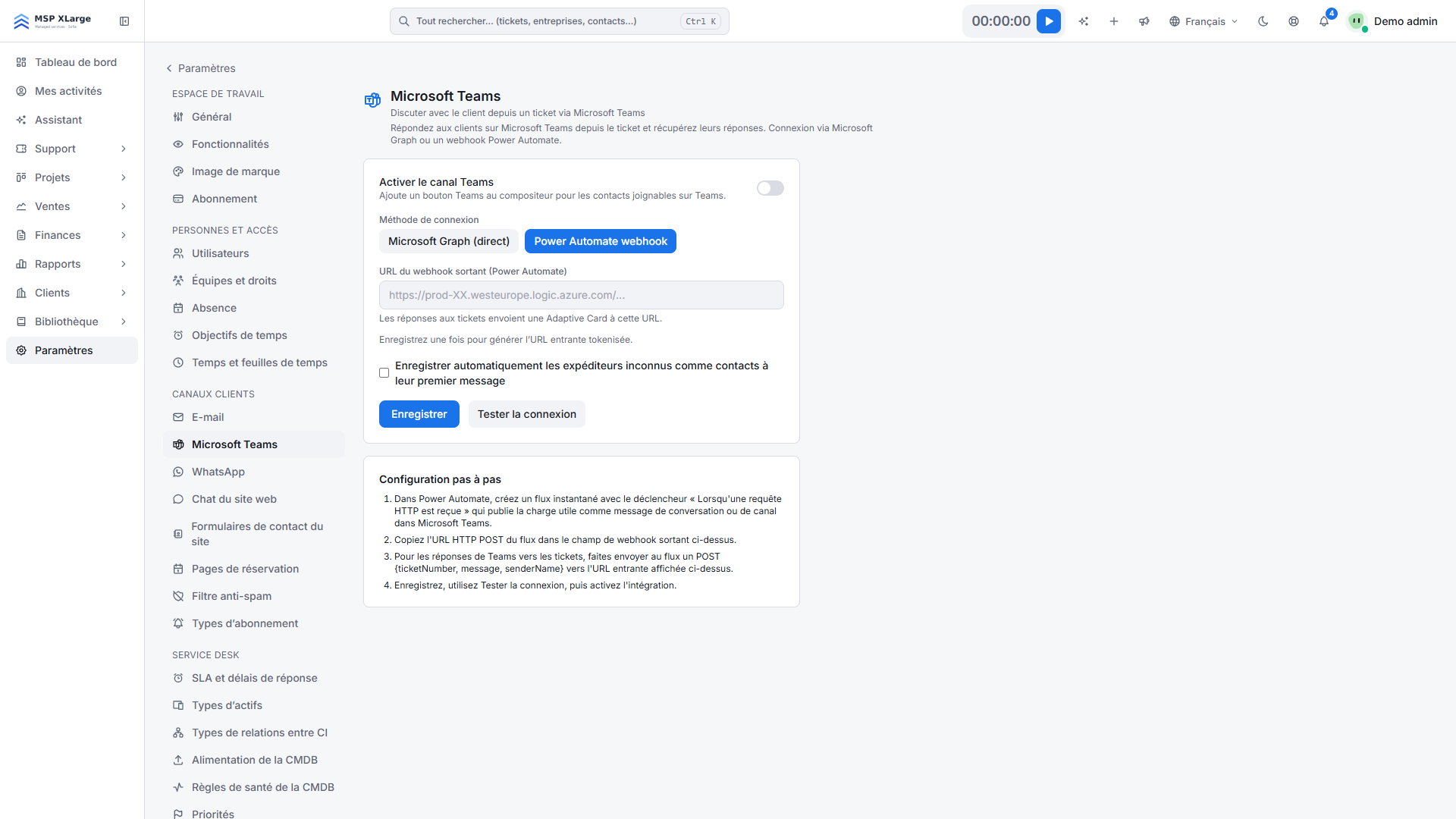 La page Microsoft Teams avant toute connexion : l'interrupteur d'activation du canal, le choix de la méthode de connexion et l'encadré des étapes.
Méthode A : Microsoft Graph (direct)
1. Enregistrez l'application dans Entra ID
Dans Microsoft Entra ID, allez dans App registrations → New registration. Donnez un nom clair, par exemple « Xcellerate OPS Teams », et choisissez Single tenant.
2. Reportez les identifiants dans OPS
Copiez l'Application (client) ID dans ID d’application (client) et le Directory (tenant) ID dans ID de l’annuaire (tenant).
3. Créez un secret client
Sous Certificates & secrets, créez un nouveau secret client. Copiez sa valeur (pas l'ID du secret) dans Secret client.
4. Ajoutez l'URI de redirection
Sous Authentication, ajoutez la plateforme Web et enregistrez l'URI de redirection affichée dans OPS (avec bouton de copie). Elle suit ce modèle :
https://<your-workspace-host>/settings/teams/oauth/callback
5. Accordez les autorisations
Sous API permissions → Microsoft Graph → Delegated, ajoutez Chat.ReadWrite, User.Read.All et offline_access, puis cliquez sur Grant admin consent.
6. Connectez le compte de service
Cliquez sur Enregistrer, puis sur Se connecter avec Microsoft, et connectez-vous une fois avec le compte de service sous licence. La page affiche alors Connecté en tant que {account}.
7. Testez et activez
Cliquez sur Tester la connexion, activez Activer le canal Teams et enregistrez. En option, OPS enregistre automatiquement les expéditeurs inconnus.
Méthode B : Power Automate webhook
- Dans Power Automate, créez un flux instantané avec le déclencheur « When an HTTP request is received » qui publie dans Teams. Collez son HTTP POST URL dans URL du webhook sortant.
- Cliquez une fois sur Enregistrer. OPS génère alors une URL avec jeton dans URL entrante (reliez-y votre flux Teams). Faites pointer l'étape de réponse de votre flux vers cette URL, en envoyant un JSON avec
ticketNumber, message, senderName et, en option, senderEmail.
- Cliquez sur Tester la connexion, activez Activer le canal Teams et enregistrez.
Ce qui se passe après la connexion
- Un bouton Teams apparaît dans l'éditeur de ticket pour les contacts qu'OPS peut joindre.
- Avec Graph, la première réponse Teams sur un ticket ouvre une nouvelle conversation de groupe par ticket entre le compte de service et le contact, avec la référence et le titre du ticket comme sujet. OPS retrouve le contact par son adresse e-mail et place le nom du technicien devant chaque message.
- Toutes les 5 minutes, OPS récupère les nouveaux messages des clients des tickets ouverts. Ils apparaissent en commentaire public.
- Avec le webhook, les réponses partent sous forme d'Adaptive Card (numéro de ticket, titre, technicien, texte). Les messages renvoyés par votre flux deviennent un commentaire public sur le ticket correspondant. Les règles anti-spam s'appliquent.
Bon à savoir
- Graph joint les contacts qu'OPS trouve par e-mail dans l'annuaire Microsoft connecté ; les autres ne sont peut-être pas joignables sur Teams.
- La synchronisation ne concerne que les tickets ouverts : jusqu'à 200 conversations par espace de travail et par passage, et les 30 derniers messages par conversation.
- Les messages webhook sont en texte brut, et l'URL du webhook doit être une adresse https publique.
- Une seule connexion Teams par espace de travail.
- Reconnectez-vous quand le secret client expire ou quand le compte de service est désactivé.
Dépannage
Les messages ci-dessous sont repris dans leur version anglaise.
- « Save the Directory ID, Application ID and client secret first. » Enregistrez les trois champs Graph avant de cliquer sur Se connecter avec Microsoft.
- « Graph token refresh failed — reconnect the service account on Settings → Teams. » Le secret a expiré ou le compte est désactivé : reconnectez-vous.
- « No Teams user found for . » L'adresse e-mail du contact n'est pas dans l'annuaire connecté.
- « Webhook URL is not allowed: it must be a public https address. » Utilisez l'URL HTTP POST publique de votre flux. Si votre flux reçoit « Invalid token. » ou « Ticket not found. », vérifiez l'URL entrante et le numéro de ticket.
Passez à l'action
Commencez gratuitement et connectez Teams dans votre nouvel espace de travail. Découvrez aussi comment le service desk omnicanal réunit e-mail, Teams et WhatsApp dans une seule boîte, et comment fonctionne le multilinguisme entre les canaux.