En connectant WhatsApp Business à Xcellerate OPS, les messages envoyés par vos clients à votre numéro professionnel deviennent des tickets, ou rejoignent leur ticket ouvert. Vos techniciens répondent depuis le ticket, et la réponse part du même numéro. Ce guide s'adresse aux administrateurs de MSP et d'entreprises de services qui veulent WhatsApp dans la même boîte que l'e-mail.
TL;DR
- Connexion en un clic via Configuration automatique, ou manuelle avec votre propre application Meta.
- Les messages texte entrants deviennent des tickets en temps réel ; les réponses partent en texte brut depuis votre numéro.
- Messages texte uniquement, et la fenêtre de 24 heures de WhatsApp s'applique.
Avant de commencer
- Vous êtes administrateur de l'espace de travail dans OPS.
- Automatique : un compte Meta (Facebook) capable de créer ou de choisir un WhatsApp Business Account, et un numéro utilisable avec la WhatsApp Cloud API. Meta fixe ses propres conditions.
- Manuel : une application Meta de type « Business » avec le produit WhatsApp, un numéro professionnel vérifié (ou le numéro de test de Meta) et un jeton system user permanent avec
whatsapp_business_messaging et whatsapp_business_management.
Ouvrez Paramètres → Canaux clients → WhatsApp.
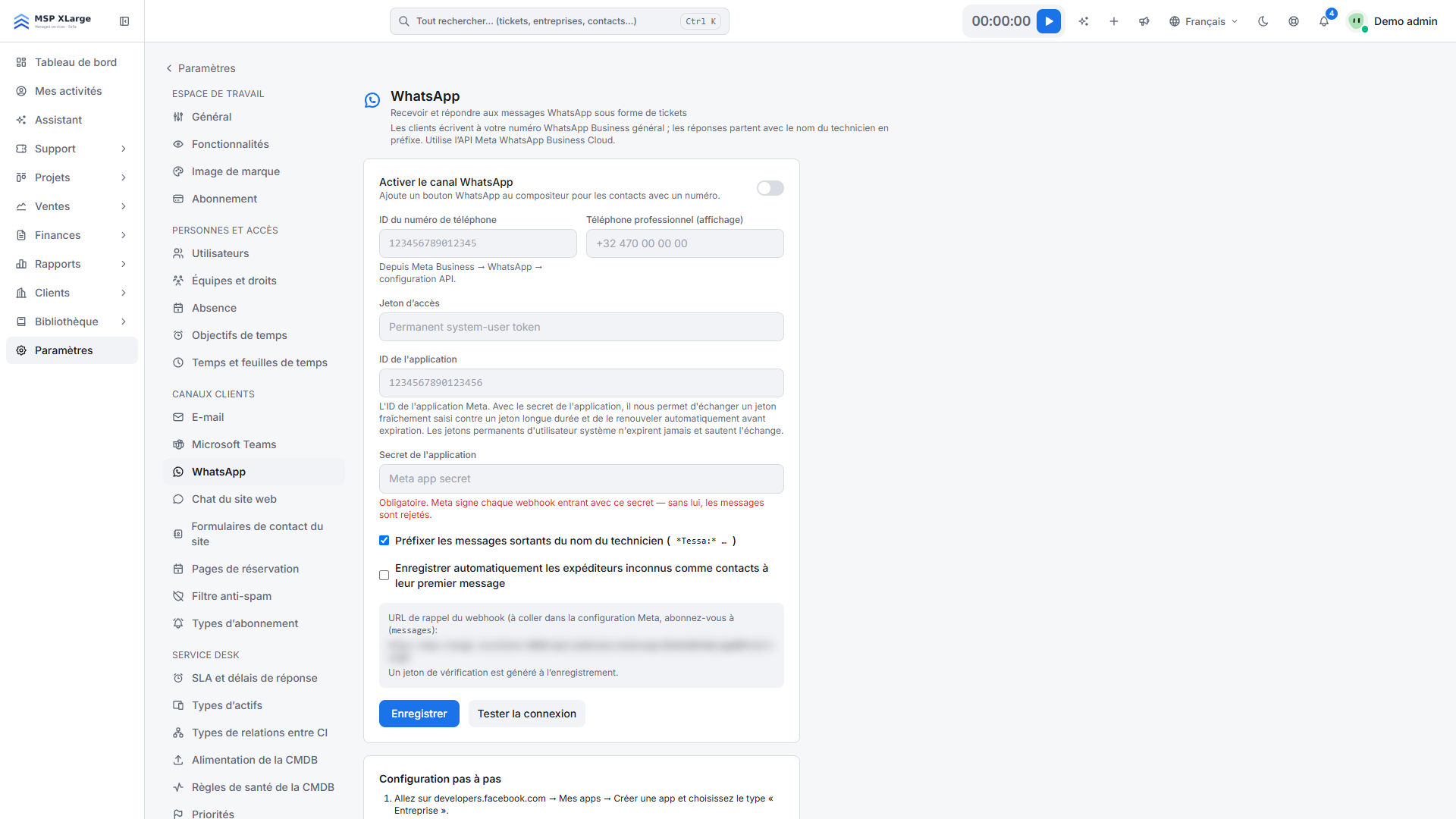 La page WhatsApp avant toute connexion : l'interrupteur d'activation, les champs ID du numéro, jeton d'accès, ID et secret de l'application, l'URL de rappel du webhook (floutée) et l'encadré des étapes.
Méthode A : Configuration automatique (un clic)
- Dans le panneau Configuration automatique, cliquez sur Connecter WhatsApp.
- Dans la fenêtre Meta, choisissez ou créez votre WhatsApp Business Account et réclamez le numéro. Terminez la fenêtre d'une traite.
- OPS finalise la connexion aussitôt : jeton, enregistrement du numéro et webhook sont gérés pour vous. La page se recharge avec « Connected automatically — no token or webhook to maintain. » et le canal est activé.
- Envoyez un message WhatsApp au numéro et vérifiez qu'un ticket apparaît.
1. Préparez l'application Meta
Suivez le guide de la page : créez l'application, ajoutez le numéro, notez le Phone number ID, créez un jeton permanent et copiez l'App secret. L'App ID est facultatif ; avec lui, OPS peut renouveler automatiquement les jetons qui expirent.
2. Saisissez les valeurs dans OPS
Remplissez ID du numéro de téléphone, Jeton d’accès, Secret de l'application et, si vous le souhaitez, ID de l'application et Téléphone professionnel (affichage). Cliquez sur Enregistrer. Au premier enregistrement, OPS génère un Jeton de vérification.
3. Configurez le webhook chez Meta
Dans Meta → WhatsApp → Configuration, collez l'URL de rappel et le jeton de vérification affichés dans OPS, puis abonnez-vous à messages. L'URL de rappel suit ce modèle :
https://<your-workspace-host>/api/webhooks/whatsapp/<workspace-id>
4. Testez et activez
Cliquez sur Tester la connexion ; vous voyez « Connected to WhatsApp number … ». Activez Activer le canal WhatsApp et enregistrez.
Ce qui se passe après la connexion
- Les messages texte arrivent en temps réel. OPS associe l'expéditeur à un contact via son numéro et ajoute le message à son dernier ticket ouvert. Sinon, OPS crée un ticket « WhatsApp: » avec WhatsApp comme canal. Les expéditeurs inconnus peuvent être enregistrés automatiquement ; les règles anti-spam s'appliquent.
- L'éditeur de ticket affiche un bouton WhatsApp pour les contacts qui ont un numéro. Les réponses partent en texte brut, jusqu'à 4 000 caractères. Avec Préfixer les messages sortants du nom du technicien, le nom du technicien figure en tête.
- Les jetons de la configuration automatique et les jetons system user permanents n'expirent pas. Les jetons manuels avec date d'expiration sont renouvelés chaque jour dès qu'il reste moins de 14 jours, si l'ID et le secret de l'application sont enregistrés.
Bon à savoir
- Seuls les messages texte sont importés. Photos, messages vocaux et documents sont ignorés.
- Fenêtre de 24 heures : au-delà de 24 heures après le dernier message du client, Meta ne livre que des modèles approuvés. OPS n'envoie pas de modèles, une réponse tardive peut donc échouer.
- Un seul numéro WhatsApp par espace de travail.
- Les messages entrants doivent être signés par Meta. Sans secret d'application valide, OPS n'accepte rien. Jetons et secrets ne sont jamais réaffichés.
Dépannage
Les messages ci-dessous sont repris dans leur version anglaise.
- « WhatsApp refused the request: » pendant la configuration automatique : souvent, le numéro est déjà enregistré ailleurs. Réglez-le chez Meta et réessayez.
- « WhatsApp automatic setup is not available on this platform. » Utilisez alors la méthode manuelle.
- « Configure the phone number ID and access token first. » Enregistrez ces deux champs avant de tester.
- Aucun message entrant ? Vérifiez que le secret d'application est enregistré, que le webhook est abonné à « messages » et que le jeton de vérification correspond. Si un jeton expire, les administrateurs sont prévenus : renouvelez-le dans Paramètres → WhatsApp.
Passez à l'action
Commencez gratuitement et connectez WhatsApp à votre espace de travail. Le service desk omnicanal réunit e-mail, Teams et WhatsApp, avec le multilinguisme sur tous les canaux.