Met Google SSO melden je medewerkers en portaalgebruikers zich aan in Xcellerate OPS met hun Google Workspace- of Google-account, zonder apart wachtwoord. Je koppelt het met een OAuth-client uit je eigen Google Cloud-project. Handig voor kmo's en MSP's die al op Google Workspace draaien.
Kort samengevat
- Voeg de kaart Google SSO toe onder Instellingen → Integraties → Authenticatie.
- Maak in Google Cloud een OAuth-client van het type Web application met de redirect-URI uit OPS, en plak client-ID en geheim op de kaart.
- OPS koppelt het Google-e-mailadres aan een bestaande gebruiker. Er worden geen accounts automatisch aangemaakt.
Voor je begint
- Je bent beheerder van je OPS-werkruimte. Alleen beheerders kunnen deze instellingen wijzigen.
- Je hebt een Google Cloud-project met een OAuth-toestemmingsscherm en kunt er een OAuth-client-ID van het type Web application aanmaken.
- De mensen die zich aanmelden, bestaan al als gebruiker in OPS, met hetzelfde e-mailadres als hun Google-account.
Stap 1: voeg de kaart Google SSO toe
- Ga naar Instellingen → Data en beveiliging → Integraties.
- Sleep Google SSO uit de catalogus rechts naar de categorie Authenticatie, of klik erop.
- De kaart Aanmelden met Google toestaan verschijnt.
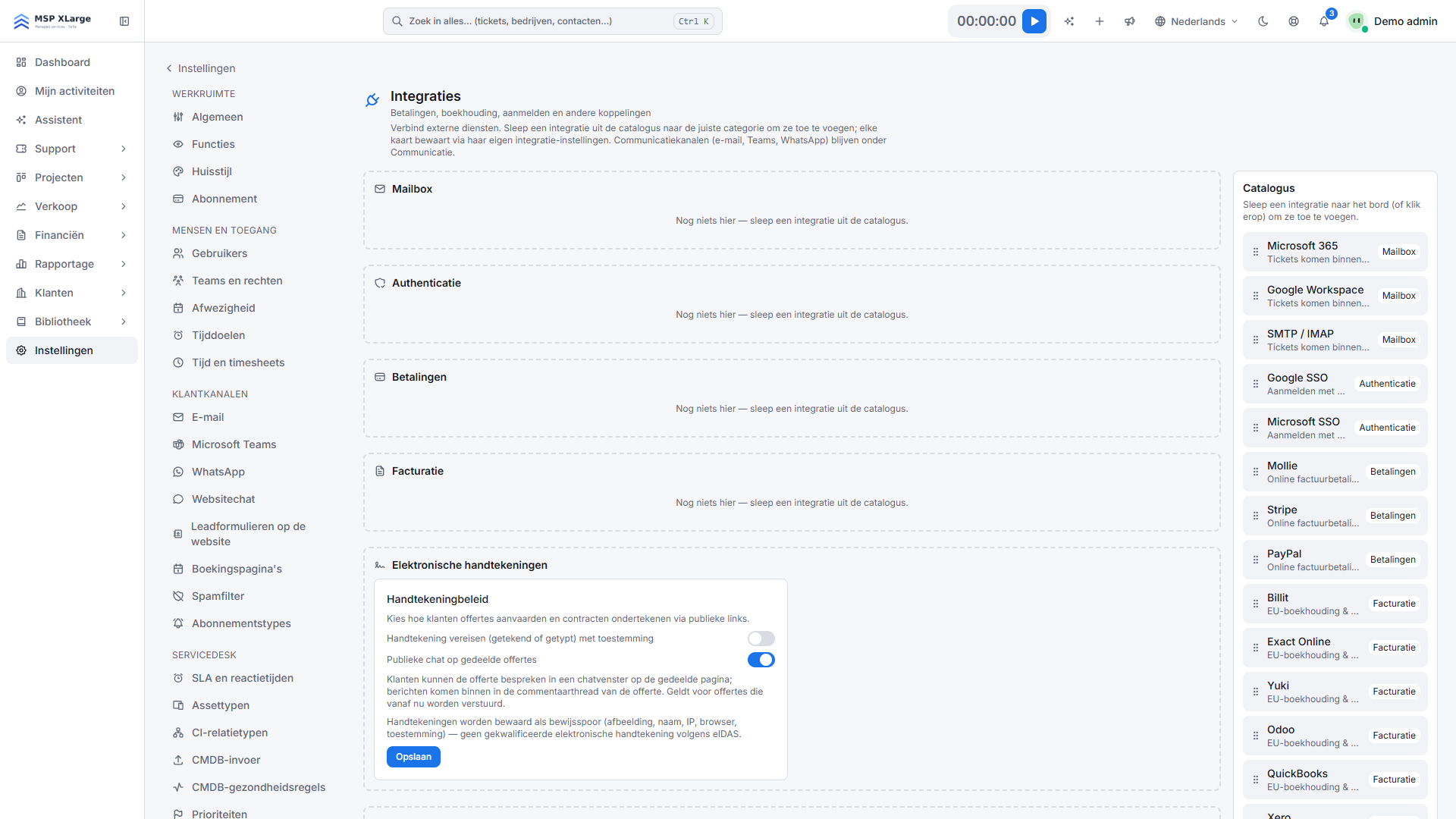 De pagina Integraties met lege categorieën (Mailbox, Authenticatie, Betalingen, Facturatie) en rechts de catalogus met beschikbare integraties.
Stap 2: kopieer de redirect-URI
Onder de kaarten staat Registreer deze redirect-URI bij elke provider. Kopieer de URI die daar staat. Die volgt het patroon https://auth.<platform-domain>/sso/google/callback. Eén URI geldt voor alle werkruimtes.
Stap 3: maak de OAuth-client in Google Cloud
- Maak in je Google Cloud-project een OAuth-client-ID van het type Web application.
- Voeg de gekopieerde URI toe als geautoriseerde redirect-URI.
- Noteer de client-ID (in de vorm
xxxx.apps.googleusercontent.com) en het clientgeheim. OPS vraagt bij het aanmelden de scopes openid email profile.
Stap 4: vul de kaart in en schakel in
- Plak de Client-ID en het Clientgeheim op de kaart.
- Zet Inschakelen op de aanmeldpagina aan.
- Klik op Opslaan. Je ziet een bevestiging dat de aanmeldopties zijn opgeslagen.
Stap 5: profielfoto's en test
- Optioneel: zet Profielfoto's uit het aanmeldaccount aan. De schakelaar verschijnt zodra een provider actief is en wordt meteen opgeslagen.
- Test: open de aanmeldpagina van je werkruimte en gebruik de Google-knop met een account waarvan het e-mailadres overeenkomt met een bestaande OPS-gebruiker.
Wat er gebeurt na het koppelen
- De aanmeldpagina toont een Google-knop. OPS koppelt het Google-e-mailadres aan een bestaande gebruiker in je werkruimte. Medewerkers komen in de app, klantenportaalgebruikers in het portaal.
- SSO telt als sterke aanmeldfactor, dus werkruimtes die passkeys verplichten, aanvaarden het. Meer over beveiliging en toegangsbeheer.
- Met foto's aan bewaart OPS de Google-foto voor mensen zonder eigen upload en zonder Gravatar. Dat gebeurt op de achtergrond, hoogstens om de 30 dagen opnieuw, en een geüploade of bewust verwijderde foto wordt nooit overschreven.
Goed om te weten
- Nodig gebruikers eerst uit. Uitgeschakelde (vertrokken) gebruikers worden geweigerd, ook met een geldige Google-aanmelding.
- Google toont altijd een accountkiezer.
- Het veld voor het clientgeheim is alleen-schrijven. Laat het leeg om het opgeslagen geheim te behouden.
- Een kaart verwijderen kan pas na Uitschakelen. Verwijderen wist ook de opgeslagen client-ID en het geheim.
- OPS ziet nooit Google-wachtwoorden; het aanmelden gebeurt via OAuth 2.0 / OpenID Connect.
Probleemoplossing
- Er bestaat geen account in deze werkruimte voor die identiteit. Er is geen actieve OPS-gebruiker met dat Google-e-mailadres.
- Je identiteitsprovider gaf geen e-mailadres terug. Google stuurde geen e-mailadres mee.
- Aanmelden kon niet worden voltooid. De aanmelding duurde langer dan 10 minuten of de code-uitwisseling mislukte. Controleer dan zeker het clientgeheim.
- Schakel deze integratie uit voordat je ze verwijdert. Klik eerst op Uitschakelen.
Aan de slag
Wil je dat je team zich met Google aanmeldt? Start gratis en koppel Google SSO vanuit de instellingen. Bekijk ook alle EU-integraties.