Met een eigen domein draaien je werkruimte en klantenportaal op je eigen adres, zoals support.yourmsp.com, in plaats van het standaardadres van de werkruimte. Je maakt één DNS-record aan bij je domeinprovider, OPS vraagt een gratis Let's Encrypt-certificaat aan en verlengt het automatisch. Ideaal voor MSP's die hun klanten een portaal onder de eigen naam willen bieden.
Kort samengevat
- Vul je hostnaam in onder Instellingen → Huisstijl → Eigen domein en sla op.
- Maak bij je DNS-provider het CNAME-record aan dat OPS toont, wacht tot het actief is en klik op Certificaat aanvragen.
- Verlenging gebeurt automatisch. Eén eigen domein per werkruimte.
Voor je begint
- Je bent beheerder van je OPS-werkruimte.
- Je beheert een domein of subdomein en hebt toegang tot de DNS-instellingen ervan.
- Poort 80 moet het platform kunnen bereiken, want Let's Encrypt controleert het domein via HTTP. Een CAA-record mag Let's Encrypt niet blokkeren.
- Een domein kan maar aan één werkruimte gekoppeld zijn.
Stap 1: open de instellingen voor het eigen domein
Ga naar Instellingen → Werkruimte → Huisstijl en scrol naar de sectie Eigen domein.
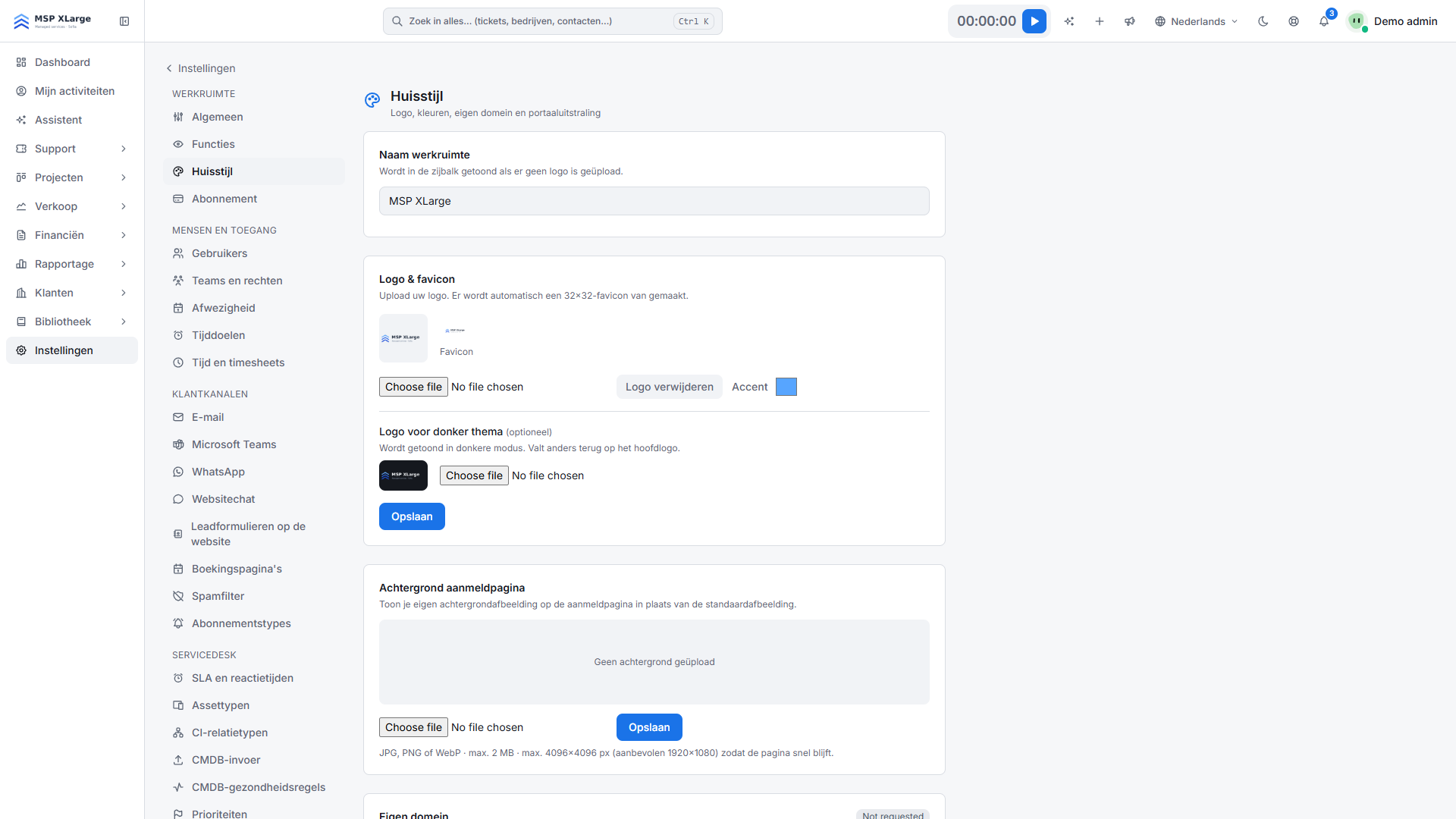 De pagina Huisstijl met naam van de werkruimte, logo, kleuren en aanmeldachtergrond; de sectie voor het eigen domein staat verder onderaan.
Stap 2: vul je hostnaam in
- Typ je hostnaam, bijvoorbeeld
support.yourmsp.com. Gebruik alleen letters, cijfers en koppeltekens.
- Klik op Opslaan. OPS bevestigt dat het domein is opgeslagen en vraagt je het DNS-record naar het platform te laten wijzen en daarna een certificaat aan te vragen.
Stap 3: maak het DNS-record aan
Onder Vereist DNS-record toont OPS het record dat je nodig hebt. Normaal is dat een CNAME in deze vorm:
<your-hostname>. CNAME <target shown in OPS>.
Voorbeeld: voor support.yourmsp.com maak je in de zone van je domein een CNAME met de naam support die naar het doel uit OPS wijst.
Maak het record exact zo aan bij je DNS-provider. Gebruik geen A-record met een vast IP-adres: de adressen van het platform kunnen wijzigen.
Stap 4: vraag het certificaat aan
- Wacht tot het DNS-record overal zichtbaar is.
- Klik op Certificaat aanvragen.
- Lukt het, dan verschijnt Certificaat geldig tot met een datum. Open je werkruimte op het nieuwe adres.
Wat er gebeurt na het koppelen
- Je domein wordt een toegelaten adres voor je werkruimte. Op het platform wordt het ook automatisch als Cloudflare custom hostname geregistreerd; daar hoef je niets voor te doen.
- Certificaten die bijna verlopen, worden elke nacht automatisch vernieuwd. Met Certificaat vernieuwen kun je het ook zelf doen.
- De gebeurtenissen 'certificaat uitgegeven' en 'certificaat mislukt' kun je gebruiken in meldingen en webhooks. Zie automatisering.
- Wijzig of wis je het domein, dan worden het oude certificaat en de oude hostnaam buiten gebruik gesteld.
Goed om te weten
- Eén eigen domein per werkruimte. Wildcards zijn niet mogelijk.
- Het eerste certificaat wordt pas aangevraagd als jij op Certificaat aanvragen klikt. Daarna loopt de verlenging vanzelf.
- Vraag het certificaat pas aan als DNS correct verwijst. Anders mislukt de validatie.
- Code voor websitechat, leadformulieren en boekingslinks bevat het adres waarvan je ze kopieerde. Wil je je eigen domein erin, kopieer ze dan opnieuw vanaf je eigen domein.
- Single sign-on en toestemming voor agenda's blijven het aanmeldadres van het platform gebruiken.
- Geen DNS-API-toegang nodig: Let's Encrypt valideert via HTTP.
Probleemoplossing
- Het domein is al in gebruik door een andere werkruimte. Een domein kan maar bij één werkruimte horen.
- Stel eerst een eigen domein in. Sla eerst een hostnaam op voor je een certificaat aanvraagt.
- Er loopt al een aanvraag voor dit domein. Wacht tot de lopende aanvraag klaar is.
- Domeinvalidatie niet voltooid, of een andere Let's Encrypt-fout. DNS verwijst nog niet juist, poort 80 is geblokkeerd of een CAA-record houdt Let's Encrypt tegen. Los het op en klik opnieuw op Certificaat aanvragen.
Aan de slag
Wil je je klanten een portaal onder je eigen naam bieden? Start gratis en koppel je domein in een paar stappen. Lees ook meer over de multi-tenantarchitectuur en het kennisbank- en klantenportaal.