
RMM Labs
Integraties 4 min lezen 28 september 2026 Door Fred

3CX koppelen aan Xcellerate OPS: zie wie belt en log elk gesprek

Upload één sjabloon in 3CX en je ziet bij elke oproep wie er belt, in OPS én in de 3CX-client. Elk gesprek komt op de CRM-tijdlijn van je klant.

3CX koppelen aan Xcellerate OPS: zie wie belt en log elk gesprek

Koppel je 3CX aan Xcellerate OPS en je ziet bij elke inkomende oproep meteen wie er belt, zowel in OPS als in de 3CX-client. Elk afgelopen gesprek komt op de CRM-tijdlijn van je klant, zodat je team de volledige geschiedenis kent voor het opneemt. Deze gids is voor beheerders van IT-MSP's en dienstverlenende kmo's die met 3CX werken.

TL;DR

  • OPS maakt een 3CX-CRM-sjabloon voor je werkruimte. Jij uploadt het in 3CX en hoeft niets open te zetten op je firewall.
  • Inkomende oproepen tonen het juiste contact in OPS en in de 3CX-client. Elk afgelopen gesprek, beantwoord of gemist, komt op de CRM-tijdlijn.
  • Bellen vanuit OPS geeft het nummer door aan je 3CX-app. OPS laat je daarna noteren hoe het gesprek verliep.

Voor je begint

  • Je bent beheerder van de OPS-werkruimte, of je rol mag de telefonie-instellingen beheren.
  • Een 3CX-beheerder die in de 3CX Admin Console een CRM-sjabloon kan uploaden.
  • Je hebt geen API-sleutel en geen Call Control-licentie van 3CX nodig.
  • Een lijstje van je toestelnummers en wie ze gebruikt.

Telefonie is een basisfunctie en zit in elk abonnement.

3CX instellen, stap voor stap

1. Voeg 3CX toe in OPS

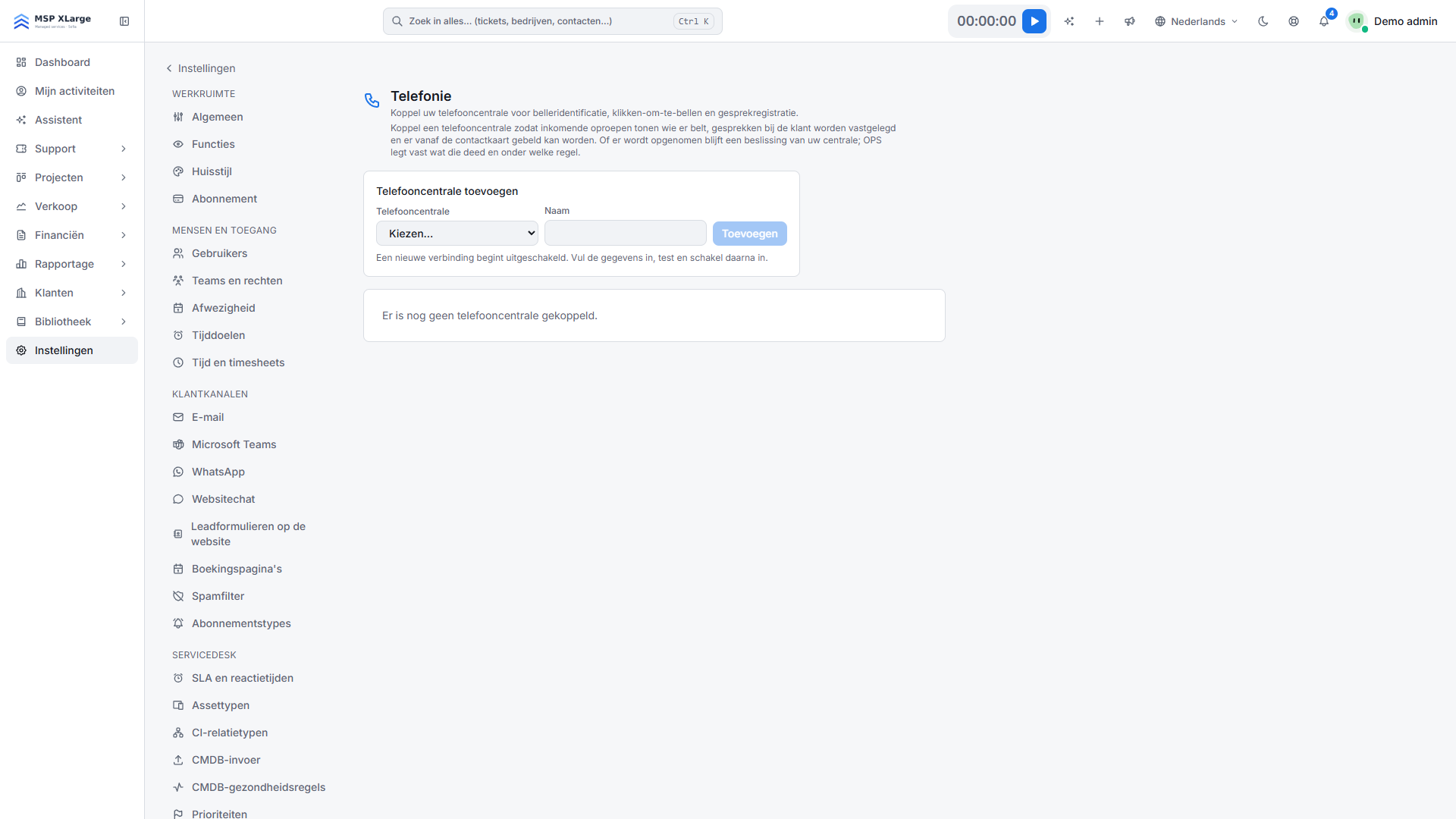
Ga in OPS naar de telefonie-instellingen (Settings → Data and security → Telephony). Klik op Telefooncentrale toevoegen, kies 3CX, geef de koppeling een naam en bevestig.

Telefonie-instellingen in Xcellerate OPS met de knop om een telefooncentrale toe te voegen De pagina Telefonie met een keuzelijst voor de telefooncentrale, een naamveld en de melding dat er nog geen telefooncentrale gekoppeld is.

2. Download het sjabloon

Klik op de kaart van je nieuwe koppeling op 3CX-sjabloon downloaden. Je krijgt een XML-bestand met alles wat 3CX nodig heeft om je werkruimte te bereiken, inclusief een geheime sleutel die alleen voor jouw werkruimte geldt. Pas het bestand niet met de hand aan.

3. Upload het sjabloon in 3CX

Open de 3CX Admin Console en ga naar de CRM-integratie (volgens de hint in OPS: Settings › CRM Integration; het precieze menu kan per 3CX-versie verschillen). Upload daar het sjabloon.

4. Koppel toestellen aan mensen

3CX-toestellen worden niet automatisch geïmporteerd. Typ elk toestelnummer in en kies bij Hoort bij wie het gebruikt. Voor een belgroep klik je op Persoon toevoegen en voeg je elke collega toe: iedereen krijgt de oproepkaart, en die klapt dicht naar wie opneemt. Een toestel zonder persoon toont geen pop-up. AI-collega's kun je niet aan een toestel koppelen.

5. Inschakelen en testen

Klik op Inschakelen. Zolang de koppeling uit staat, weigert OPS de oproepen van 3CX. Doe één testgesprek en klik dan op Verbinding testen. Je ziet een bevestiging dat het sjabloon en de API-sleutel klaarstaan, en wanneer 3CX OPS voor het laatst heeft aangeroepen.

Wat er gebeurt na het koppelen

  • Tijdens het rinkelen vraagt 3CX aan OPS wie er belt. OPS geeft naam, bedrijf, e-mail, telefoonnummer en een link naar het contact terug, die de 3CX-client kan openen.
  • In OPS verschijnt rechtsonder het oproepvenster met wie er belt. Van daaruit open je het contact of het bedrijf, voeg je het nummer toe als contact, of start je een nieuw ticket dat al ingevuld is met het nummer. Bij een onzekere match waarschuwt OPS dat het om een beste gok gaat.
  • Na het gesprek stuurt 3CX de details door (richting, toestel, duur, tijdstippen). OPS logt het gesprek op de CRM-tijdlijn van het contact en het bedrijf en koppelt het aan de meest recente open deal. Die koppeling kun je aanpassen. Gesprekken komen niet automatisch op een ticket.
  • Gemiste oproepen geven een melding aan wie zijn toestel rinkelde, anders aan de eigenaar van de deal.
  • Onbekende nummers komen in de lijst met onbekende bellers. OPS maakt nooit zelf een contact aan, behalve als iemand in de 3CX-client op contact aanmaken drukt.

Goed om te weten

  • Bellen vanuit OPS: de belknop geeft het nummer door aan je 3CX-app, die het gesprek opzet. Op de kaart staat daarom dat OPS zelf geen gesprekken kan starten. Na het gesprek vraagt OPS toch hoe het verliep, zodat je uitkomst en notitie bewaart.
  • De gegevens van een gesprek komen pas binnen als het gesprek afgelopen is.
  • Gespreksopnames van 3CX worden nog niet in OPS opgehaald.
  • Er is geen nachtelijke afstemming met 3CX: OPS logt wat 3CX aan het einde van elk gesprek doorstuurt.
  • Nieuwe sleutel maakt het geüploade sjabloon meteen ongeldig. Download en upload het daarna opnieuw.
  • De geheime sleutel geldt per werkruimte en OPS bewaart geen 3CX-inloggegevens. Verwijder je de koppeling, dan blijft de gespreksgeschiedenis bewaard.

Probleemoplossing

  • Nog geen API-sleutel: download het sjabloon via de kaart, dan wordt de sleutel aangemaakt.
  • 3CX heeft OPS nog niet aangeroepen: controleer of het sjabloon in 3CX staat en doe een testgesprek. Aan je firewall hoef je niets te veranderen.
  • Geen oproepen in OPS: kijk of de koppeling ingeschakeld is.
  • Het werkte eerst wel: misschien heeft iemand op Nieuwe sleutel geklikt. Download en upload het sjabloon opnieuw.

Aan de slag

Zie je graag wie belt voor je opneemt, met de volledige klantgeschiedenis ernaast? Start gratis en koppel 3CX in een paar minuten. Lees ook hoe OPS andere Europese tools koppelt en hoe de servicedesk werkt.

Veelgestelde vragen

Moet ik mijn firewall openzetten voor 3CX?
Nee. 3CX roept OPS aan, niet omgekeerd, dus je hoeft niets open te zetten.
Kan ik vanuit OPS een klant bellen?
Ja, de belknop geeft het nummer door aan je 3CX-app, die het gesprek opzet. Daarna vraagt OPS hoe het gesprek verliep, zodat je de uitkomst noteert.
Komen gesprekken op een ticket?
Nee, gesprekken komen op de CRM-tijdlijn van het contact en het bedrijf en worden aan de meest recente open deal gekoppeld. Vanuit het oproepvenster kun je wel een nieuw ticket starten dat al ingevuld is met het nummer.
Bronnen: Verified against the Xcellerate OPS source code by the product team on 2026-09-28. Feature pages: https://rmmlabs.io/nl/products/ops/features/integrations-eu; https://rmmlabs.io/nl/products/ops/features/service-desk. Screenshots: real captures of the Xcellerate OPS demo workspace, Sep 2026.

Klaar om tijdregistratie-compliance op te lossen?

Xcellerate OPS dekt de Belgische tijdregistratieplicht van 2027 standaard — geen extra module nodig.

Gerelateerde artikelen