
België wil de registratie van arbeidstijd een vast onderdeel maken van werkgever zijn. Registreer je in Xcellerate OPS al je factureerbare tijd, dan ben je halfweg. In deze gids zetten we de andere helft op: arbeidstijd, pauzes, goedkeuring en een propere overdracht naar je loonadministratie.
In het kort
- Tijdsregistratie voor werkgevers is gepland vanaf 1 januari 2027. De definitieve tekst is nog niet gepubliceerd, dus alle details zijn voorlopig.
- Houd factureerbare tijd op tickets en arbeidstijd (in- en uitklokken, pauzes) samen in één systeem.
- Volgorde: doelen en afwezigheden, klokken, wekelijkse goedkeuring, vergrendelen na de loonverwerking, export naar de payroll.
Wat er gepland is, kort samengevat
België plant een verplichte registratie van de arbeidstijd voor werkgevers, gepland vanaf 1 januari 2027. Op 27 september 2026 is dat nog altijd een plan: de definitieve tekst is nog niet verschenen in het Belgisch Staatsblad. Details kunnen dus nog wijzigen. Zie alles hieronder als voorbereiding en check de concrete regels bij je sociaal secretariaat. De achtergrond lees je in onze gids over de geplande tijdsregistratie van 2027.
Dit artikel is een praktische productgids, geen juridisch advies.
Arbeidstijd is geen factureerbare tijd
De meeste MSP's registreren al factureerbare tijd op tickets en projecttaken. Dat is niet hetzelfde als arbeidstijd. Een technieker kan negen uur werken en er zes factureren. De rest gaat naar intern werk, verplaatsingen, opleiding of een ticket dat toch een snelle fix bleek. De geplande regels gaan over gewerkte uren, niet over gefactureerde uren.
Houd beide in één systeem. Factureerbare tijd blijft op tickets en taken staan, zoals we uitleggen in "Nooit meer factureerbare minuten verliezen". Arbeidstijd registreer je ernaast, met in- en uitklokken en pauzes. Zo heb je geen tweede tool nodig en zie je beide cijfers voor dezelfde dag. Alles over tijd, timesheets en afwezigheid vind je op de pagina tijdsregistratie en facturatie.
Stap 1: Stel tijdsdoelen, afwezigheidsbeleid en feestdagen in
Begin bij de verwachtingen, niet bij de klok. In de instellingen, bij de mensen en toegang, vind je de onderdelen voor afwezigheid en tijdsdoelen.
- Geef elke medewerker een tijdsdoel. Een voltijdse collega en iemand die vier vijfde werkt, hebben geen gelijke week.
- Leg je verlofbeleid vast, zodat vakantie en ander verlof als afwezigheid geregistreerd worden en niet als ontbrekende uren.
- Voeg de Belgische feestdagen van het jaar toe.
OPS kan herinneringen sturen voor ontbrekende tijd en geeft je een aanwezigheidsoverzicht. Beide zijn pas nuttig als doelen en afwezigheden kloppen.
Stap 2: Laat je team in- en uitklokken en pauzes registreren
Elke medewerker klokt met één klik in bij de start van de dag en uit aan het einde. Pauzes worden apart geregistreerd. Zo weerspiegelt de gerapporteerde tijd de uren die echt gewerkt zijn, en niet de tijd tussen aankomen en vertrekken.
Leg je team uit waarom je dit doet en wat er met de gegevens gebeurt. Een kort bericht werkt beter dan een reglement dat niemand leest. Geregistreerde tijden kunnen niet stilletjes aangepast worden: elke wijziging blijft bewaard in een audittrail. Dat beschermt de medewerker evengoed als de werkgever.
Stap 3: Leg de regels voor tijdsregistraties vast
Open de instellingen voor tijd en timesheets. Drie instellingen zijn hier het belangrijkst.
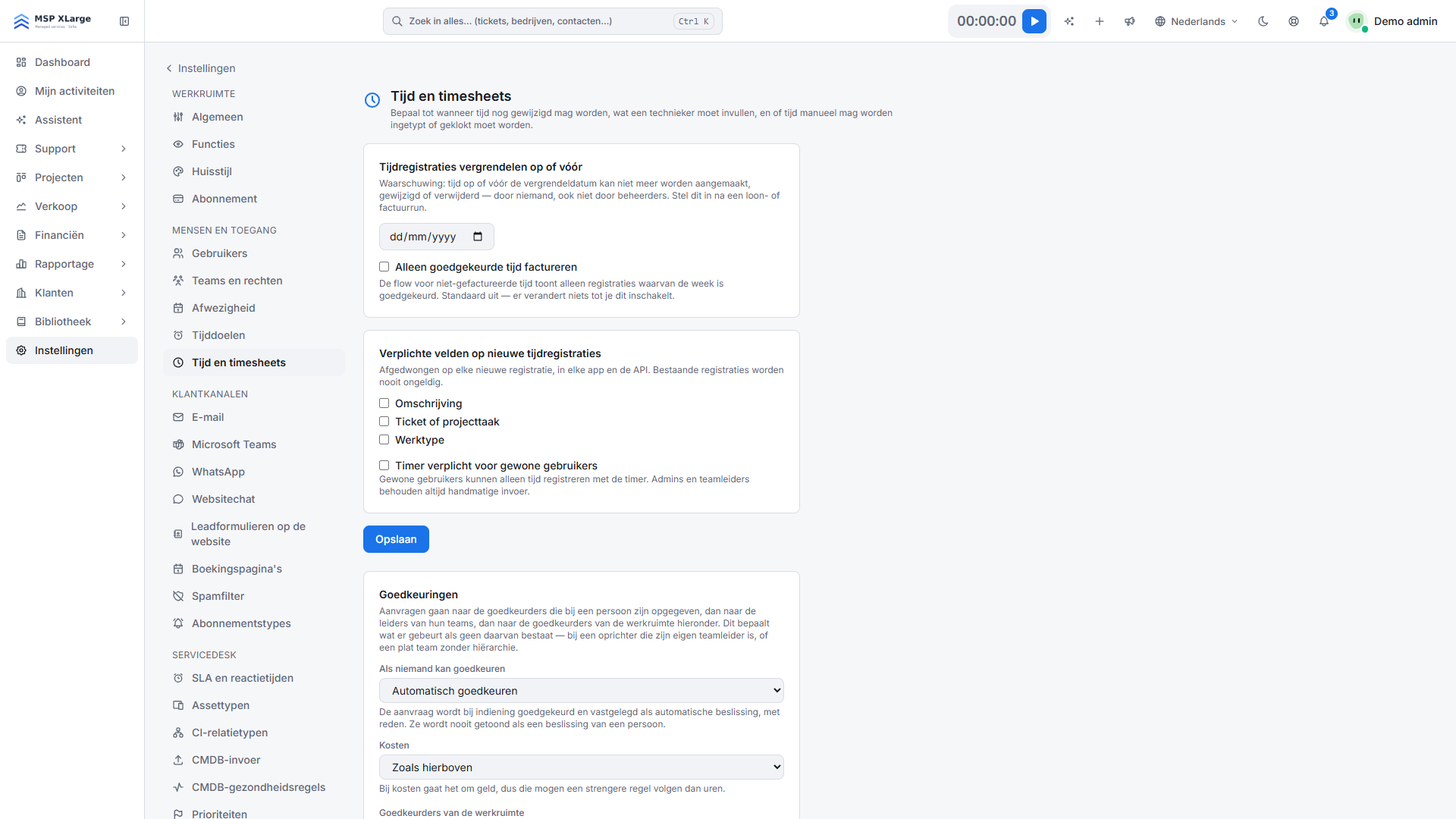 De instellingen voor tijd en timesheets, met de vergrendeldatum, de verplichte velden en de routering van goedkeuringen.
- Verplichte velden: kies wat een nieuwe registratie nodig heeft, zoals een omschrijving, een ticket of projecttaak, of een werksoort.
- Routering van goedkeuringen: een goedkeuring gaat eerst naar de goedkeurders per persoon, dan naar de teamleads en dan naar de goedkeurders van de workspace. Je kiest ook wat er gebeurt als niemand kan goedkeuren, bijvoorbeeld automatisch goedkeuren.
- Vergrendeldatum: vergrendel tijdsregistraties op of vóór een datum. Laat die voorlopig leeg; je zet ze in stap 5.
Er is ook een optie om enkel goedgekeurde tijd te factureren, en een optie om gewone gebruikers alleen met de timer te laten werken. Admins en teamleads kunnen dan nog manueel tijd ingeven.
Stap 4: Wekelijks indienen en goedkeuren
Maak van vrijdag de vaste dag. Iedereen controleert zijn week en dient ze in ter goedkeuring. De teamlead of goedkeurder bekijkt de week in het teamoverzicht en keurt goed.
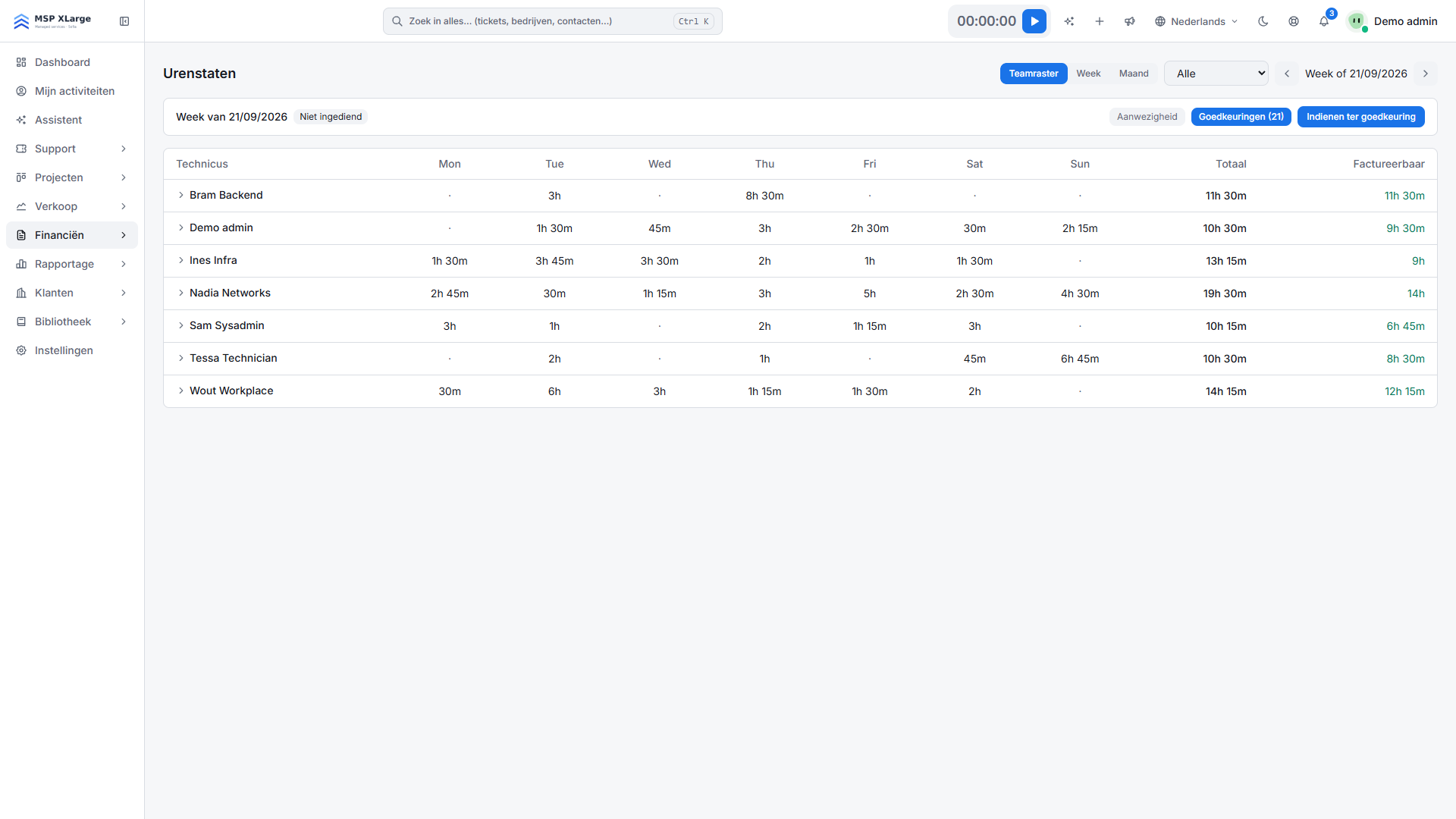 Een wekelijks teamoverzicht met uren per technieker per dag, het totaal en de factureerbare uren, en de knoppen voor aanwezigheid en goedkeuringen.
Het overzicht toont totale en factureerbare uren naast elkaar. Een groot verschil is niet fout, maar het is wel een vraag waard.
Stap 5: Exporteer naar de payroll en vergrendel de periode
Exporteer de geregistreerde uren naar je loonadministratie, zodat niemand timesheets moet overtypen. Vraag aan je sociaal secretariaat welk formaat en welk detailniveau zij verwachten.
Is de loonverwerking van de maand rond, zet dan de vergrendeldatum op de laatste dag van die periode. Vanaf dan kan niemand nog registraties op of vóór die datum aanmaken, wijzigen of verwijderen, ook een admin niet. Late correcties komen in de volgende periode terecht, zichtbaar voor iedereen.
Stap 6: Bekijk de aanwezigheid
Open wekelijks of maandelijks het aanwezigheidsoverzicht. Zoek naar ontbrekende dagen, openstaande herinneringen en mensen die structureel boven of onder hun doel zitten. Pak de oorzaak aan, niet alleen het cijfer.
Veelgemaakte fouten
- Factureerbare uren als arbeidstijd behandelen. Negen uur gewerkt en zes gefactureerd is normaal.
- Alles automatisch laten goedkeuren omdat er geen goedkeurders zijn. Stel eerst per team goedkeurders in; zie "Teams, rechten en beveiliging". Op de pagina beveiliging en toegangsbeheer lees je hoe teamrechten werken.
- De vergrendeldatum vergeten. Zonder vergrendeling blijven oude periodes open.
- Pas op 1 januari beginnen. Laat het systeem een paar weken vooraf draaien, zodat de gewoontes zitten.
Aan de slag
Wil je deze opzet eerst met je eigen team testen, maak dan een workspace aan en begin bij stap 1. Gratis starten.