
Elke IT-dienstverlener kent het gevoel: de maand is afgesloten, de facturen zijn vertrokken, en toch vermoed je dat er uren werk niet op staan. Een wachtwoord resetten van vijf minuten hier, een korte sessie op afstand daar. In deze gids lees je hoe je de tijdregistratie in Xcellerate OPS zo instelt dat de urenregistratie in je servicebedrijf gebeurt terwijl het werk loopt, wekelijks nagekeken wordt en klaarstaat om te factureren.
TL;DR
- Registreer tijd rechtstreeks op het ticket of de projecttaak, met de timer bovenaan of via snel toevoegen, in h:mm of gewoon in minuten.
- Laat technici elke week hun timesheet indienen en laat de teamlead goedkeuren voor er iets gefactureerd wordt.
- Factureer goedgekeurde, factureerbare uren vanuit de nog niet gefactureerde tijd en vergrendel daarna de periode.
Stap 1: Leg je regels vast in de instellingen voor tijd en timesheets
Open de instellingen en ga in de groep rond mensen en toegang naar de pagina voor tijd en timesheets. Daar bepaal je wat een geldige tijdregistratie is in jouw werkruimte.
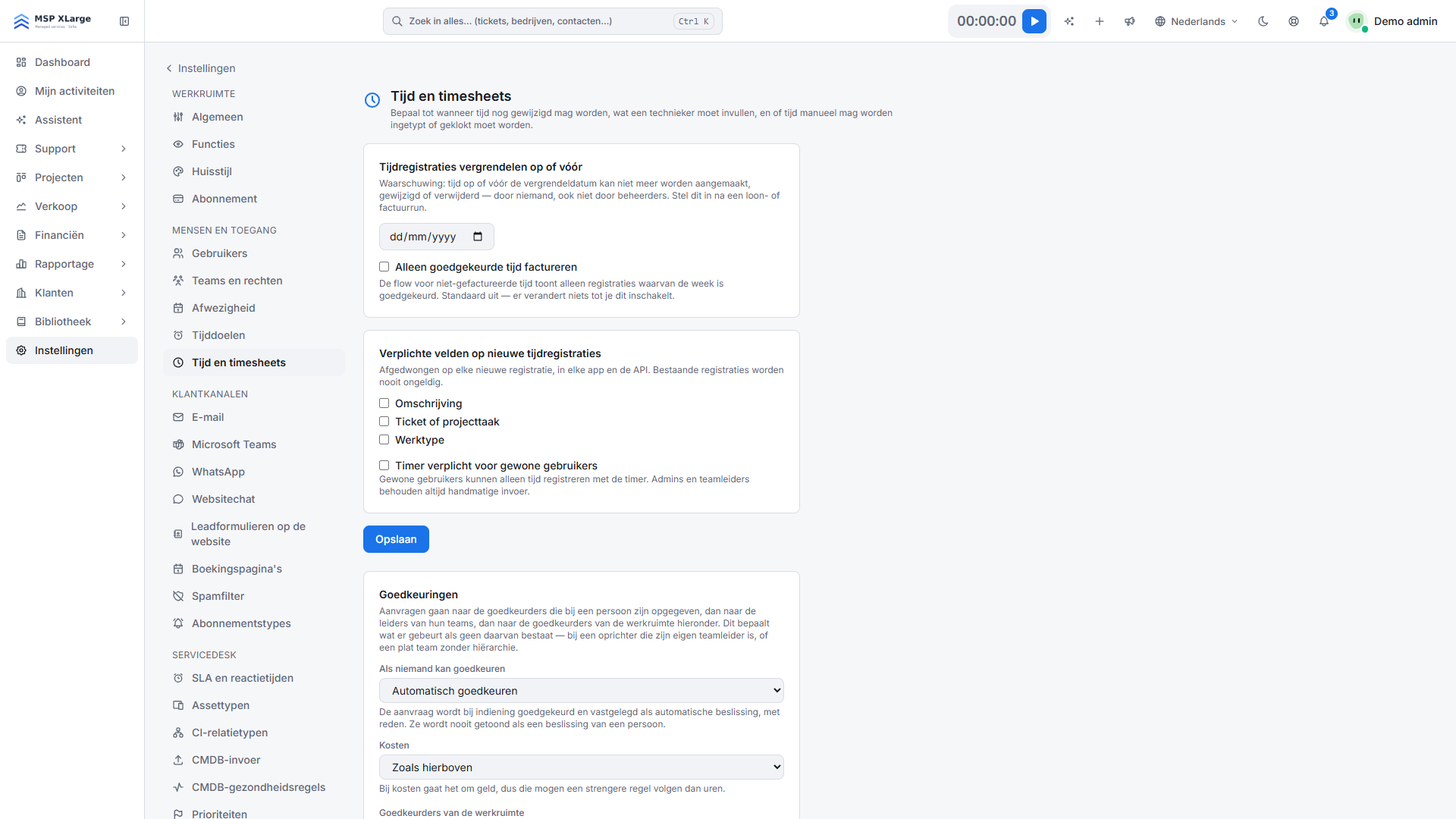 De instellingen voor tijd en timesheets met de vergrendeldatum, enkel goedgekeurde tijd factureren, verplichte velden, enkel timer voor gewone gebruikers en de goedkeuringsroute.
Wat je daar vindt:
- Verplichte velden bij nieuwe registraties: omschrijving, ticket of projecttaak, en soort werk.
- Enkel timer voor gewone gebruikers: technici registreren met de timer; admins en teamleads kunnen nog manueel tijd ingeven.
- Enkel goedgekeurde tijd factureren: alleen tijd die door de goedkeuring ging, wordt gefactureerd.
- Registraties vergrendelen tot en met een datum: niemand kan registraties op of voor die datum nog aanmaken, wijzigen of verwijderen, ook admins niet.
- Goedkeuringsroute: goedkeurders per persoon, dan teamleads, dan goedkeurders van de werkruimte. Je kiest ook wat er gebeurt als niemand kan goedkeuren (bijvoorbeeld automatisch goedkeuren) en er is een aparte regel voor onkosten.
Een instelling die voor de meeste IT-kmo's goed werkt:
- Maak ticket of projecttaak en omschrijving verplicht. Een registratie zonder context kun je niet factureren.
- Zet enkel goedgekeurde tijd factureren aan.
- Laat goedkeuringen naar de teamleads gaan. Nog geen teams of teamleads? Dat behandelen we in "Teams, rechten en beveiliging".
- Beslis of je enkel de timer toelaat. Dat past bij teams die hun week vaak achteraf reconstrueren. Hou er rekening mee dat dan alleen admins en teamleads nog manueel tijd kunnen ingeven.
Stap 2: Registreer tijd waar het werk gebeurt
In OPS hangt tijd aan het werk zelf. De live timer staat in de bovenbalk, en snel toevoegen kan op tickets en projecttaken. Je geeft een duur in als h:mm of gewoon in minuten, en elke registratie is factureerbaar of niet.
In de servicedesk zit tijdregistratie op elk ticket, samen met het gebruikte materiaal. Zo blijven het gesprek, de bestede tijd en de geleverde onderdelen bij elkaar. Meer over de volledige ticketflow vind je op de featurepagina van de servicedesk.
Stap 3: Timesheets wekelijks indienen en goedkeuren
Alle registraties komen samen in de timesheets. Technici zien hun eigen week in hun persoonlijke timesheet. Leidinggevenden krijgen het teamoverzicht, met een week- en een maandweergave.
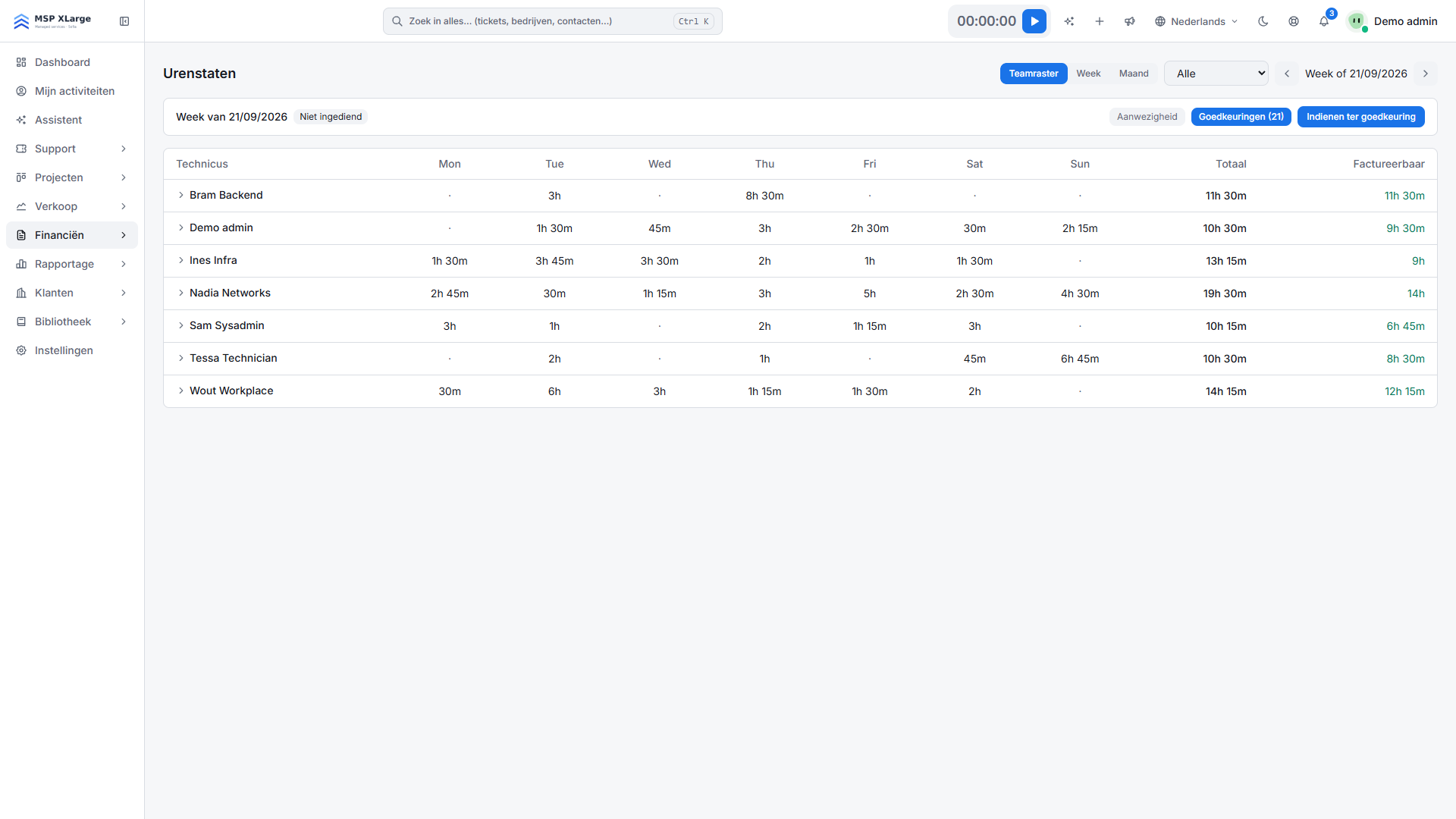 Het teamoverzicht toont de uren per technicus per dag, met het totaal en de factureerbare uren, en de opties voor aanwezigheid, goedkeuringen en indienen ter goedkeuring.
Wij raden een vast weekritme aan: technici dienen op vrijdag hun week in ter goedkeuring, de teamlead bekijkt het overzicht op maandag en keurt goed. Omdat verplichte velden bij nieuwe registraties afgedwongen worden en timesheets gecontroleerd worden op die velden, vang je onvolledige registraties vroeg op, en niet pas als je de factuur opmaakt. Meer over timesheets, afwezigheid en aanwezigheid lees je op de featurepagina tijdregistratie en facturatie.
Stap 4: Stel tarieven in en factureer goedgekeurde tijd
Tariefkaarten stel je in per persoon, per team of per klant, zodat hetzelfde uur voor elke klant correct geprijsd wordt. Goedgekeurde factureerbare tijd en goedgekeurde projectonkosten gaan daarna in één flow naar rendabiliteit en facturatie: je maakt facturen aan vanuit de nog niet gefactureerde tijd. Afgewerkte facturen stuur je door naar je boekhoudpakket, zoals Billit, Exact Online of Yuki, en je klant kan online betalen. Alles over offertes en facturen vind je op de featurepagina verkoop en facturatie.
Stap 5: Vergrendel de periode na de facturatie
Is de facturatie van de maand rond, en eventueel ook de loonverwerking met je sociaal secretariaat, zet dan de vergrendeldatum op de laatste dag van die maand. Vanaf dan kan niemand registraties op of voor die datum nog aanmaken, wijzigen of verwijderen, ook een admin niet. Zo blijven je facturen en je tijdregistratie op elkaar afgestemd.
Praktische tips
- Rapporten die netjes openen in je rekenblad: tijdrapporten en exports volgen het regionale getalformaat van de lezer, dus uren komen als getallen binnen en niet als tekst.
- Overstappen van Clockify: bestaande tijd importeer je via CSV. In "Breng je klanten, deals en tijd naar OPS" lees je hoe je gegevens binnenhaalt.
Veelgemaakte fouten
- Factureren voor de goedkeuring. Zonder enkel goedgekeurde tijd factureren kunnen niet-nagekeken registraties op een factuur belanden.
- Het ticketveld optioneel laten. Dan krijg je registraties als "support" zonder klant erachter.
- Nooit een vergrendeldatum zetten. Iemand past vorige maand nog aan nadat de factuur vertrokken is, en de cijfers kloppen niet meer.
- Factureerbare tijd verwarren met arbeidstijd. Dat zijn twee verschillende registraties; voor de Belgische registratie van arbeidstijd, gepland vanaf 1 januari 2027, lees je "Arbeidstijdregistratie instellen voor de geplande Belgische regels van 2027" (dit is geen juridisch advies).
Leg vanaf nu elke factureerbare minuut vast
Maak de juiste velden verplicht, spreek een wekelijks goedkeuringsritme af en vergrendel elke periode na de facturatie. Dat is een namiddag instellen voor uren die je kunt factureren en verdedigen. Gratis starten.