Koppel je Zadarma-cloudcentrale aan Xcellerate OPS en je ziet bij elke inkomende oproep wie er belt, nog voor je opneemt. Elk gesprek komt automatisch op de CRM-tijdlijn van de klant, en je team belt klanten met één klik vanuit OPS.
In het kort
- Kopieer de API-sleutel en het API-geheim uit Zadarma, vul ze in OPS in onder Telefonie, test en schakel in. Geen webhook om te plakken, niets te openen op je firewall.
- Inkomende oproepen tonen het juiste contact, Zadarma toont de naam van de beller op het toestel en elk gesprek komt op de CRM-tijdlijn.
- Klik-om-te-bellen laat eerst je eigen toestel rinkelen, daarna de klant. Opnames die Zadarma maakt, komen in OPS terecht.
Voor je begint
- Een Zadarma-account met een cloudcentrale (cloud PBX). Zonder cloudcentrale werkt de verbinding wel, maar zijn er geen toestellen om te importeren.
- De API-sleutel en het API-geheim uit de Zadarma-console (Settings → API). De sleutel moet API-toegang hebben.
- In OPS ben je beheerder van de werkruimte, of heb je het recht om gesprekken te beheren op niveau "bijdragen".
- Wil je opnames in OPS? Zet opnemen aan in Zadarma zelf. OPS zet nooit zelf een opname aan.
Stap 1: voeg Zadarma toe in OPS
Ga in OPS naar de instellingen → Data en beveiliging → Telefonie. Kies onder Telefooncentrale toevoegen bij Telefooncentrale voor Zadarma, vul een Naam in en klik op Toevoegen. De verbinding staat eerst uit.
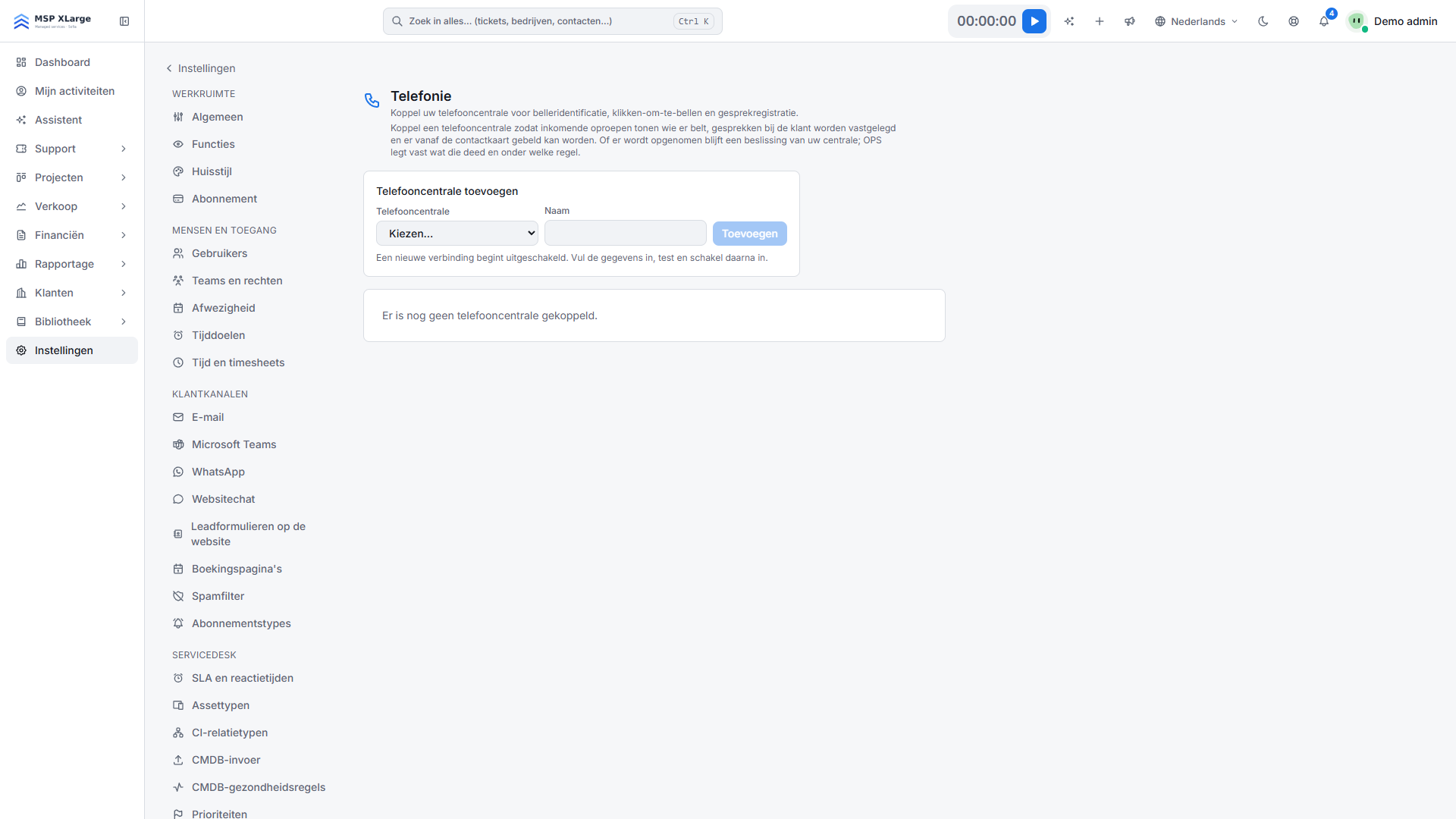 De pagina Telefonie met "Telefooncentrale toevoegen", een keuzelijst voor de centrale en een naamveld; er is nog geen centrale gekoppeld.
Stap 2: bewaar de gegevens en test
Vul API key en API secret in (deze velden zijn alleen in het Engels) en klik eerst op Opslaan. Verbinding testen controleert wat bewaard is, niet wat je net getypt hebt. Klik daarna op Verbinding testen. Als alles klopt, meldt OPS dat Zadarma de sleutel en het geheim aanvaardt, en hoeveel toestellen het op de centrale vond.
Stap 3: importeer toestellen en koppel ze aan mensen
Klik op Toestellen importeren. Kies per toestel de juiste persoon onder Hoort bij; OPS stelt zelf koppelingen voor op basis van het e-mailadres. Voor een belgroep voeg je elk lid als extra persoon toe aan hetzelfde toestel: iedereen krijgt de pop-up, die verdwijnt bij wie opneemt. Een toestel zonder persoon geeft geen pop-up in OPS.
Stap 4: inschakelen en testoproep
Klik op Inschakelen. OPS registreert dan via de API zelf zijn terugbeladres bij Zadarma; je hoeft geen webhook met de hand in te stellen. Bel daarna binnen vanaf een nummer dat bij een contact staat.
Wat er gebeurt na het koppelen
- Live oproepen (Zadarma → OPS, realtime). Rinkelt een toestel, dan toont het oproepvenster rechtsonder in OPS wie er belt. Bij een exacte nummermatch zie je meteen het contact; bij een gedeeltelijke match waarschuwt OPS dat het om een beste gok gaat. Vanuit de pop-up open je het contact of bedrijf, voeg je de beller toe als contact, of maak je een nieuw ticket aan dat al met het nummer is ingevuld (zie de servicedesk).
- Naam op het toestel (OPS → Zadarma). Kent OPS het nummer, dan toont Zadarma de naam van de beller op de telefoon.
- Gesprekslog. Elk afgerond gesprek komt met zijn duur op de CRM-tijdlijn van contact en bedrijf, gekoppeld aan de meest recente open deal (aanpasbaar). Gesprekken worden niet automatisch aan tickets gekoppeld. Onbekende nummers komen in de lijst met onbekende bellers; OPS maakt nooit zelf een contact aan.
- Gemiste oproepen. De persoon wiens toestel rinkelde krijgt een melding, anders de eigenaar van de deal.
- Klik-om-te-bellen. Zadarma belt eerst je eigen toestel, daarna de klant. Het geluid loopt nooit via OPS. Achteraf vraagt OPS hoe het gesprek ging.
- Nachtelijke controle. Elke nacht vult OPS ontbrekende gesprekken aan uit de statistieken van Zadarma, zonder dubbels.
- Opnames. Meldt Zadarma een opname, dan haalt OPS die op en bewaart ze in je werkruimte. Elke keer afspelen of downloaden wordt gelogd.
Goed om te weten
- Voeg je meer dan één Zadarma-verbinding toe, dan ontvangt alleen de eerste die je inschakelde de live oproepen.
- Uitschakelen zet ook de meldingen aan Zadarma-zijde uit. Verwijder je de verbinding, dan blijft de gespreksgeschiedenis bewaard; de gegevens en toestelkoppelingen verdwijnen.
- Nieuwe sleutel maakt het huidige terugbeladres meteen ongeldig. Schakel daarna opnieuw in.
- Opnames worden niet bij Zadarma verwijderd.
- AI-gesprekssamenvattingen zijn een aparte schakelaar in de AI-instellingen en staan standaard uit; ze verbruiken AI-credits (zie AI-assistentie).
Probleemoplossing
- Melding dat Zadarma het verzoek weigert. Controleer sleutel en geheim, en of API-toegang voor de sleutel aanstaat.
- Melding dat het account geen cloudcentrale heeft. Oproepen kunnen dan wel binnenkomen, maar er zijn geen toestellen om te koppelen. Controleer je cloudcentrale in Zadarma.
- Zadarma aanvaardt het terugbeladres niet (melding op de kaart). Registreer het adres onder Adres voor uw telefooncentrale met de hand in het Zadarma-controlepaneel, of klik opnieuw op Verbinding testen zodra de API antwoordt. Het adres volgt dit patroon:
https://<your-workspace>.<domain>/api/webhooks/pbx/zadarma/<tenant-id>?key=<secret>.
Wil je zien wie er belt voor je opneemt? Start gratis en koppel Zadarma in een paar minuten.
