
Je klanten kiezen zelf hoe ze je bereiken. De ene mailt naar support@, de andere stuurt een bericht in Teams, een derde een WhatsApp om zeven uur 's ochtends. In deze gids zet je dat allemaal vanaf dag één in één wachtrij in Xcellerate OPS.
TL;DR
- Kies in de instellingen bij e-mail je mailprovider: Microsoft 365, Google Workspace of SMTP/IMAP. Voor Microsoft 365 en Google Workspace registreer je eerst de app op de pagina Integraties.
- Vul uitgaande én inkomende mail in, test de verbinding en stel per kanaal spamregels in.
- Voeg daarna Microsoft Teams, WhatsApp, websitechat en boekingspagina's toe. Elk gesprek wordt een ticket, met het kanaal erbij.
Waarom één wachtrij het verschil maakt
Een omnichannel servicedesk draait niet om zoveel mogelijk kanalen. Het draait om één plek waar je kijkt. In OPS komen e-mail, Microsoft Teams en WhatsApp in dezelfde ticketlijst terecht, en op elk ticket zie je via welk kanaal het binnenkwam. SLA's, de dispatcher en tijdregistratie werken dan overal hetzelfde. Het volledige overzicht staat op de pagina over de servicedesk.
Heb je de checklist uit "Je eerste uur in Xcellerate OPS" gevolgd? Dan herken je "E-mail koppelen" als een van de acht stappen. Dit artikel is die stap, grondig.
Stap 1: kies je mailprovider
Open de instellingen. In de groep klantkanalen vind je e-mail, Microsoft Teams, WhatsApp, websitechat, leadformulieren voor je website, boekingspagina's en de spamfilter. Begin met e-mail.
Je hebt drie opties:
- Microsoft 365
- Google Workspace
- SMTP/IMAP, voor elke andere mailserver
Microsoft 365 en Google Workspace vragen eerst een geregistreerde app op de pagina Integraties. Die pagina werkt als een catalogus: je sleept een integratie naar een categorie. Sleep Microsoft 365 of Google Workspace naar Mailbox, ga terug naar e-mail en kies die provider.
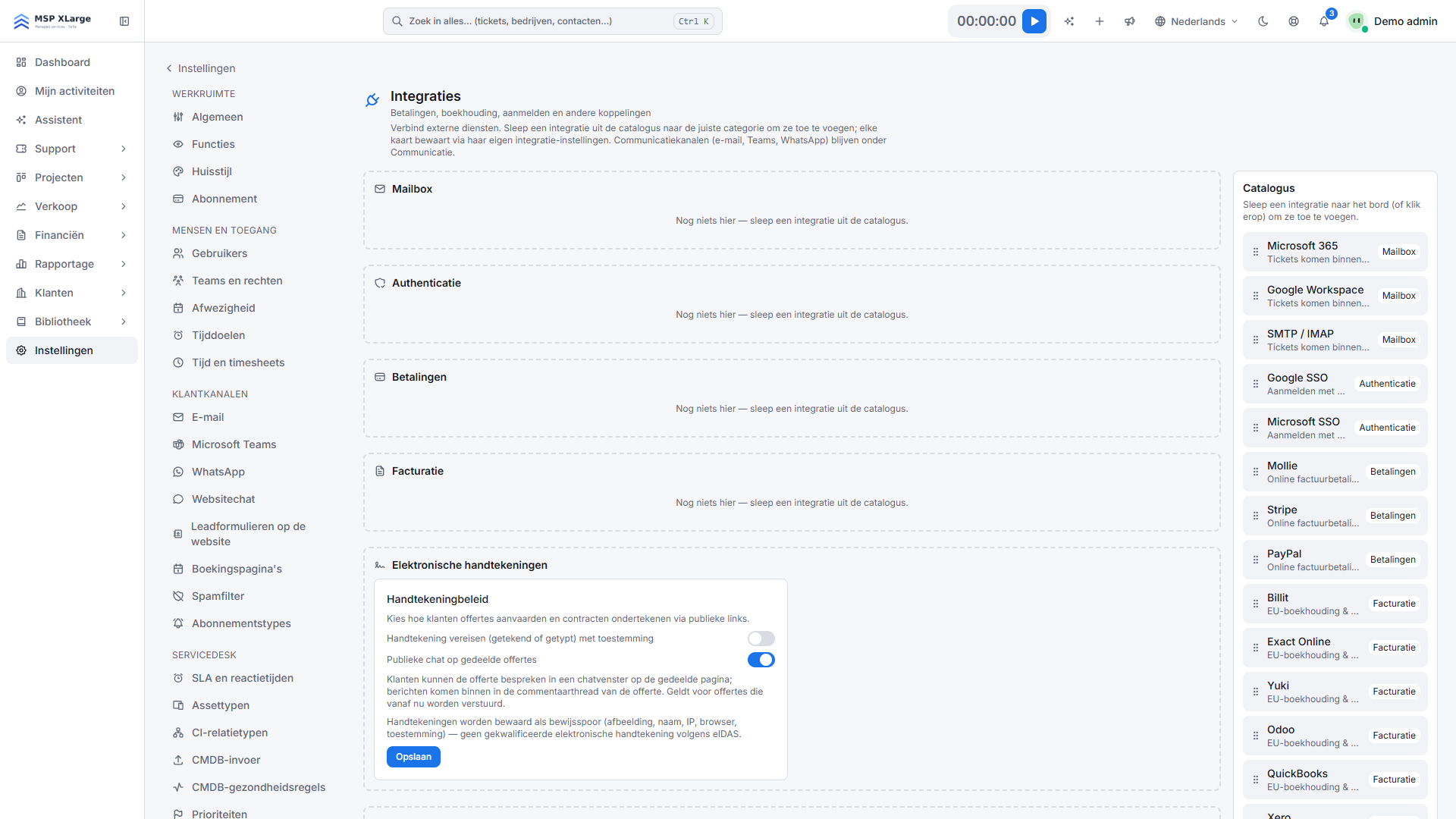 De integratiecatalogus met Mailbox, Authenticatie, Betalingen en Facturatie als categorieën om naartoe te slepen.
Op hetzelfde bord staan ook Google- en Microsoft-SSO, betalingen via Mollie, Stripe of PayPal en boekhoudkoppelingen zoals Billit, Exact Online, Yuki, Odoo, QuickBooks en Xero. Meer daarover op de pagina EU-integraties. Laat die voorlopig liggen: mail eerst.
Stap 2: uitgaande en inkomende mail instellen, dan testen
De e-mailpagina heeft twee delen.
Uitgaand (SMTP) is waarmee OPS verstuurt. Publieke antwoorden op een ticket vertrekken met een onderwerp zoals "Re: [#123] Titel".
Inkomend (IMAP) is de mailbox die OPS leest. Nieuwe e-mails worden nieuwe tickets.
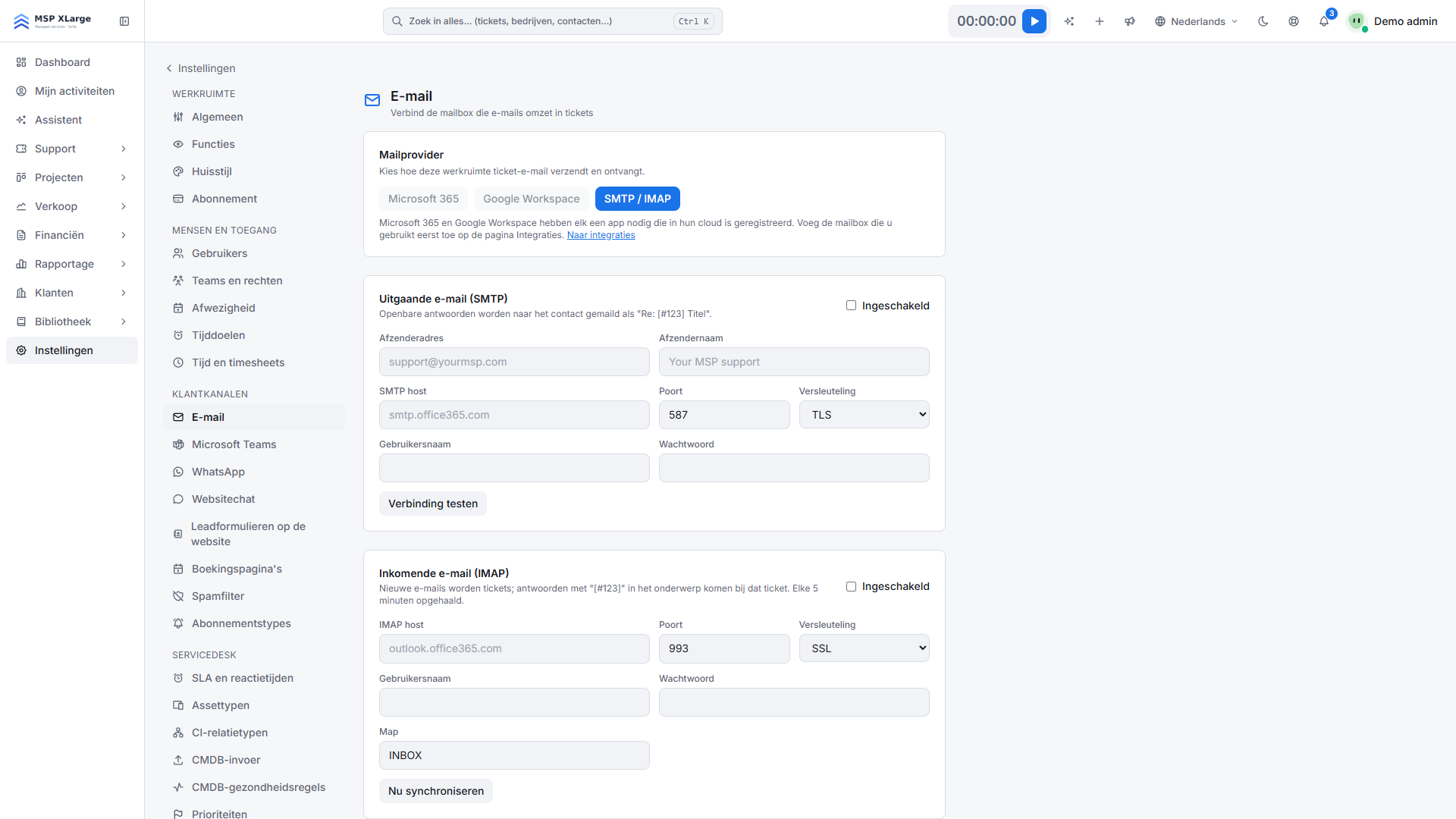 De e-mailinstellingen met de keuze van mailprovider en de delen voor uitgaande SMTP en inkomende IMAP.
Vul beide in en test daarna de verbinding. Sla dat niet over. Een test duurt enkele seconden, een stille mailbox kost je een dag aan gemiste tickets. Na een geslaagde test kun je de inbox meteen laten synchroniseren, in plaats van op de volgende ronde te wachten.
Tip: gebruik de gedeelde supportmailbox die je klanten al kennen, geen nieuw adres. Voor hen verandert er dan niets.
Stap 3: zo werkt threading
OPS houdt een gesprek bij elkaar via het ticketnummer in het onderwerp.
- Een antwoord met "[#123]" in het onderwerp komt bij ticket 123 terecht, in plaats van een nieuw ticket te openen.
- De inkomende IMAP-mailbox wordt elke 5 minuten opgehaald. Een nieuwe mail kan dus enkele minuten nodig hebben. Aan het testen? Synchroniseer dan handmatig.
Vraag je team om het ticketnummer niet te schrappen als ze vanuit hun eigen mailprogramma antwoorden of doorsturen. Die tag houdt de draad intact.
Stap 4: spamregels en contacten
De intake heeft spamregels per kanaal. De spamfilter staat bij de klantkanalen. Stel hem in vóór je de sluizen opent, niet nadat de eerste nieuwsbriefgolf vijftig tickets is geworden.
Contacten worden automatisch aangemaakt wanneer een nieuwe afzender schrijft. Dat spaart tijd, en het is nog een reden voor goede spamregels: je wilt echte klanten in je contactenlijst, geen mailinglijsten. Meer over klantgegevens lees je in "Breng je klanten, deals en tijd naar OPS".
Stap 5: Microsoft Teams en WhatsApp toevoegen
Veel klanten van een MSP sturen nooit een mail, ze sturen een bericht. Microsoft Teams en WhatsApp hebben elk hun eigen plek bij de klantkanalen. Wat daar binnenkomt, landt in dezelfde wachtrij als e-mail, met het kanaal op het ticket. Je technici werken dus vanuit één lijst.
Stap 6: livechat op je website en boekingspagina's
Bij websitechat zet je een livechatwidget voor je site op. Boekingspagina's geven klanten een publieke pagina om een afspraak met je te boeken. Beide komen naast e-mail, Teams en WhatsApp, zodat klanten je bereiken via het kanaal dat zij verkiezen.
Zelf problemen oplossen: diagnose voor gedeelde mailboxen
Stopt een mailbox met leveren, dan wil je snel weten waarom. OPS heeft ingebouwde diagnose voor Microsoft 365 en Gmail en een activiteitenlog per provider. Zo zie je zelf wat er gebeurde, zonder eerst zelf een supportticket te moeten openen.
Tweetalige klanten, één antwoord
In België schrijft de ene klant in het Nederlands en de andere in het Frans. OPS biedt tweerichtingsvertaling met AI, opgeslagen per bericht en aan of uit te zetten, over e-mail, Teams, WhatsApp en het portaal. Je technicus antwoordt in zijn eigen taal en de klant leest het in de zijne. De medewerkersapp zelf bestaat in 25 talen, in te stellen per gebruiker. Meer op de pagina over de meertalige helpdesk.
Veelgemaakte fouten
- Uitgaande SMTP vergeten. Tickets komen binnen, maar je antwoorden bereiken de klant nooit.
- Niet testen. Test de verbinding na elke wijziging.
- Geen spamregels. Je wachtrij en contactenlijst lopen op dag één vol met ruis.
- De tag [#123] weghalen. Antwoorden openen dan nieuwe tickets in plaats van de draad voort te zetten.
Volgende stap in de reeks: "Teams, rechten en beveiliging", om te bepalen wie welke wachtrij ziet.
Aan de slag
Koppel vandaag één mailbox en kijk hoe de eerste tickets binnenkomen. Gratis starten en breng elk klantbericht samen in één wachtrij.