
Je hebt net je Xcellerate OPS-werkruimte aangemaakt. Wat je in het eerste uur doet, bepaalt of het aanvoelt als jouw tool of als de demo van iemand anders. In deze gids loop je de checklist in de juiste volgorde af, verberg je wat je niet nodig hebt en zet je je eigen huisstijl op de werkruimte.
TL;DR
- Werk de checklist bovenaan je instellingen af in de volgorde waarin ze staat: acht stappen, van bedrijfsgegevens tot je klanten.
- Verberg modules die je niet gebruikt. Dat verandert alleen wat in het menu staat: er gaan geen gegevens verloren en pagina's blijven bereikbaar.
- Zet je logo, accentkleur, donker logo en loginachtergrond goed, en leer vanaf dag één de sneltoets Ctrl+K.
Stap 1: open het startscherm van de instellingen
Als je de instellingen opent, zie je eerst een checklist om je werkruimte af te werken, met een teller zoals "3 van 8". Het is een live gids: stappen worden afgevinkt zodra je ze afrondt, zodat je altijd weet wat er nog openstaat.
Daaronder staan de instellingen gegroepeerd per taak: werkruimte, mensen en toegang, klantkanalen, servicedesk, en daarnaast verkoop, financiën, AI en integraties. Zoek je iets specifieks, gebruik dan de zoekfunctie in de instellingen.
Liever begeleid worden? Je kunt de setupwizard opnieuw starten. Die neemt je mee langs je facturatiegegevens, je huisstijl en de modules die je zichtbaar wilt.
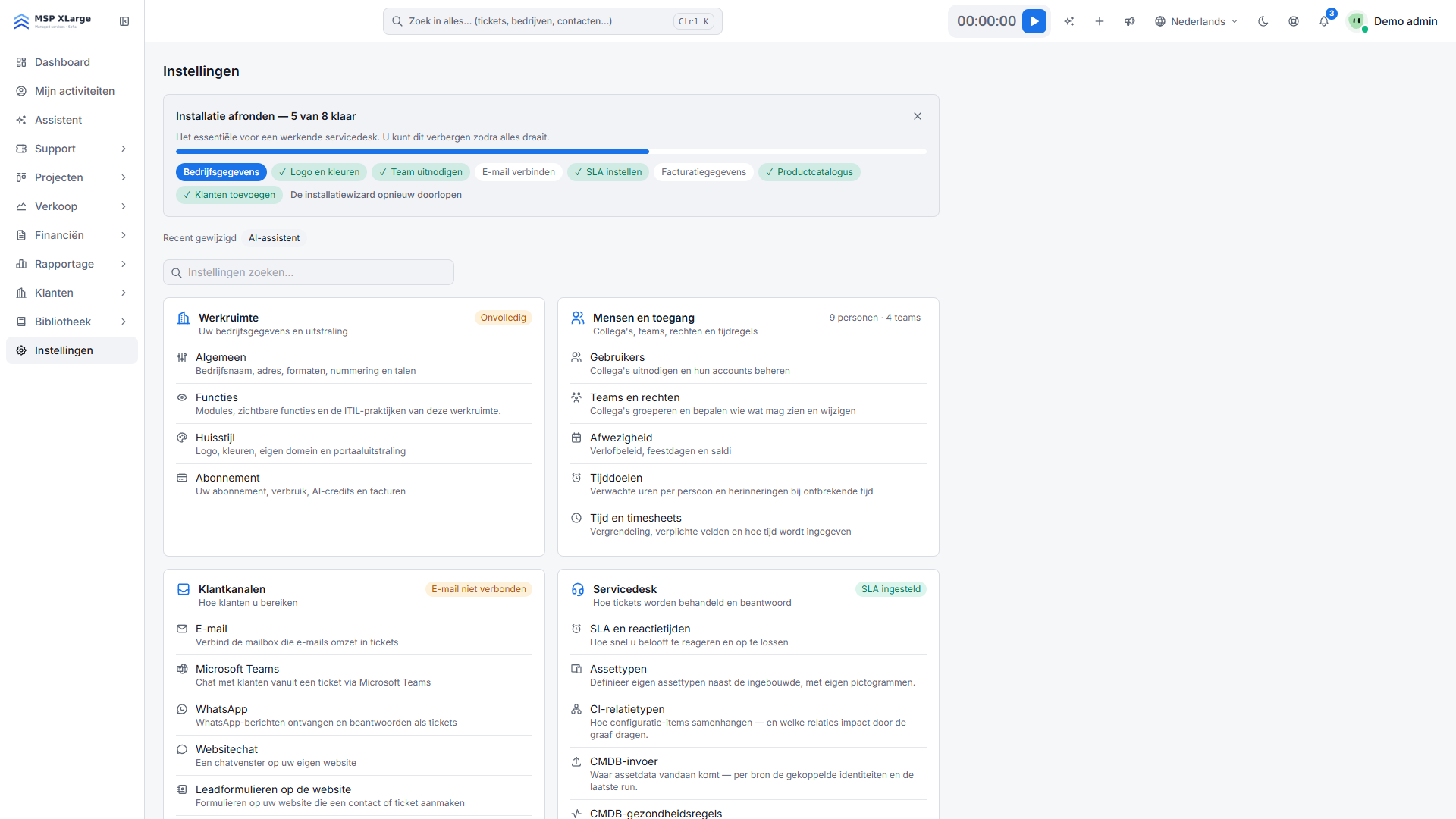 Het startscherm van de instellingen met de checklist in acht stappen en alle instellingsgroepen.
Stap 2: loop de checklist af in volgorde
De volgorde is niet toevallig. Elke stap maakt de volgende nuttiger.
- Bedrijfsgegevens. Je naam en gegevens zijn de basis van alles wat je naar klanten stuurt. Zet ze juist voordat een klant iets te zien krijgt.
- Logo en kleuren. Meer daarover in stap 4.
- Je team uitnodigen. Je nodigt collega's uit per e-mail en kiest een rol (beheerder of technieker) en hun teams. Leden zien alleen het werk van hun teams, en wie geen team heeft, blijft geblokkeerd tot je er een toewijst. Maak dus eerst minstens één team aan.
- E-mail koppelen. Kies Microsoft 365, Google Workspace of SMTP/IMAP. Binnenkomende mails worden tickets, en antwoorden met het ticketnummer in het onderwerp komen bij het juiste ticket terecht. Voor Microsoft 365 en Google Workspace registreer je eerst een app op de pagina Integraties.
- Je SLA instellen. Een SLA-beleid stuurt live timers en waarschuwingen naar teamleads wanneer een termijn dreigt te verlopen.
- Facturatiegegevens. Vul ze nu in, dan wacht je eerste factuur niet op ontbrekende gegevens.
- Productcatalogus. Je diensten en producten, die je later op offertes en contracten gebruikt. Begin met wat je het meest verkoopt en breid later uit.
- Je klanten toevoegen. Maak één bedrijf aan om te zien hoe het eruitziet, en haal de rest daarna in één keer binnen.
Mik niet op perfectie. Een redelijke invulling van elke stap is beter dan een perfecte eerste stap en zeven lege.
Stap 3: zet uit wat je niet nodig hebt
Open in de werkruimte-instellingen de pagina met functies. Daar vind je schakelaars per domein: onder meer dispatcher, projecten, verkooppijplijn, offertes, contracten, facturen, timesheets, rapporten, bedrijven, contactpersonen, sites, assets, kennisbank, documentatie, playbooks, producten en diensten, en aankoop en voorraad. Er is ook een hoofdschakelaar voor ITIL-praktijken.
Twee dingen om te weten:
- De schakelaars bepalen alleen welke modules in de zijbalk verschijnen. Het is puur visueel: er gaan geen gegevens verloren en pagina's blijven bereikbaar. Je zet een module op elk moment terug aan.
- Aankoop en voorraad (leveranciers, bestelbonnen en voorraad in één magazijn) staat standaard uit voor teams die alleen diensten leveren. Laat die module uit tenzij je hardware doorverkoopt en wilt opvolgen.
Een praktische regel voor een kmo: gebruikt niemand een module de komende maand, verberg ze dan. Een korter menu maakt de eerste weken voor iedereen makkelijker. Meer over wat je kunt aanpassen lees je op de pagina modulair en aanpasbaar.
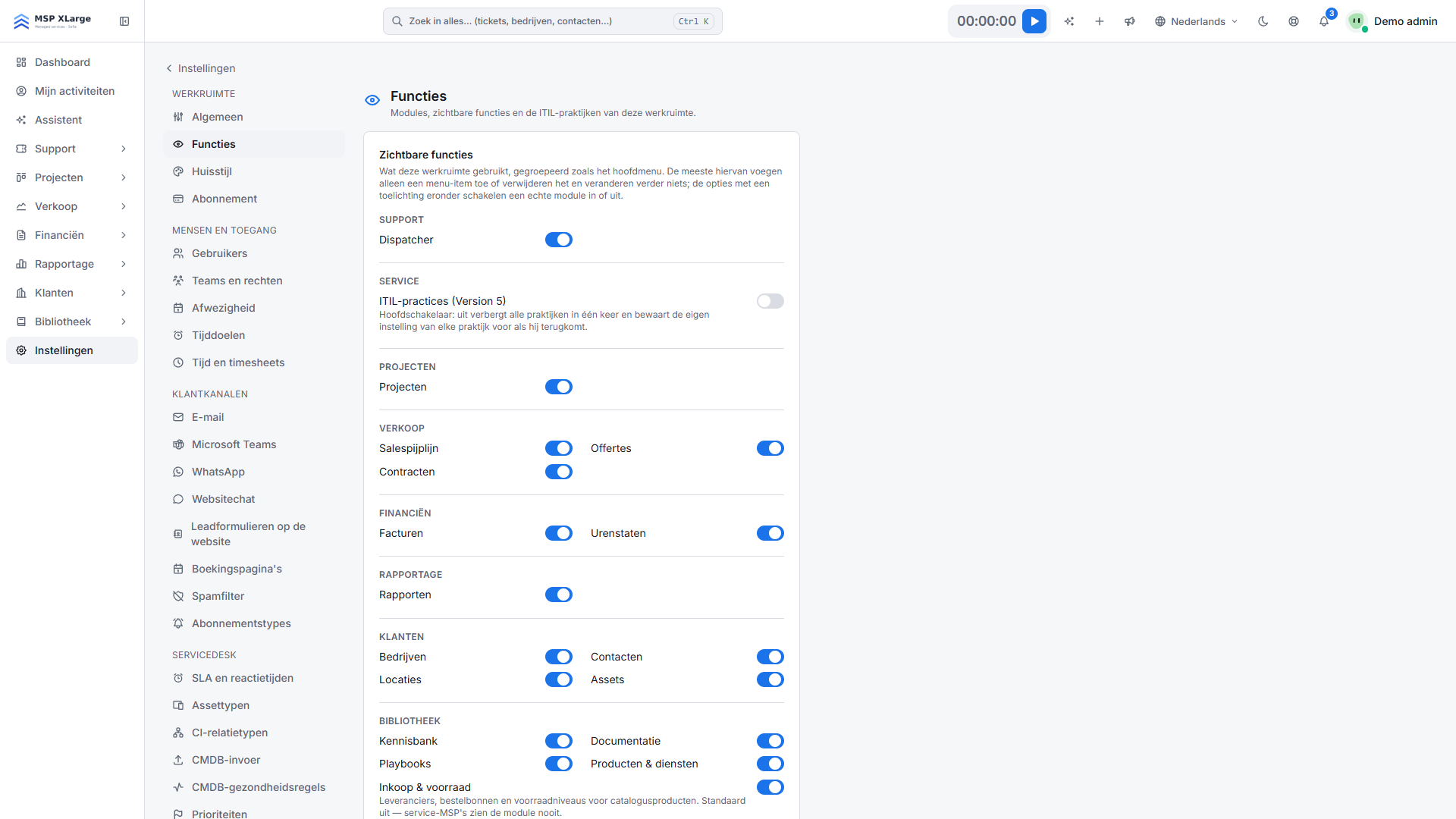 De functiepagina met schakelaars per domein, van support en projecten tot aankoop en voorraad.
Stap 4: zet je huisstijl op de werkruimte
Op de pagina voor huisstijl stel je in:
- de naam van je werkruimte;
- je logo en favicon (de favicon wordt automatisch gegenereerd);
- je accentkleur;
- een apart logo voor het donkere thema;
- de achtergrond van de loginpagina;
- een eigen domein.
Vergeet het donkere logo niet. Een donker logo op een donkere achtergrond verdwijnt gewoon. Voor je eigen domein werkt OPS met goedgekeurde (gewhiteliste) domeinen en automatische Let's Encrypt-certificaten, dus je hoeft zelf geen TLS-certificaat te beheren. Meer daarover op de pagina multi-tenant architectuur.
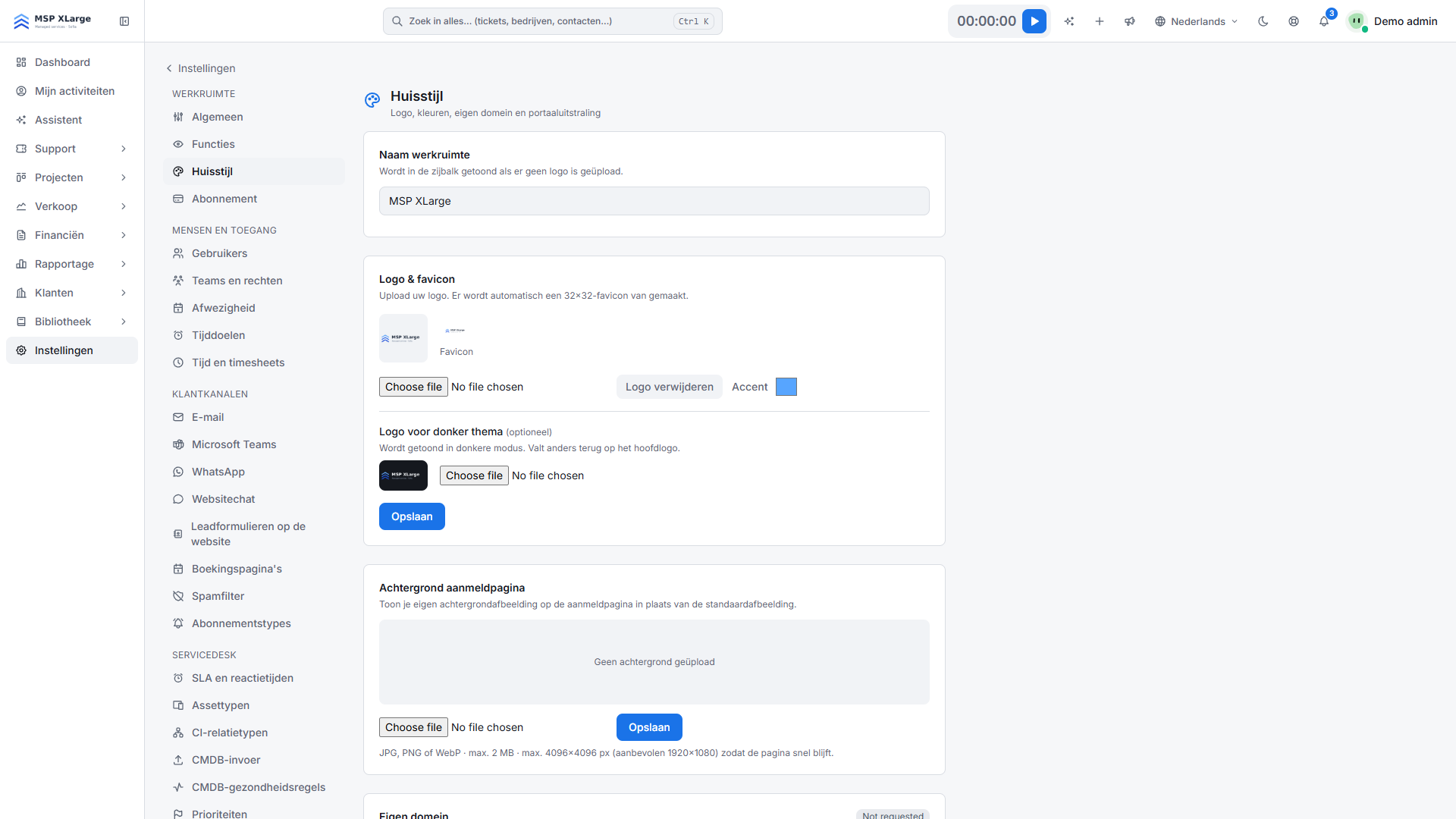 De huisstijlpagina met werkruimtenaam, logo, accentkleur, donker logo, loginachtergrond en eigen domein.
Stap 5: vijf gewoontes voor dag één
- Ctrl+K. Het opdrachtenpalet springt vanuit elke plek in de app naar tickets, projecten, deals, wachtwoorden, checklists en documentatie.
- Pins. Favorieten volgen je op elk toestel.
- Snel toevoegen. Via het globale snelmenu maak je iets aan zonder eerst naar de juiste pagina te gaan.
- Persoonlijke dashboards. Sleep kaarten in de volgorde die voor jou werkt en bewaar ze per gebruiker.
- Eigen velden. Voeg velden toe aan tickets, projecten, taken, offertes, contracten, bedrijven, contactpersonen en deals, eventueel zichtbaar in lijsten en op het klantenportaal. Voeg alleen velden toe die je echt invult.
Veelgemaakte fouten
- Mensen uitnodigen voordat er een team bestaat. Ze zien niets tot ze in een team zitten.
- Microsoft 365 of Google Workspace koppelen zonder eerst de app te registreren op de pagina Integraties.
- Alle modules aanzetten "voor het geval dat".
- Het logo voor het donkere thema overslaan.
Wat volgt
Na dit eerste uur staat de basis. De volgende artikels in deze reeks gaan dieper: "Koppel je mailbox, Teams, WhatsApp en websitechat", "Breng je klanten, deals en tijd naar OPS" en "Teams, rechten en beveiliging". Wil je al zien hoe de kanalen samenkomen, kijk dan naar de omnichannel servicedesk.
Nog geen werkruimte? Gratis starten en loop deze checklist meteen zelf af.