
Integraties28 sep 2026
Stap voor stap: app registreren in Microsoft Entra ID, je mailbox verbinden en testen, zodat elke mail naar support@ een ticket wordt.
Koppel je Microsoft 365-mailbox, je eigen of een gedeelde zoals support@, aan Xcellerate OPS en elke nieuwe mail wordt een ticket. Antwoorden komen bij het juiste ticket terecht en je technici antwoorden vanuit diezelfde mailbox. De koppeling loopt via Microsoft Graph met moderne authenticatie, dus OPS bewaart geen SMTP- of IMAP-wachtwoorden.
TL;DR
- Registreer een app in Microsoft Entra ID, voeg de redirect-URI uit OPS toe en geef de Graph-rechten Mail.ReadWrite, Mail.Send, User.Read en offline_access.
- Vul de app-gegevens en het mailboxadres in OPS in en meld je aan via Mailbox verbinden.
- OPS haalt elke 5 minuten nieuwe mail op. Verwerkte mails gaan naar Verwijderde items.
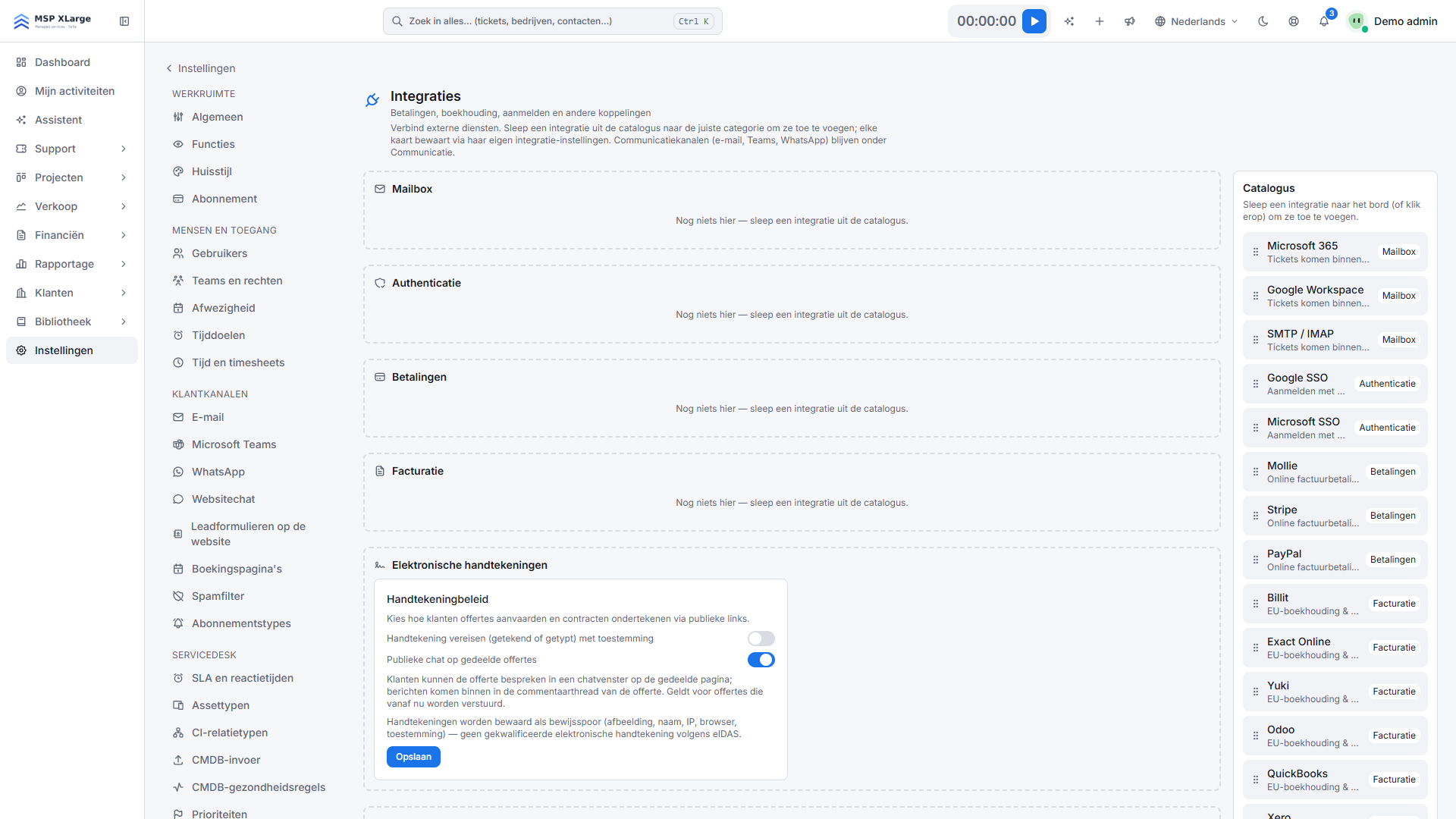
Ga in de instellingen naar de pagina Integraties (onder gegevens en beveiliging). Plaats de kaart Microsoft 365 in de categorie Mailbox. Zolang je dat niet doet, is Microsoft 365 grijs op de e-mailpagina. Met de knop E-mailinstellingen openen op de kaart ga je meteen verder.
Het integratiebord met de lege categorieën Mailbox, Authenticatie, Betalingen en Facturatie, en rechts de catalogus van beschikbare integraties.
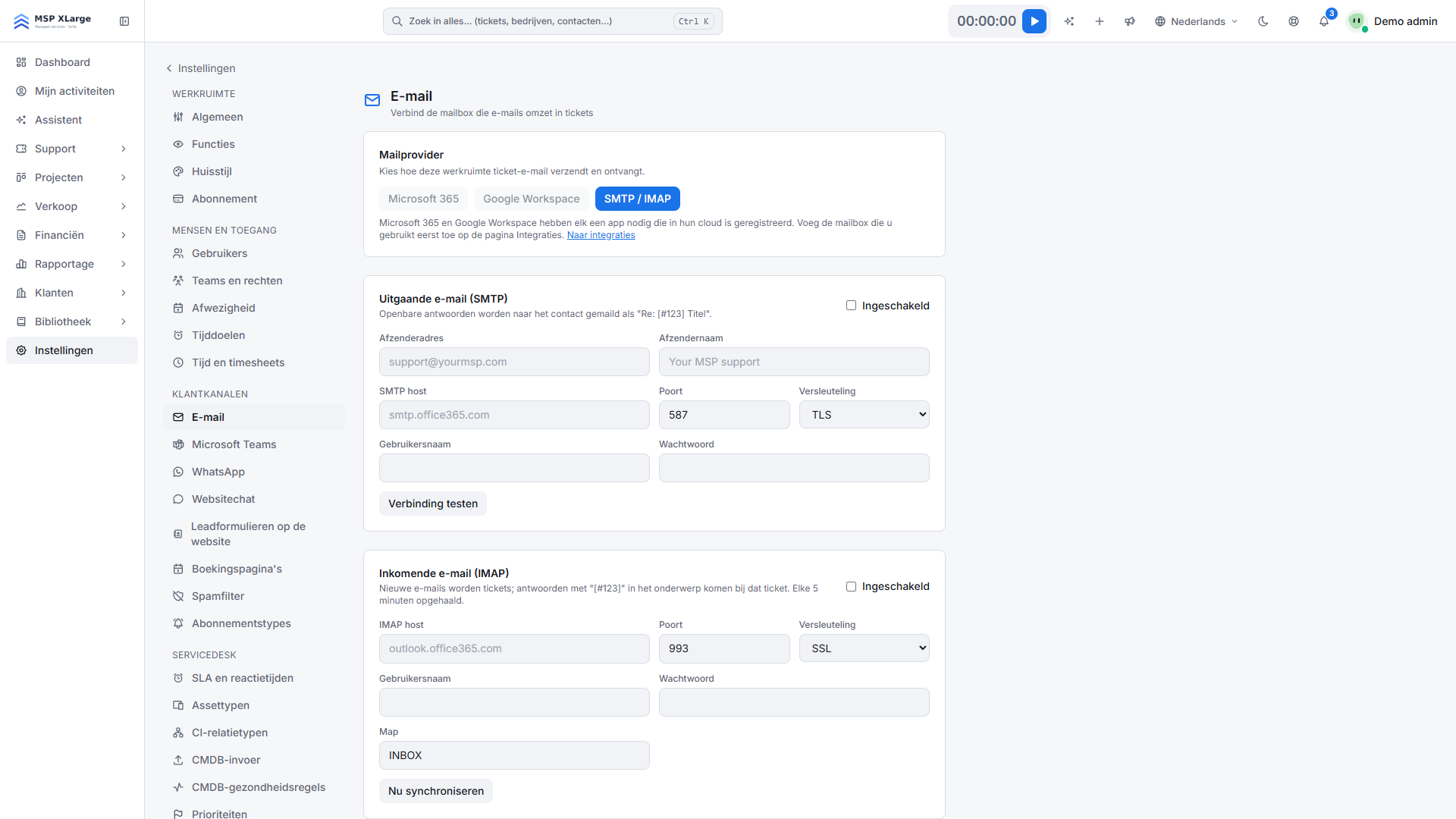
Open in de instellingen Klantkanalen → E-mail. Kies onder Mailprovider voor Microsoft 365. De pagina toont de redirect-URI die je in de volgende stap nodig hebt.
De e-mailpagina met de keuze tussen Microsoft 365, Google Workspace en SMTP/IMAP, nog zonder gekoppelde mailbox.
https://<jouw-werkruimte-host>/settings/email/oauth/microsoft/callback. Let op: dat is de host van je werkruimte, niet die van de SSO-aanmelding.Mail.ReadWrite, Mail.Send, User.Read en offline_access. Geef admin consent als je tenant dat vereist.Vul Client-ID, Clientgeheim, Directory-ID (tenant) en Mailboxadres in. Het tenantveld aanvaardt common of je eigen tenant-ID. Bij het mailboxadres vul je bijvoorbeeld het gedeelde support@-adres in.
Vink Antwoorden versturen en Mail-naar-ticket aan. Wil je dat nieuwe afzenders meteen in je CRM staan, vink dan ook Onbekende afzenders bij hun eerste bericht automatisch als contact registreren aan. Sla op.
Klik op Mailbox verbinden en meld je aan met het account dat eigenaar is van de mailbox of er Full Access op heeft. Je komt terug in OPS met de melding dat de mailbox verbonden is.
Klik daarna op Verbinding testen, Diagnose uitvoeren en Testbericht versturen. Antwoord op de testmail en controleer dat er een ticket verschijnt.
Meer over het binnenhalen van e-mail en de ingebouwde diagnose lees je op de pagina over de servicedesk. Alle koppelingen vind je bij de EU-integraties.
Klaar om je support@-mailbox om te zetten in tickets? Start gratis en koppel je Microsoft 365-mailbox in een kwartier.
Xcellerate OPS dekt de Belgische tijdregistratieplicht van 2027 standaard — geen extra module nodig.