Koppel je Microsoft 365-account aan Xcellerate OPS en je Outlook-vergaderingen verschijnen achter je timesheet, één klik verwijderd van een tijdregistratie. Met schrijfrechten komt je geplande werk in Outlook, Microsoft To Do of Planner terecht, en wat je daar afvinkt of verplaatst, volgt in OPS. Voor MSP-beheerders die het eenmalig klaarzetten en technici die daarna zelf koppelen.
TL;DR
- Beheerder, één keer: voeg de agenda- en takenrechten toe aan de app-registratie van de Microsoft-aanmelding in Microsoft Entra ID. De Entra-installatie met één klik dekt alleen het aanmelden.
- Elke gebruiker: profiel → Gekoppelde agenda → Microsoft 365 koppelen, daarna Schrijven toestaan.
- De synchronisatie loopt elke 5 minuten. Uit Microsoft komen alleen "afgewerkt" en de datum terug, nooit titels.
Voor je begint
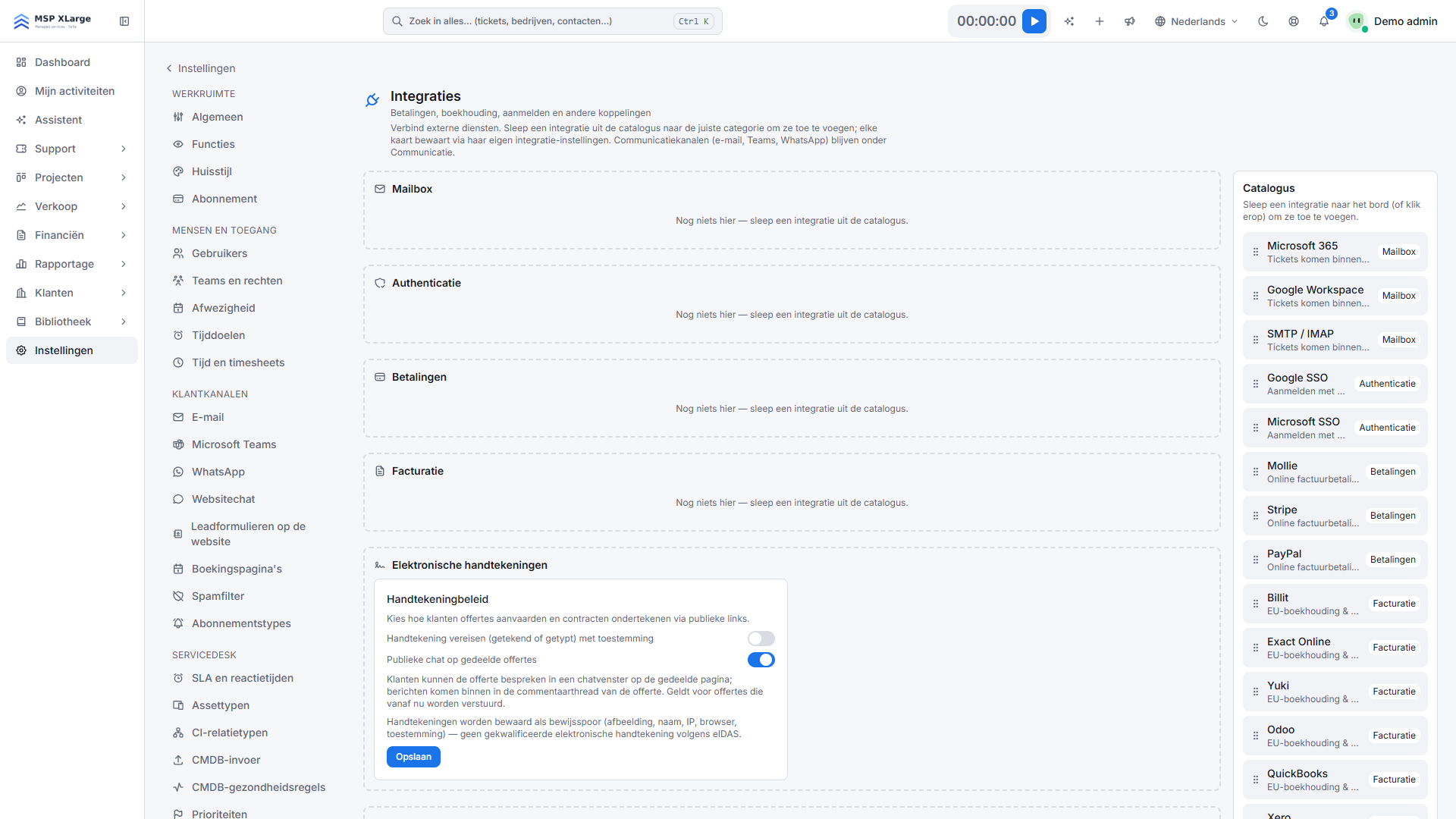
- Microsoft single sign-on moet actief zijn voor je werkruimte (Instellingen → Integraties). De agendakoppeling hergebruikt dezelfde app-registratie. Zonder die aanmelding verschijnt de sectie Gekoppelde agenda niet.
- Elke medewerker (beheerder of technicus) koppelt zijn eigen account. De koppeling is persoonlijk: niemand koppelt of bekijkt de agenda van iemand anders.
- Voor Planner moet de gebruiker lid zijn van een Microsoft 365-groep die al een plan heeft. OPS maakt nooit zelf plannen aan.
Stap 1 (beheerder): Graph-rechten toevoegen aan de app-registratie
De Entra-installatie met één klik voor single sign-on voegt alleen openid, profile en email toe. De agenda- en takenrechten voeg je zelf toe.
- Open in Microsoft Entra ID de app-registratie die je werkruimte gebruikt voor de Microsoft-aanmelding.
- Ga naar API permissions → Microsoft Graph → Delegated permissions.
- Om vergaderingen op timesheets te tonen:
openid, email, profile, offline_access, Calendars.Read.
- Om gepland werk te synchroniseren, voeg je ook toe:
Calendars.ReadWrite, Tasks.ReadWrite.
Of admin consent nodig is, hangt af van het toestemmingsbeleid van je Entra-tenant. Een extra redirect-URI is niet nodig: de toestemming keert terug via de al geregistreerde callback (https://auth.<platform-domain>/sso/microsoft/callback).
Stap 2 (elke gebruiker): je account koppelen
- Open je profiel en ga naar Gekoppelde agenda.
- Klik op Microsoft 365 koppelen, kies je account en geef toestemming.
Stap 3: schrijven toestaan en bestemmingen kiezen
- Klik op Schrijven toestaan en geef opnieuw toestemming (ruimere rechten).
- Kies onder Uw geplande werk in uw agenda en takenlijsten per soort (Projecttaken, CRM-opvolgingen, Ticketherinneringen) een bestemming of Niet synchroniseren:
- Outlook calendar: kies een agenda (standaard de hoofdagenda; alleen agenda's die je kunt bewerken staan in de lijst) en een herinnering (geen, op het moment zelf, 15 min, 30 min, 1 u of 1 dag).
- Microsoft To Do (Outlook tasks): kies een lijst of laat de standaard staan. OPS maakt dan een lijst "Xcellerate OPS" aan.
- Planner (Loop task list): kies een plan. Dat is verplicht. Taken komen in een bucket "Xcellerate OPS".
- Klik op Opslaan (de eerste synchronisatie start op de achtergrond) of op Nu synchroniseren.
Wat er gebeurt na het koppelen
- Vergaderingen (lezen): de week op je scherm wordt live opgehaald en ongeveer 5 minuten gebufferd, nooit bewaard. Geannuleerde en "vrije" afspraken zijn verborgen.
- Gepland werk (naar Microsoft): alleen jouw gedateerde items. Projecttaken worden items voor de hele dag (vrij). Jouw open CRM-taken en geplande gesprekken of vergaderingen krijgen een tijdstip (bezet). Checklistherinneringen op jouw tickets worden slots van 15 minuten. OPS schrijft titel, notities en een link terug.
- Wijzigingen (terug naar OPS): alleen "afgewerkt" en de datum, nooit titels. Uit een agenda komt alleen een verplaatste datum terug. Per veld wint de recentste wijziging.
- Timing: elke 5 minuten, bij Opslaan, bij Nu synchroniseren en wanneer je de pagina opent terwijl de laatste synchronisatie verouderd is.
- Afgewerkt in OPS: afgevinkt in To Do of Planner; het agenda-item blijft als historiek. Datum weg, anders toegewezen of verwijderd in OPS: weg in Microsoft.
Goed om te weten
- Eén agendakoppeling per persoon, Microsoft of Google. Alleen voor werkruimtes met Microsoft-aanmelding.
- Een item dat je in Microsoft verwijdert, wordt niet opnieuw aangemaakt. Een taak heropenen in To Do heropent ze niet in OPS.
- Wijzig je de bestemming van een soort, dan verdwijnen de OPS-items uit de oude bestemming.
- Ontkoppelen verwijdert niets in Microsoft. Koppel je een ander account, dan worden je keuzes teruggezet.
Problemen oplossen
- "The calendar could not be connected. Ask your administrator whether the calendar permission is on the sign-in registration." Controleer of de Graph-rechten uit stap 1 op de app-registratie staan.
- "The connection has expired — connect again." (De koppeling is verlopen.) De toestemming is ingetrokken of verlopen. Koppel opnieuw.
- Schrijven toestaan blijft verschijnen. Microsoft heeft
Calendars.ReadWrite en Tasks.ReadWrite niet toegekend. Voeg ze toe en geef opnieuw toestemming.
- "Synced: X sent, Y taken over, Z failed." Het resultaat van Nu synchroniseren. Een mislukte run toont per soort de melding van Microsoft Graph.
Lees ook hoe OPS tijd en facturatie samenbrengt en bekijk onze andere EU-integraties.
Start gratis en zet je vergaderingen met één klik om in tijdregistraties.